Cómo tramitar online el visado para viajar a la India
En la entrada de hoy, os explico, paso a paso, cómo solicitar el visado (eVisa), a través de la página oficial del gobierno indio, para poder viajar por turismo a la India. La web está en inglés, es un poco anticuada, pide muchos datos (como por ejemplo, nuestra religión, información sobre nuestros padres, etc.), y sé de gente que se le ha quedado «colgada» a la hora de pagar. Pero, si seguís mis explicaciones, seguro que no vais a tener ningún problema para tramitar vuestra visa.
Introducción
Existen dos tipos de visados para viajar a la India:
El visado clásico de 6 meses para que el que se debe enviar el pasaporte a la embajada a través de una empresa que se encarga de ello.
La eVisa de 1 año (saliendo cada 90 días), que se tramita online.
Esta última opción es la que os voy a explicar.
Procedimiento para solicitar online el visado para viajar a la India
Accedemos a la web oficial del Gobierno Indio: https://indianvisaonline.gov.in/
CUIDADO porque hay muchas páginas privadas que parecen oficiales, pero no lo son, y os van a cobrar más dinero. A continuación, pinchad en el centro donde se ve el logo de la eVisa.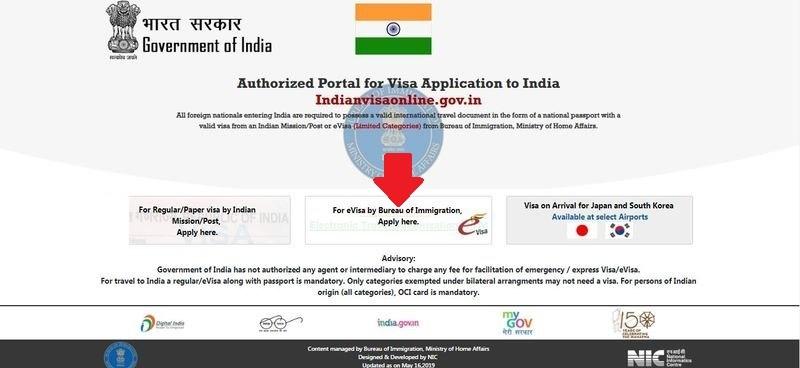
Seguidamente, haced click en la parte inferior donde pone «Apply here for e-visa» (solicite aquí su visado):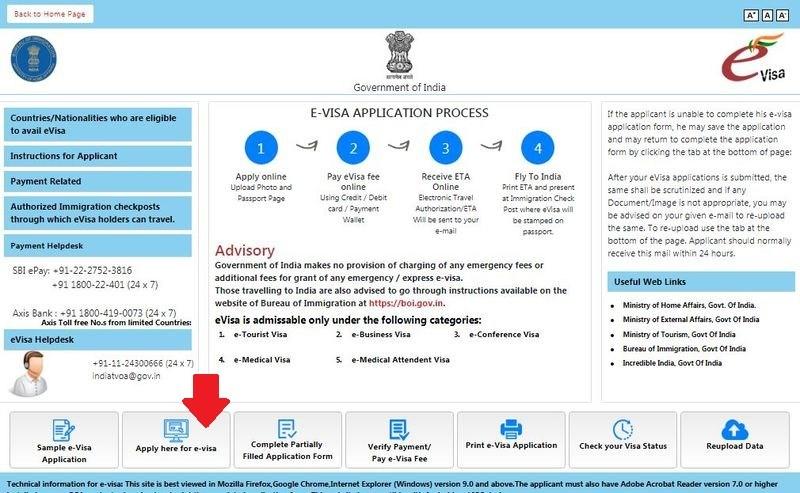
En la siguiente ventana tenéis que elegir:
Passport type (tipo de pasaporte): el ordinario.
Nationality (nacionalidad).
Port of arrival (aeropuerto de llegada).
Date of birth (fecha de nacimiento).
Email ID (correo electrónico del solicitante).
Re-enter email ID (repetir el correo).
Expected date of arrival (fecha de llegada).
Visa service (tipo de visa), marcar: eTOURIST VISA (visa para turistas). Se abrirán nuevas opciones, elegid la primera: recreation/sight-seeing (recreativo/turismo).
Introducid el código captcha para verificar que no sois un robot.
Y marcad la casilla en la que afirmáis que habéis leído las instrucciones y disponéis de los documentos necesarios que os van a ir solicitando.
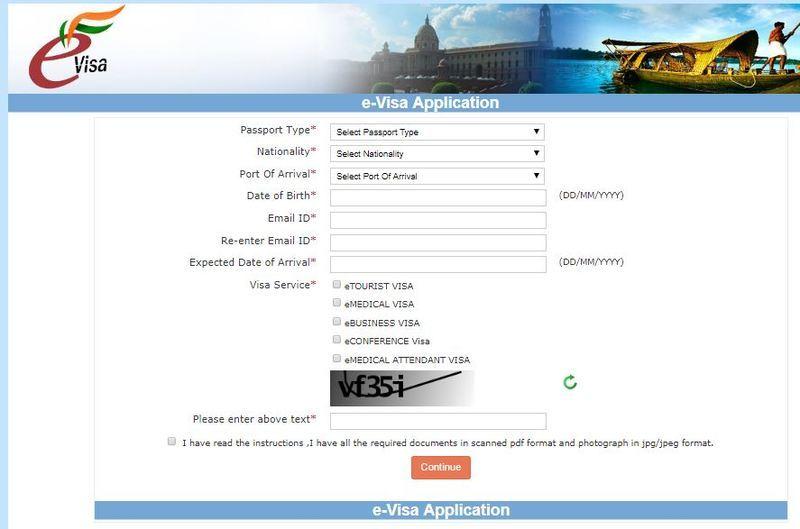
Os tiene que quedar una cosa así: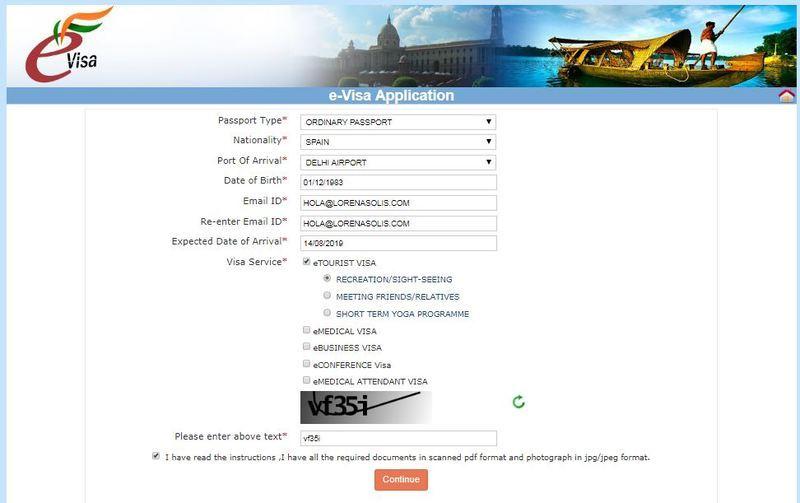
Al darle al botón «Continue» (continuar), aparecerá el siguiente mensaje: «Nota: se requiere enviar los siguientes documentos: 1) Una foto a color del solicitante (tamaño 500px. x 500px.) que pese menos de 1MB; 2) Una copia de la página del pasaporte en la que aparezcan los datos personales».
Una vez leído, pinchamos en OK.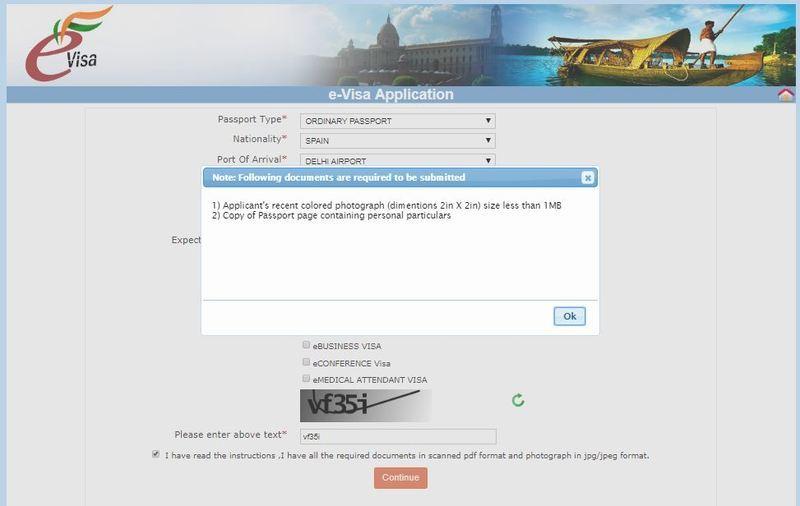
A continuación, os aparecerá otra pantalla en la que tenéis que rellenar los siguientes datos (OJO: es importante que os guardéis el código que aparece en rojo con letras y números, porque es vuestra clave temporal y os va a hacer falta si no rellenáis todo el formulario «del tirón», para poder guardarlo y continuar más tarde):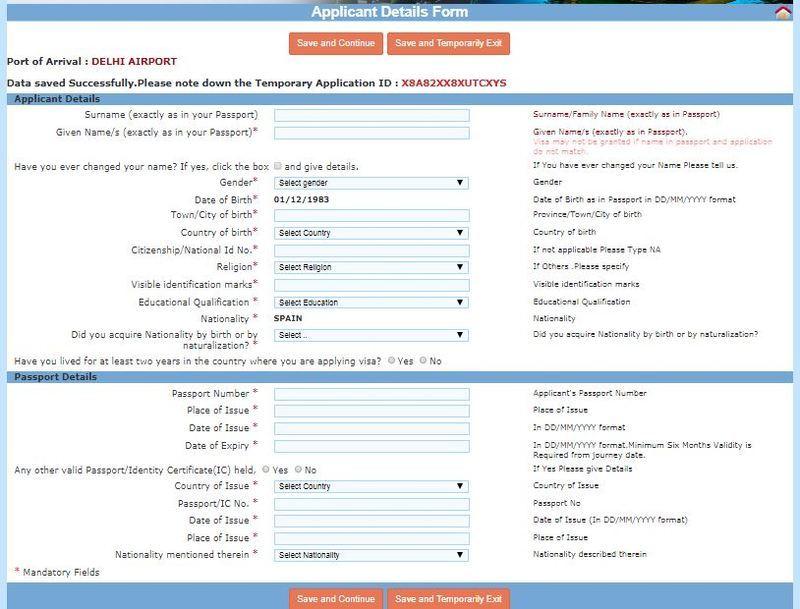
Os traduzco:
Applicant Details (datos del solicitante):
Surname (exactly as in your Passport): apellidos (exactamente como aparecen en vuestro pasaporte). Yo lo puse todo el mayúsculas y sin tildes.
Given name/s (exactly as in your Passport): nombre (exactamente como aparece en vuestro pasaporte).
Have you ever changed your name? If yes, click the box and give details: ¿has cambiado alguna vez de nombre? Si es que sí, pincha la casilla e indícalo.
Gender (género): male (hombre), female (mujer), transgender (transgénero).
Date of birth (fecha de nacimiento).
Town/City of birth (lugar de nacimiento).
Country of birth (país de nacimiento).
Citizenship/National Id. No. (número de DNI, con letra).
Religion (religión): aquí os da elegir varias opciones. Yo iba a poner «others» (otros), pero como no quería líos (como tener que justificar que entiendo por «otros»), puse «christian» (cristiana), aunque no se ajuste a la realidad.
Visible identification marks (marcas identificativas visibles): por ejemplo, algún tatuaje, cicatriz, etc., visible.
Educational qualification (nivel de estudios alcanzado).
Nationality (nacionalidad).
Did you acquire Nationality by birth or by naturalization? (¿adquiriste la nacionalidad por nacimiento o por naturalización?).
Have you lived for at least two years in the country where you are applying visa? (¿has vivido al menos dos años en el país desde que estás solicitando la visa?
Passport details (datos del pasaporte):
Passport number (número del pasaporte): mucho cuidado con esto, miradlo bien.
Place of issue (lugar dónde lo obtuviste).
Date of issue (fecha en la que te lo hiceron).
Date of expiry (fecha en la que caduca).
Any other valid passport/identify certificate? (¿tienes algún otro pasaporte?) Yes / No (sí / no). Si la respuesta es sí, tenéis que introducir todos sus datos como con el primero.
Os tiene que quedar una cosa así: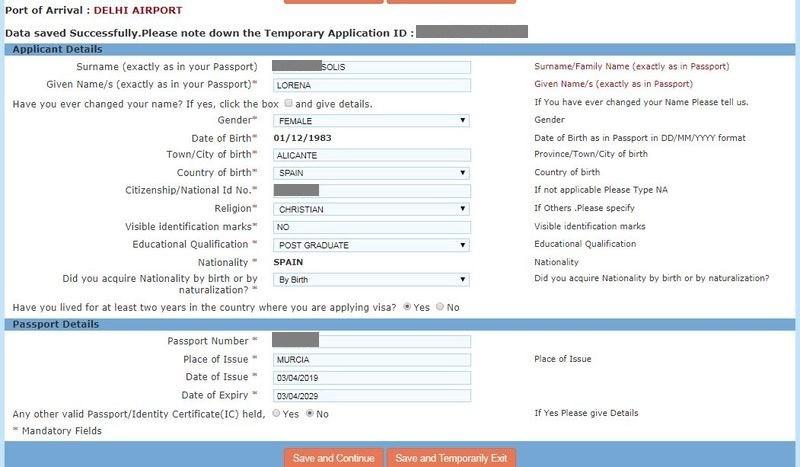
Una vez metidos todos los datos, pinchamos en «save and continue» (guardar y continuar).
La siguiente página es esta: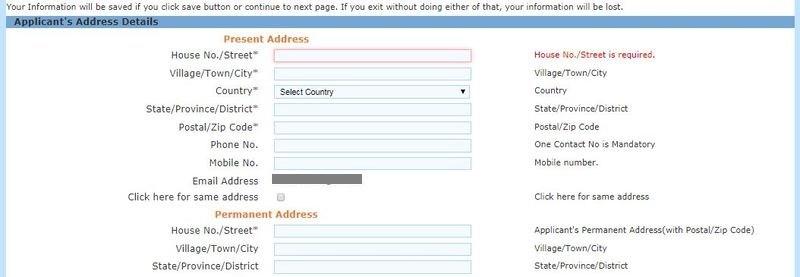
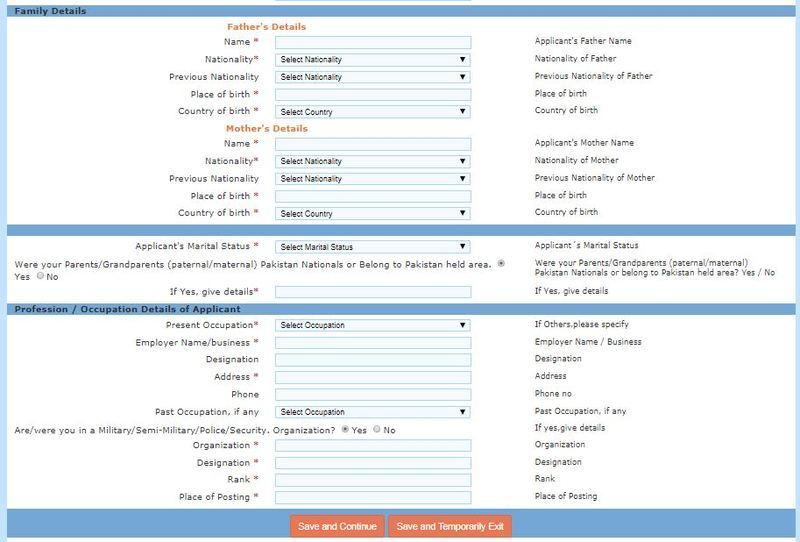
Traduzco:
Applicant´s address details (dirección del solicitante):
Present address (dirección actual):
House No./Street (dirección).
Village/Town/City (ciudad).
Country (país).
State/Province/District (provincia).
Postal/Zip code (código postal).
Phone no. (número de teléfono).
Mobile no. (teléfono móvil): recordad que vuestro teléfono debe ir precedido del +34 (+34666666666)
Email address (correo electrónico): aparecerá el que habéis introducido anteriormente.
Click here for same address (pincha aquí si la dirección es la misma): pinchad este botón si la dirección que acabáis de introducir en «dirección actual», es la misma que la siguiente: «dirección permanente».
Permanent address (dirección permanente)
Si vuestra dirección permanente es distinta de vuestra dirección actual, en este apartado debéis introducir los datos necesarios.
Family details (datos de la familia):
Father´s details (datos del padre):
Name (nombre).
Nationality (nacionalidad).
Previous nationality (nacionalidad previa).
Place of birth (lugar de nacimiento).
Country of birth (país de nacimiento).
Mother´s details (datos de la madre):
Los mismos datos que los del apartado anterior pero, en este caso, de vuestra madre.
Applicant´s material status (estado civil del solicitante): single (soltero), married (casado), divorced (divorciado), widowed (viudo).
Were your parents/grandparents (paternal/maternal) Pakistan nationals or belong to Pakistan area (¿tienen o han tenido tus padres/abuelos nacionalidad pakistaní o perteneciente al área de Pakistán?): yes/no (sí/no).
If yes, give details (si la respuesta es sí, indica los datos).
Profession / Occupation details of Applicant (datos de la profesión / ocupación del solicitante):
Present occupation (trabajo actual).
Employer name/business (nombre del empleador/empresa).
Designation (puesto ocupado).
Address (dirección de la empresa).
Phone (teléfono): recordad que debe ir precedido del +34 (+34968888888).
Past occupation, if any (select occupation) (ocupación anterior, si ha habido alguna, seleccionar).
Are/were you in a military/semi-military/police/security organization? ¿eres o has sido militar/semi militar/policía/ perteneciente a un cuerpo de seguridad?): yes/no (sí/no).
Si la respuesta anterior es sí, debéis introducir:
Organization (institución).
Designation (designación).
Rank (rango).
Place of posting (lugar en el que tenéis el destino).
Una vez introducida toda la información, os tiene que quedar algo similar a esto: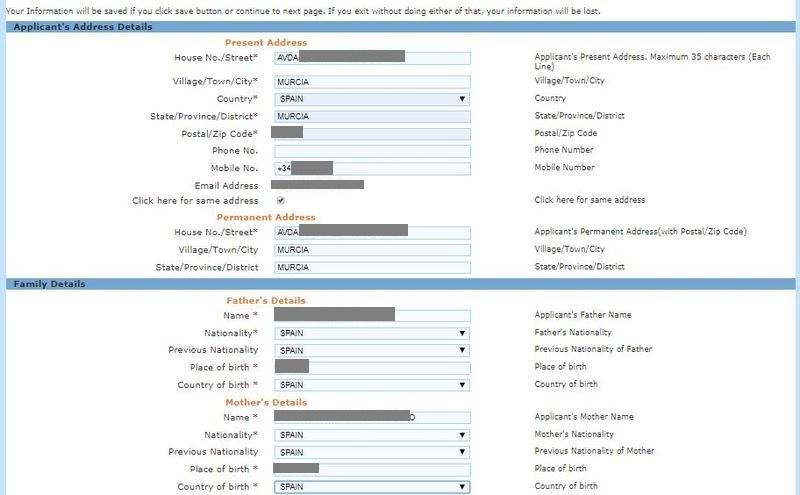
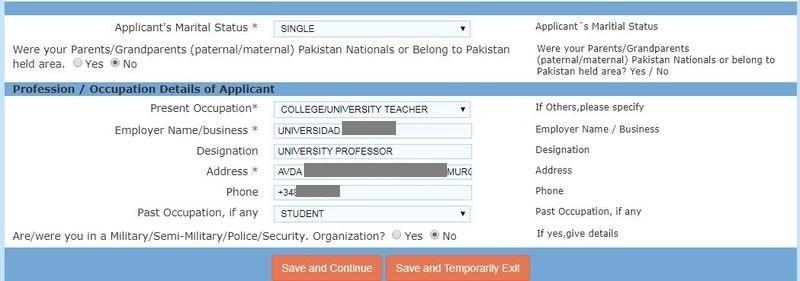
A continuación, pinchamos en «save and continue« (guardar y continuar).
Esta es la vista de la siguiente ventana: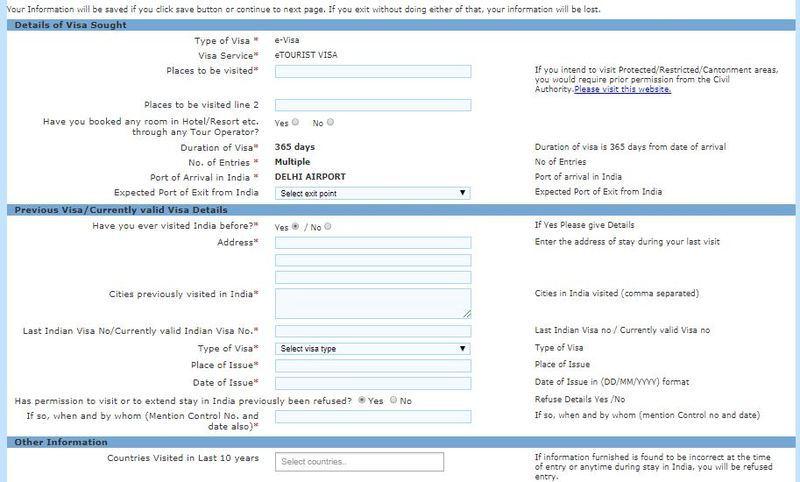
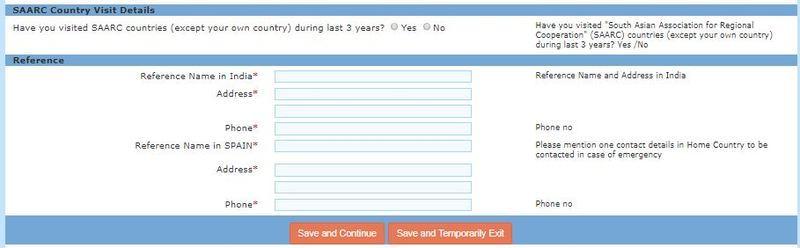
Os traduzco los campos:
Details of visa sought (datos de la visa solicitada):
Type of visa (tipo de visa): aparece por defecto la que hayamos marcado con anterioridad, en nuestro caso e-Visa.
Visa service (objeto de la visa): aparece por defecto eTourist Visa.
Places to be visited (lugares que se van a visitar): tenéis que poner los nombre de los sitios a los que vais a ir.
Places to be visited lined 2 (segunda línea de sitios que se van a visitar, por si no os cabe todo en la anterior).
Have you booked any room in hotel/resort, etc. throught any operator? (¿has reservado alguna habitación en algún hotel/resort a través de alguna agencia?) yes/no (sí/no).
Si vuestra respuesta anterior es sí, deberéis rellenar los siguientes campos:
Name of the tour operator (nombre de la agencia).
Address of the tour operator (dirección de la agencia).
Name of hotel/resort, etc. (nombre del hotel/resort, etc.).
Place/city of hotel/resort, etc. (lugar en el que se encuentra el hotel/resort).
**
Duration of visa (validez de la visa): 365 days (365 días), aparece por defecto.
No. of entries (número de entradas): múltiple, por defecto.
Port of arrival in India (aeropuerto al que llegas en India), por defecto.
Expected port of exit from India (aeropuerto desde el que tienes previsto irte de India), seleccionad uno.
Previous visa/currently valid visa details (datos de la visa previa/válida en la actualidad):
Have you ever visited India before? (¿has visitado alguna vez la India con anterioridad?) yes/no (sí/no).
Si la respuesta anterior es sí, os aparecerán nuevos campos que debéis rellenar:
Address (dirección).
Cites previously visited in India (lugares visitados en la India previamente).
Last Indian Visa no./Currently valid Indian visa no. (número de la última visa o de la visa actual).
Type of visa (tipo de visa).
Place of issue (lugar en el que la obtuviste).
Date of issue (fecha en la que la conseguiste).
**
Has permission to visit or to extend stay in India previously been refused? (¿te ha sido rechazado previamente el permiso para visitar o para prolongar tu estancia en la India?) yes/no (sí/no). En caso de que la respuesta sea sí, deberéis dar los detalles.
Other information (otra información):
Countries visited en last 10 years (países visitados en los últimos 10 años): en mi caso, como han sido muchos y no quería «pillarme» los dedos (porque se indica que como haya alguna incorrección se te puede denegar la entrada a la India), como no era un campo obligatorio, lo dejé en blanco.
SAARC country visit details (datos de países pertenecientes al SAARC visitados):
Have you visited SAARC countries (except your own country) during last 3 years? (¿has visitado algún país del SAARC, exceptuando tu propio país, durante los últimos 3 años?)
Según la Wikipedia, los países que conforman el SAARC, son:
Afganistán.
Bangladés.
Bután.
India.
Nepal.
Maldivas.
Pakistán.
Sri Lanka.
En que caso de que hayáis visitado alguno de ellos, deberéis introducir la información pertinente.
Reference (contactos)
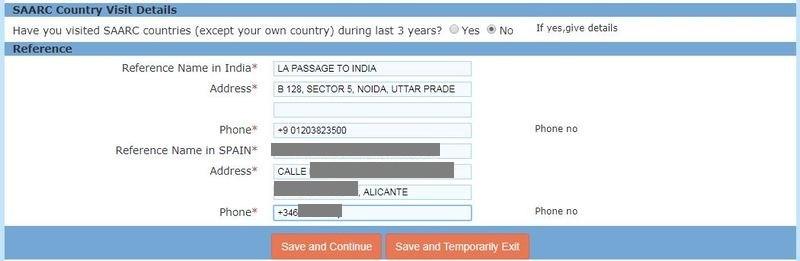
Reference name in India (nombre de vuestra persona/organización de contacto en la India). Mi agencia me facilitó estos datos.
Address (dirección).
Phone (teléfono).
Reference name in SPAIN (persona de contacto en España).
Address (dirección).
Phone (teléfono).
Una vez introducidos todos los datos, vuestro formulario quedará más o menos así: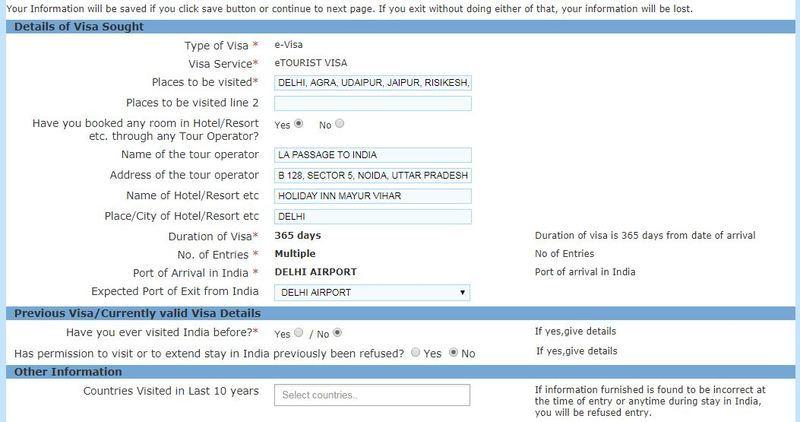
Guardamos, pasamos de página y encontramos el siguiente formulario: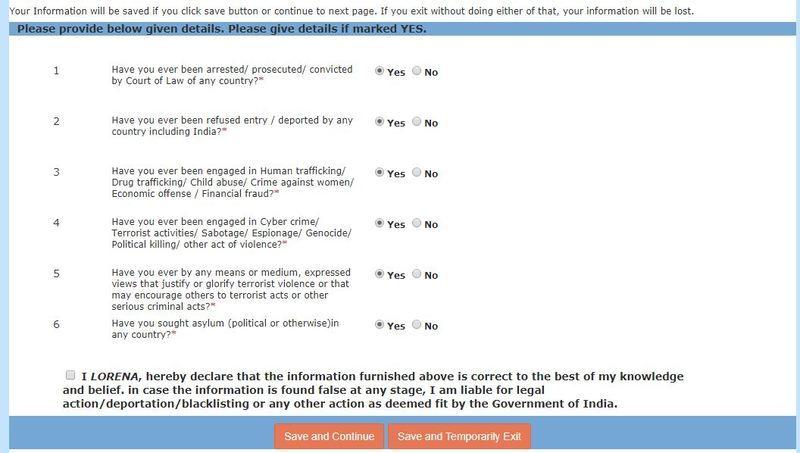
Os traduzco:
Please provide below given details. Please give details if marked YES (por favor introduce los datos que se piden a continuación. Si respondes a alguno con «sí», por favor da detalles):
Have you ever been arrested / prosecuted / convicted by Court of Law of any country? (¿has sido alguna vez arrestado o procesado por algún tribunal en algún país?)
Have you ever been refused entry / deported by any country including India? (¿se te ha denegado alguna vez la entrada o has sido deportado por algún país incluyendo la India?)
Have you ever been engaged in Human trafficking / drug trafficking / child abuse / crime against women / economic offense / financial fraud? (¿has estado alguna vez involucrado en tráfico de personas, tráfico de drogas, abuso a menores, violencia de género, malversaciones o fraude?)
Have you ever been engaged by cyber crime / terrorist activities / sabotage / espionage / genocide / political killing / other act of violence? (¿has estado alguna vez involucrado en crímenes tecnológicos, actividades terroristas, sabotaje, espionaje, genocidio, asesinato político o cualquier otro acto de violencia?)
Have you ever by any means of medium, expressed views that justify of glorify terrorist violence or that may encourage others to terrorist acts or other serious criminal acts? (¿por cualquier razón o medio, has expresado alguna vez opiniones que justifiquen o glorifiquen la violencia terrorista o que anime a otros a llevar a cabo actos terroristas y otros actos criminales serios?)
Have you sought asylum (political or otherwise) in any country? (¿alguna vez has solicitado asilo político o de otro tipo en algún país?)
Debéis marcar todas las casillas anteriores con un NO (espero) y, a continuación, aceptad la siguiente declaración:
I LORENA, hereby declare that the information furnished above is correct to the best of knowledge and belife, in case the information is found false at any stage, I am liable for legal action / deportation / blacklisting or any other action as deemed fit by the Goverment of India (Yo LORENA, por la presente declaro que la información proporcionada anteriormente es correcta, en caso de que la información se descubra como falsa en cualquier momento, seré objeto de acciones legales / deportaciones / listas negras o cualquier otra acción que el Gobierno Indio considere oportunas).
Guardamos y continuamos.
En la siguiente ventana, «Upload photograph«, o lo que lo mismo: sube una foto.
Primero pincháis en el botón gris «seleccionar archivo», lo buscáis en vuestro ordenador y, finalmente, hacéis click en el botón rojo «upload photo» (sube la foto).
Antes de subirla, tened en cuenta que debe estar en formato JPEG, tener una dimensiones mínimas de 350 px. x 350 px., y pesar entre 10 KB y 1 MB.
Yo, como en casa no tengo escáner, le hice una foto con el móvil a la foto de carnet que me hice para hacerme el pasaporte. La recorté con el Paint, y le reduje las dimensiones con Iloveimg que, como ya sabéis, es una de las herramientas que utilizo mucho y que os recomiendo en la sección Recursos para bloggers de esta web.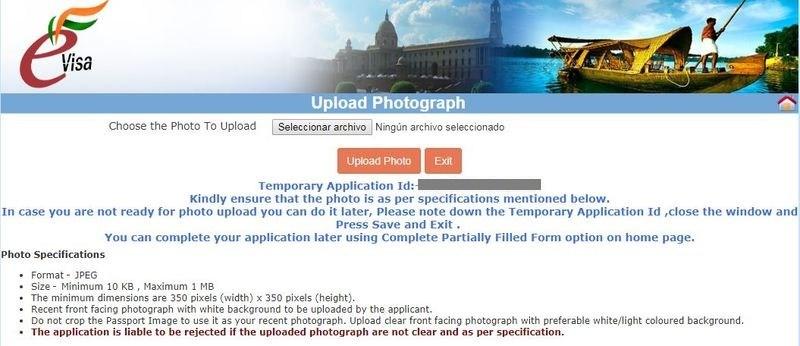
Cuando le pinchéis a «upload photo«, os aparecerá otra ventana con la foto que habéis subido para que la recortéis utilizando el recuadro que aparece en pantalla. Intentad coged sólo la cara como hice yo (*Nota: vaya pintas, ojeras, etc., que saco, no sé cómo me concedieron la visa al ver mi foto).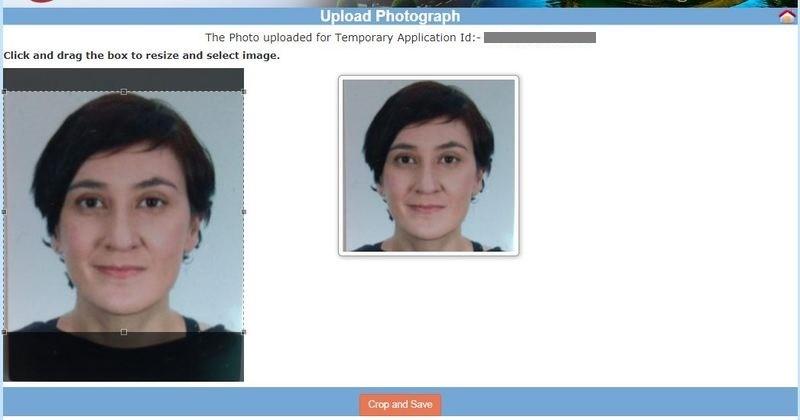
Cuando lo tengáis listo, haced click en el botón rojo «crop and save« (recorta y guarda).
En la siguiente página, os aparecerá la foto recortada.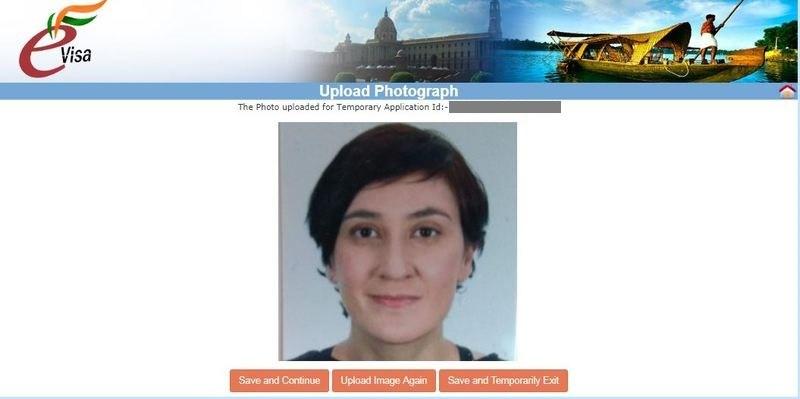
Si estáis de acuerdo con el resultado, pinchad en el primer botón «save and continue« (guarda y continúa), en caso contrario, en «upload image again» (sube una foto otra vez).
En la siguiente ventana, quizá os pase como a mí: que os creáis que estáis otra vez en la página para subir la foto, pero no, en esta tenéis que «document upload«, subir un documento. En concreto, una copia de vuestro pasaporte en la que aparece vuestra foto y datos personales.
Al igual que en el caso anterior, como no tenía escáner, le hice una foto con el móvil, la recorté con el Paint, la pasé a PDF con la página Ilovepdf, y le reduje el tamaño con la misma herramienta (debe pesar entre 10 KB y 300 KB).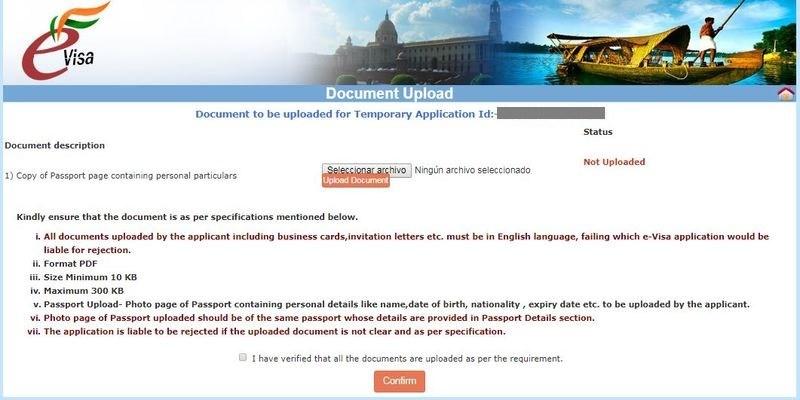
Para subir el documento, debéis pinchar en el botón rojo «upload document» (subir el documento). A continuación, marcamos la casilla: I have verified that all the documents are upload as per the requirement (he verificado que todos los documentos han sido subidos cumpliendo con todos los requisitos). Y, finalmente, hacéis click en «confirm« (confirmar).
Pasamos de página, y nos aparece, además de nuestra foto (más o menos horrible), un resumen con la información que hemos introducido. Repasadla cuidadosamente porque, como indican arriba en rojo: «cualquier provisión de datos erróneos puede conllevar acciones legales».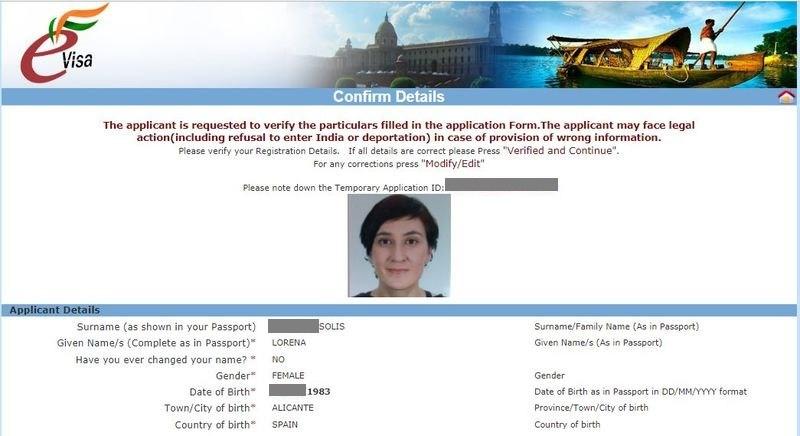
Si todo está correcto, que debería estarlo, pinchad en el texto rojo: «verified and continue« (verficado y continuar), en caso contrario, haced click en «modify/edit» (modificar/editar).
Seguidamente, tocaría una parte importante a la par que dolorosa, «soltar la gallina» (como dicen por aquí en la huerta) o pagar la visa.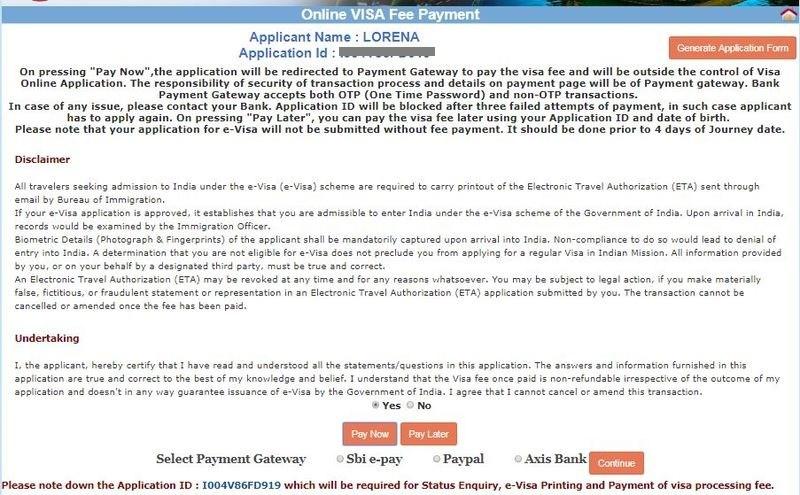
Abajo os aparecerá un texto en el que, en resumen, os dice que habéis leído y entendido toda la información, que el importe de la visa no se devuelve, y que no podréis cancelar la transacción.
Si estáis de acuerdo, tampoco os queda de otra, pincháis la opción «Yes» (sí) y, a continuación «pay now» (pagar ahora).
Os aparecerá un mensaje como el siguiente: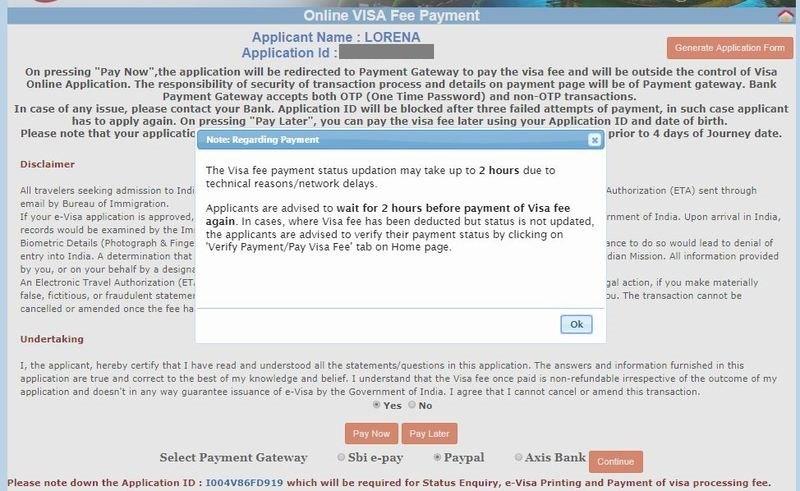
Básicamente, os dice que puede llegar a tardar en hacerse el cobro hasta dos horas por razones técnicas y, que en el caso de que se cobre pero no cambie el estatus de la visa, os metáis en la opción «verify payment pay/pay visa fee« (verificar el pago/pago de las tasas de la visa), en la página de inicio.
Pinchad en Ok y, en la siguiente página, tenéis que escoger el método de pago: debit/crédit card (tarjeta de débito o crédito) o Paypal. Si escogéis la primera opción, debéis introducir los datos requeridos de vuestra tarjeta.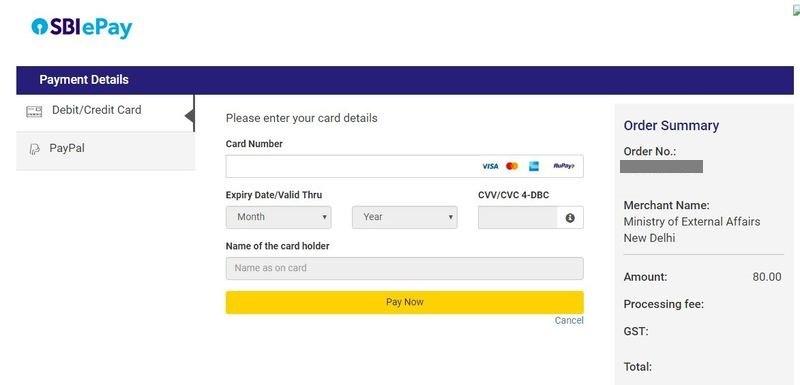
82 dólares más tarde (80 de la visa + 2 por los gastos de gestión), o lo que es lo mismo, 75,93€ (lo acabo de mirar en mi cuenta corriente), habréis finalizado el largo proceso para solicitar vuestro visado para viajar a la India.
Si queréis, podéis generar un recibo haciendo click en el botón rojo «generate free receipt« (generar un recibo gratuito, sí, gratuito).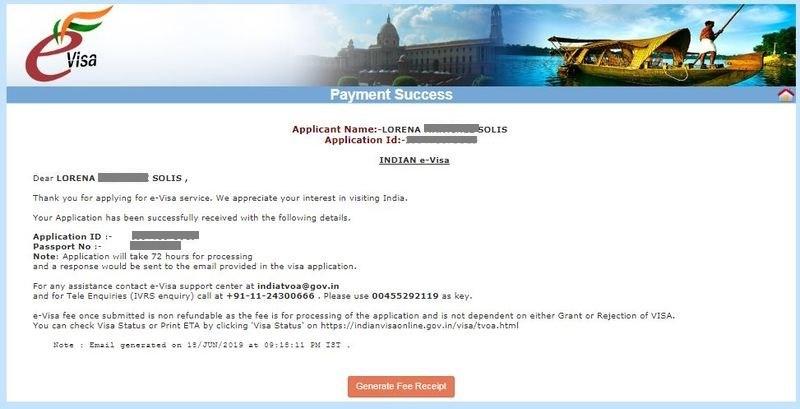
Casi de manera instantánea recibí un correo en el que se me indicaba que habían recibido la solicitud y que procedían a realizar los trámites y, al día siguiente, otro en el que se me informaba que mi visado había sido aceptado. Me imprimí ese correo pero, como no venía ningún adjunto, me metí en la web y, con mi código ID, me descargué el documento oficial (el visado):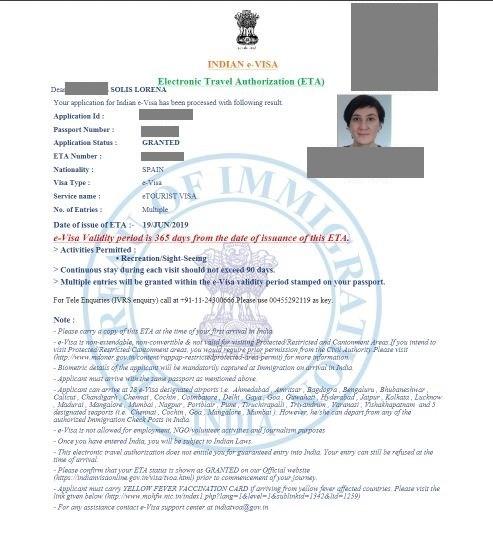
MUY IMPORTANTE: debéis llevar una copia de la visa junto con vuestro pasaporte y, ¡no perderla durante el viaje!
Reflexión final
Sé que solicitar el visado (eVisa), a través de la página oficial del gobierno indio, para poder viajar por turismo a la India, puede resultar farragoso. Yo, de hecho, como sabía a lo que me enfrentaba porque ya me lo habían comentado, lo pospuse hasta el final. Pero, en realidad, con un poco de paciencia y dejando al lado el pensamiento recurrente: «piden más cosas que para solicitar una hipoteca», no es tan difícil. También es verdad que domino bastante el inglés y que, por suerte, no se me «colgó» la página en ningún momento como sí les pasó a algunos conocidos míos.
Estoy segura de que con mi guía para solicitar el visado no vais a tener ningún problema pero, en caso contrario, os animo a que me escribáis algún comentario o correo con vuestras dudas e intentaré echaros una mano.
Finalmente, para quitarnos a todos el mal sabor de boca después de haber visto mi horrorosa foto de carnet, os dejo una foto de «la Lorena verdadera» sin cara de terrorista/drogodependiente.
Os animo a seguir mi día a día y mis viajes en Instagram @soylorenasolis
Namasté
Pinéalo para después