24 Opciones de arranque de CS:GO para sacar ventaja a tus rivales
Las opciones de arranque son una forma sencilla de mejorar tu experiencia de juego en CS:GO, comprenden opciones como modificar los FPS y evitar retrasos o lag en las partidas, cambiar la tasa de tics y que fluyan mejor los mapas que vas a jugar, ver la cantidad de FPS que has configurado y muchas otras opciones, que pueden ser modificadas con tan sólo copiar y pegar algunos comandos en el juego.
Puede parecer complicado configurar éstas opciones de arranque para tener un rendimiento óptimo, pero realmente es más fácil de lo que parece, a continuación listaremos a detalle cómo hacerlo paso a paso:
¿Cómo configurar las opciones de arranque en CS:GO?
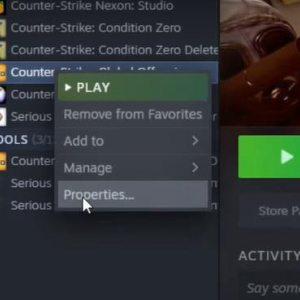
Para acceder a la configuración de arranque sólo debes seguir los siguientes pasos:
1) Abra el cliente Steam e ingrese a su biblioteca de videojuegos
2) Haga clic derecho en CS:GO y elija Propiedades
3) Haga clic en la pestaña General y, en la parte inferior, podrá ver Opciones de inicio.
4) Aquí puede ingresar los comandos que desee. Cuando ingrese, haga clic en la cruz, ya que se guardará automáticamente e iniciará el juego.
¿Cómo funcionan las opciones de lanzamiento?

Cada comando comienza con un + o –
Si desea agregar más de un comando, puede separarlo con un espacio. Por ejemplo, +fps_max 0 -novid +cl_showfps 1
La mayoría de las opciones de inicio solo tienen la función de encendido o apagado, así que use 0 para apagado y 1 para encendido
Una vez hayas ingresado a éste menú podrás afinar la configuración de arranque de acuerdo a lo que consideres más importante para que tu partida se desarrolle lo más fluida posible y sin interrupciones. La idea de modificar las opciones de arranque es que tu experiencia de juego se vea claramente beneficiada y que por ende tu desempeño no se vea afectado por problemas técnicos. A continuación veremos algunas de las principales opciones de lanzamiento:
Las mejores opciones de lanzamiento para tener ventaja sobre tus rivales
Ahora veremos como sacar ventaja de manera justa sobre tus rivales configurando las opciones a tu favor
24.-nod3d9ex
Alt-tab más rápido.
23. -high
Le da prioridad a CS:GO sobre otros procesos del sistema; es ideal para aumentar el rendimiento. Sin embargo, hay que tener en cuenta los riesgos ya que puede causar problemas en algunas computadoras / portátiles.
22. -tickrate 128
Cambia todos los servidores fuera de línea de 64 a 128 tics. Útil para mapas que tienen gran cantidad de detalles, especialmente si juegas de manera competitiva en servidores de 128 tics.
21. -nojoy
Desactiva la función del joystick. Reduce la memoria que necesita CS: GO y, posteriormente, puede aumentar el rendimiento general.
20. -novid
Básicamente, omitirá el video de introducción e irá directamente al menú principal de CS:GO. Te ahorrará algo de tiempo y, para algunos, el juego no se les bloqueará tanto.
19. -refresh
Dependiendo de tu monitor, esta opción te permitirá cambiar la frecuencia de actualización para una experiencia más fluida y sin lag. Simplemente debes configurar el número correcto después del comando. La frecuencia que muestra va medida en Hz. En algunos casos tendrás que realizar esta configuración desde las opciones de tu tarjeta gráfica.
18. +cl_showfps 1
Te mostrará tus FPS.
17. -console
Cuando inicies CS:GO y aparezca el menú principal, la consola aparecerá instantáneamente. Ahorra tiempo y es útil para ingresar comandos de forma más rápida.
16. +fpsmax
Sirve para definir el FPS máximo. Lo ideal es que sea la mayor cantidad posible, por lo que no es muy común que sea necesario modificarlo.
15. -fullscreen
Es muy útil cuando no tienes la pantalla completa configurada de forma predeterminada. Además, jugar CS:GO en una ventana requiere recursos adicionales del sistema operativo que de seguro ralentizarán el juego.
14. +cl_forcepreload 1
Carga todas las texturas y sonidos durante la pantalla de vista previa del mapa, en lugar de hacerlo cuando ya se inició el juego. Para algunos, puede proporcionar un ligero impulso en FPS, y para otros, puede causar lag.
13. -forcenovsync
Desactiva la sincronización vertical o también llamada Vsync, que se encarga de hacer coincidir la velocidad de fotogramas del juego con la frecuencia de actualización del monitor. Si lo dejas desactivado, es posible que experimentes mucho menos lag.
12. +r_dynamic 0
Desactiva la iluminación dinámica. Esto puede incluir parte de la luz de ciertas granadas cegadoras (aunque no serás inmune a ellas) y parte de la luz de tus balas.
11. -windowed
Inicia CS:GO usando una ventana. Es útil para juegos casuales o cuando quieres ver tu partida y hacer otra cosa en tu computadora al mismo tiempo. Sin embargo, puede causar lag o una caída de fps por las exigencias del sistema operativo.
10. +violence_hblood 0
Elimina la mayoría o casi toda la sangre del juego. Es útil si eres fácil de distraer con los detalles del escenario, ya que te ayudará a enfocarte en tus rivales.
9. -language
Te permitirá seleccionar tu idioma preferido en CS:GO entre más de 10 posibles opciones.
8. -autoconfig
CS: GO ahora se iniciará con los ajustes de configuración predeterminados. Puedes cambiar configuraciones adicionales en el juego, pero cuando reinicies, volverán a sus valores predeterminados.
7. -r_emulate_g
Solo funciona para windows. Utiliza OpenGL (emulación), que podría significar un leve aumento de FPS.
6. +exec
Ejecuta todos los comandos en un archivo en particular. El archivo generalmente se coloca en la carpeta “Steam / steamapps / common / Counter-Strike Global Offensive / csgo / cfg”.
4. -limitvsconst
Limita el número de sombreadores de vértices, que se ocupa de las imágenes 3D. Puede funcionar mejor para tarjetas gráficas de gama baja.
3. -w <width> / -width <width> and -h <height> / -height <height>
Utiliza la resolución que desees, por ejemplo, -w 1920 -h 1080.
2. -noborder
Elimina el borde de una pantalla de ventana, para evitar distracciones.
1. +threads x
Debes sustituir la x por un número para que CS:GO use x subprocesos del procesador. Dependiendo de sus especificaciones, puede ayudar a su experiencia de juego CS:GO en general, mientras que otras veces puede causar inestabilidad.
Sara N.Desarrolladora DevOps / Amante de la fotografía / Vegetariana
Si me tuviese que llevar una consola a una isla desierta sería un PS Vita (hackeada) con un adaptador de energía solar. Mis sagas preferidas: Gran Turismo, COD y Zelda, no necesariamente en ese orden.
Es un desperdicio jugar al Street Fighter para elegir solo a Ryu o Ken