Crea efecto Tilt-Shift en Photoshop: 5 pasos sencillos
Transforma tus fotos en maquetas con efecto Tilt-Shift usando Photoshop. Sigue estos pasos simples sin necesidad de objetivos costosos.
Cómo crear el efecto Tilt-Shift en Photoshop: guía paso a paso
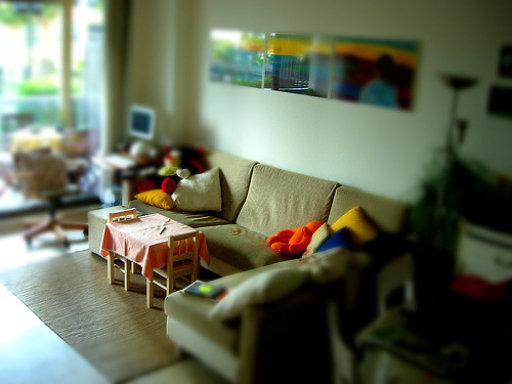
El efecto Tilt-Shift es una técnica fotográfica que transforma tus imágenes en maquetas en miniatura sin necesidad de invertir en objetivos especializados. Con Photoshop y unos sencillos pasos, conseguirás ese resultado profesional que parece sacado de un mundo de juguete.
Paso 1: Abre la foto y activa la máscara rápida
Lo primero es abrir tu fotografía en Photoshop. Cambia al modo de edición de máscara rápida presionando la tecla Q en tu teclado. Luego pulsa D para restablecer los colores de la paleta a los valores por defecto (negro y blanco).
Paso 2: Aplica un degradado para definir la zona de enfoque
Selecciona la herramienta de degradado con la tecla G. Elige un sector en el centro de la imagen o ligeramente más abajo para crear el efecto de maqueta. Recuerda que la zona sin colorear en rojo será la que permanezca enfocada.
Consejo práctico: si tu fotografía tiene una leve inclinación, busca un objeto perpendicular al suelo y sigue su trayectoria para hacer la selección de forma perfecta.
Paso 3: Sale del modo máscara rápida
Presiona nuevamente la tecla Q para salir del modo máscara rápida y fijar tu selección.
Paso 4: Añade el desenfoque de lente
Accede a Filtro > Desenfocar > Desenfoque de Lente para aplicar el efecto de profundidad que caracteriza al Tilt-Shift. Este filtro desenfocará las zonas seleccionadas creando ese aspecto de juguete.
Paso 5: Deselecciona el área
Presiona Ctrl + D para eliminar la selección y continuar con los ajustes finales.
Paso 6: Aumenta la saturación para el acabado final
Para completar el efecto Tilt-Shift, necesitas dar ese acabado de «plastificado» característico. Tienes dos opciones:
- Aumenta la saturación entre 30 y 40 puntos: ve a Imagen > Ajustes > Tono/Saturación.
- Ajusta la curva RGB a valores 135 de entrada y 210 de salida: accede a Imagen > Ajustes > Curvas.
Prueba a combinar ambas técnicas, ya que su mezcla produce resultados aún más convincentes.
Visto en | Secundarios.cl