Arduino: Pantalla TFT de 3.5" primeros pasos
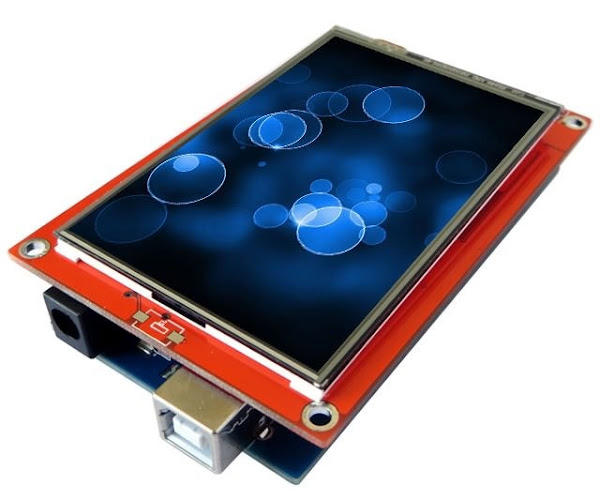
Especificaciones técnicas:
Dimensiones: 3.5"
Controlador: ILI9481 o ILI9488 driver
Resolución: 480x320
Data bits: 8 - 16
Número de pines de la interfaz: 37 pin
Lector de tarjetas: Si, microSD
Para poder utilizar este modelo de pantalla hacen falta las librerías. En un principio he probado con varias hasta hacerlo funcionar con las siguientes librería: Adafruit_GFX y Mcufriend kbv 2.90. Este ultimo trae bastantes ejemplos de las cosas que puede llegar a hacer este Shield para Arduino.
Lo primero que quiero hacer es hacer aparecer un texto en la pantalla tipo "Hola mundo!".
Para eso lo primero es cargar las librerías:
#include <Adafruit_GFX.h>;
#include <MCUFRIEND_kbv.h>;
MCUFRIEND_kbv tft; //renombramos la libreriaDespues iniciamos la pantalla TFT en el Setup:
void setup()
{
tft.reset();
uint16_t identifier = tft.readID();
if (identifier == 0xEFEF) identifier = 0x9486;
tft.begin(identifier);
}Y ahora en el Loop escribimos el mensaje que queramos que aparezca en la pantalla:
void loop()
{
tft.setCursor(20,20);
tft.println("Hola Mundo!!!");
}Y este sera el resultado en la pantalla:
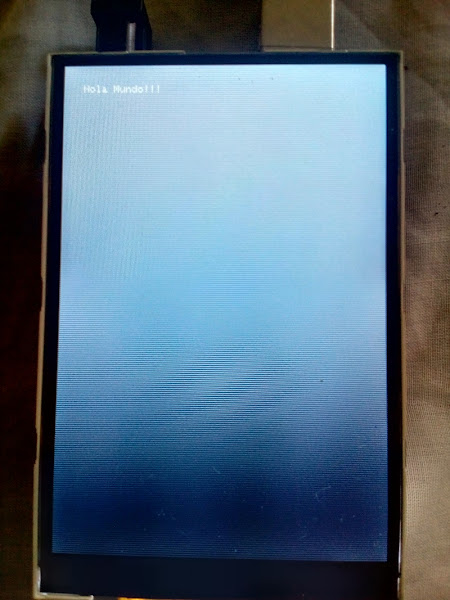
Como se puede ver el texto aparece en la esquina superior izquierda. todo esto se puede cambiar en setCursor.
tft.setCursor(0,20);
Donde la primera cantidad, (0) se refiere a la altura de la pantalla y la segunda (20) a la altura. Parece bastante sencillo para empezar, y realmente lo es!!! También con unas pocas lineas más podemos cambiar color, tamaño de la letra, orientación, fondo.. vamos a poner el fodo negro y las letras un poco más grandes
#include <Adafruit_GFX.h> // Hardware-specific library
#include <MCUFRIEND_kbv.h>
MCUFRIEND_kbv tft;
void setup()
{
tft.reset();
uint16_t identifier = tft.readID();
if (identifier == 0xEFEF) identifier = 0x9486;
tft.begin(identifier);
tft.fillScreen(0x0000); //Rellenamos la pantalla de color negro
}
void loop()
{
tft.setCursor(0,20); //Posicion del cursor
tft.setTextSize(4); //Tamaño de la fuente
tft.setTextColor(0xF800); //Color de la fuente en rojo
tft.println("Hola Mundo!!!"); //Texto a escribir
}Y este sera el resultado:
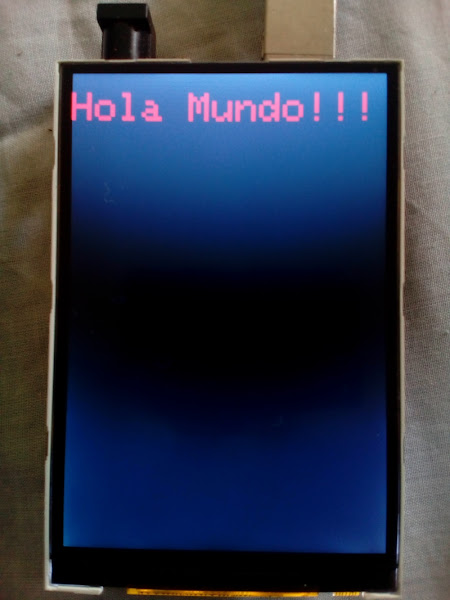
Con estas pocas lineas ya se puede empezar a trastear con la pantalla, es un código muy sencillo que se puede utilizar para, por ejemplo, comprobar el buen funcionamiento de nuestra pantalla, o incluso para dejar un mensaje, eso ya lo dejo a cada cual ;)
Un saludo y espero les sirva!!!