Borrar los datos que Google guarda sobre los sitios en los que has estado.
Para una mejor visualización con títulos, formatos y sin publicidad entre líneas accede a la publicación original
Que Google sepa dónde has estado en cada momento puede que no te acabe de gustar o simplemente no te aporta ningún valor y quieres tener un sustancioso ahorro de batería. Te presento varias opciones desde eliminar un dato concreto hasta un borrado total y pausar o detener el historial. Sigue leyendo para ver qué opción te convence más y cómo llevarla a cabo.
Maps no sólo te indica paso a paso cómo llegar a tu destino también contiene Tu cronología donde puedes ver dónde has estado cada día, cómo te has desplazado y que fotos has realizado en cada sitio.
Detener el Historial
Toda la información de Tu cronología
Perderás algunas funciones de Google
 Now y Google
  Maps como las tarjetas de desplazamientos recurrentes o las contribuciones.
Desactivar el Historial de ubicaciones no desactiva la Ubicación. Dicho de otra manera, tu dispositivo sabrá ubicarte aunque no se guardará ese dato en un histórico de tu ubicación.
Desactivar el historial no elimina el historial ni ningún dato de Tu cronología
Hay quien dirá que Google sigue almacenando los datos pero no te los muestra.
En el artículo El GPS en Android. Implicaciones, modos y configuración explico cómo parar la ubicación.
Puedes desactivar el Historial de ubicaciones desde el ordenador. Accede a la página web Controles de la actividad de tu cuenta busca el apartado Historial de ubicaciones y pulsa sobre el interruptor.
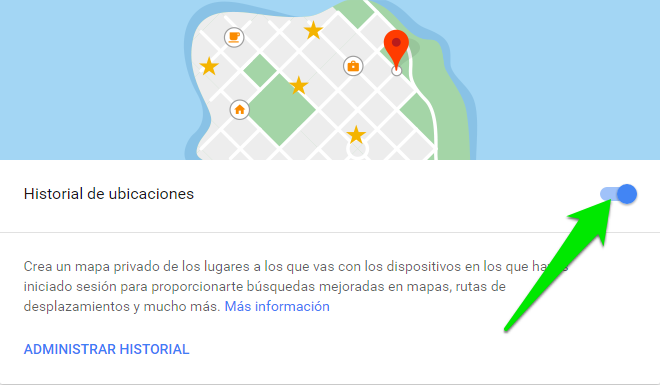
Tarjeta del historial en el ordenador
En el móvil puedes pararlo desde la app
MapsAccede al Menú lateral

Toca en Ajustes
Busca Ajustes de Ubicación de Google
Al final de la página toca en Historial de ubicaciones
Desmarca el interruptor.

También se puede desde ajustes del móvil
Nótese que según tu versión de Android en esta pantalla te permitirá desactivar dispositivos individuales de tal manera que puedes mantener el Historial de ubicaciones pero evitar que se almacenen las ubicaciones de un móvil o tablet concreto.
Como puedes ver solo hay dos opciones Activo o Parado, sería interesante que este se pudiera detener por un periodo de tiempo concreto.
Borrar la Cronología
Qué es Tu cronología y para que sirve: Sigue (y edita) tus pasos con la Cronología de Google Mapas
Todos y cada uno de los datos que aparecen en Tu cronología
Antes de seguir tienes que saber que ante cualquier borrado o eliminación no hay marcha atrás, si pierdes alguna función que te gustaba y quieres volver a tener tu historial no se puede. La eliminación es definitiva. No hay manera de recuperar lo borrado de tu historial ni siquiera aunque hayas descargado tus datos de Takeout. ¿Entendido?
Una más por si acaso: Si eliminas un dato, un día, un periodo o toda Tu cronología
Borrar un dato
Si estás consultado un día concreto y quieres borrar cualquier dato solo tócalo para entrar en la pantalla de edición y pulsa en el icono papelera
 arriba a la derecha. ¡Ojo! Cuando borras un sitio ya no has estado ahí... pero es posible que hayas pasado cerca.
Eliminar un día completo
En
Mapas entra en Tu cronología

y elige el día que quieras borrar tocando en el calendario

ahora pulsa Más

y elige Eliminar día
Recuerda que desaparecerá del historial y no podrás recuperarlo.
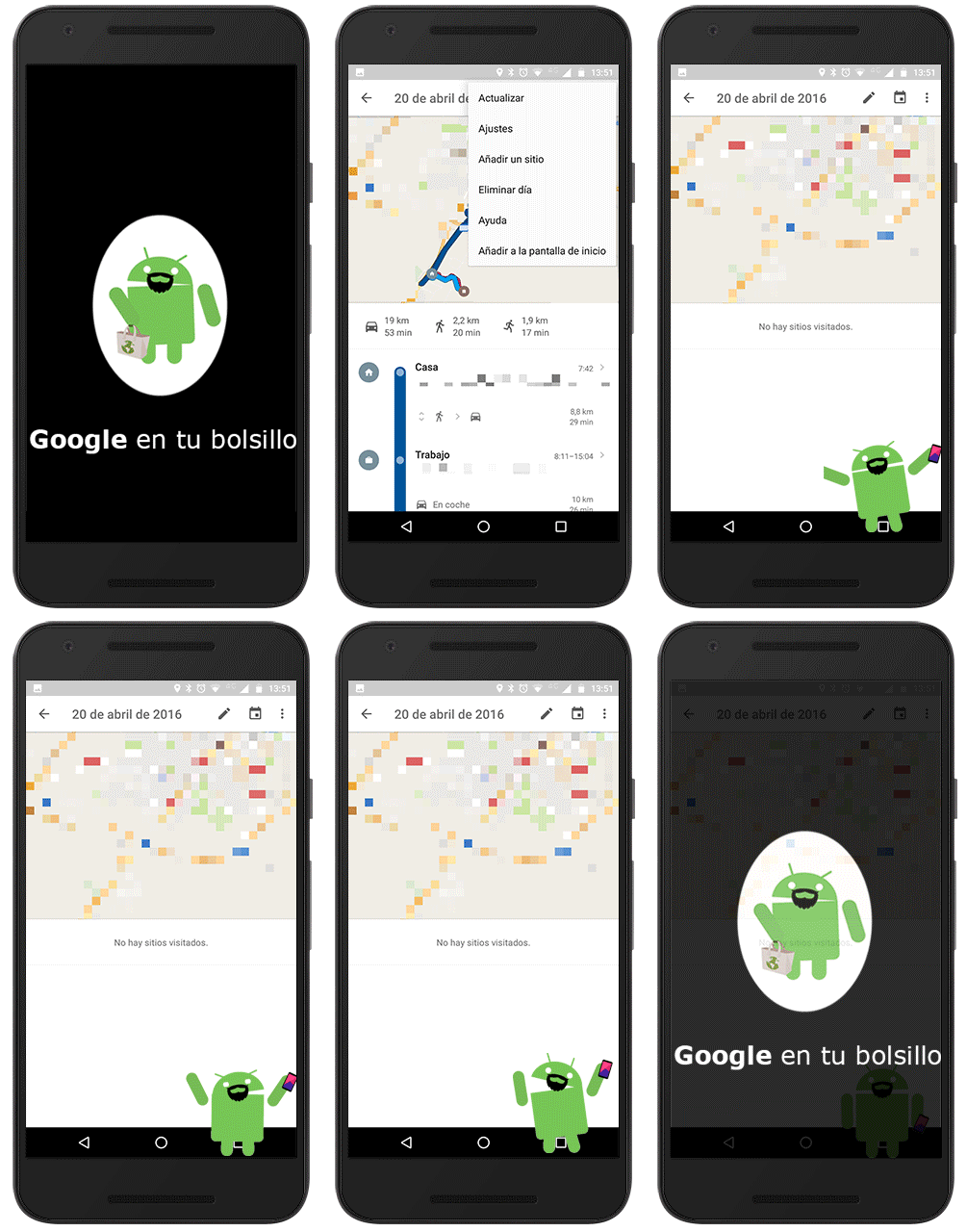
Perdido el 20 de Abril... ¡todo sea por vosotros!
Seguro que te interesa: Personaliza TU Maps con información personal
Eliminar un periodo o todo el historial
Cuando estés en Tu cronología
pulsa el botón Más y luego Ajustes. Desplázate al final de la pantalla y elige la opción que prefierasEliminar un intérvalo del Historial de ubicaciones te dará a elegir dos fechas. Al aceptar se borrarán sin remisión todos los datos comprendidos entre ambas.
Eliminar todo el Historial de ubicaciones fulmina todos tus datos sin opción a recuperarlos.
No olvides que si eliminas todo el historial pero no lo paras como se explica al principio del artículo seguirás registrando ubicaciones.
Descarga gratis Google Maps en la Play Store