Busque en Windows de forma más fácil y rápida con SwiftSearch
Una de las mayores pérdidas de memoria de un equipo con Windows es la indexación de búsquedas. De hecho, muchos expertos en PC aconsejan a los usuarios que lo desactiven por completo, ya que para la mayoría de las personas, esto no supone ninguna diferencia a la hora de realizar una búsqueda. Si busca una forma más inteligente de buscar en el PC con Windows sin tener que indexarlo, eche un vistazo a SwiftSearch.
Cómo usar SwiftSearch
Antes de continuar, SwiftSearch sólo funcionará con sistemas basados en NTFS.
1. Descargue SwiftSearch desde su página de SourceForge aquí.
SwiftSearch no necesita ser instalado, tan pronto como lo descargue, puede utilizarlo.
2. Haga doble clic en la descarga de SwiftSearch para comenzar.
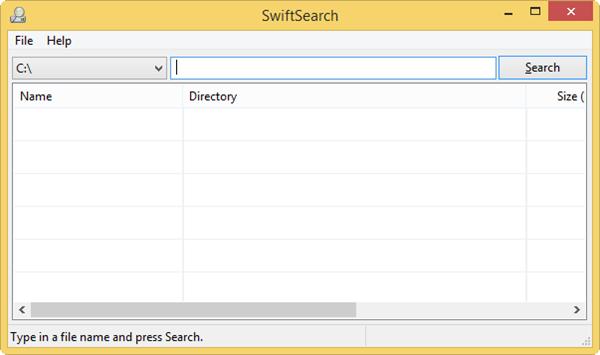
3.>

Las expresiones regulares te dan una hoja de trucos para todas las formas que puedas buscar en SwiftSearch. Esta es una lista muy útil para memorizar, ya que hará que el uso de SwiftSearch sea mucho más efectivo cuando esté buscando algo específico.
4. Haga clic en “Aceptar” para cerrar la ventana Expresiones regulares.
5. Haz clic en “Archivo”.
6.>
SwiftSearch puede buscar en su unidad principal, medios extraíbles y unidades de partición.
7. Haga clic en el “Drive” y elija la unidad que desea buscar.
8.>
A>
Dependiendo
SwiftSearch mostrará todos los resultados que encuentre en función de su búsqueda.

Tú>>>>>>>>>>>>>>>>>>>>>>>>>>>>>>>>>>>>>>>>>>>>>>>>>>>>>>>>>>>>>>>>>>>>>>>>>>>>>>>>>>>>>
9. Haga clic con el botón derecho en cualquier entrada.

Búsqueda rápida>>>>>>>>>>>>>>>>>>>>>>>>>>>>>>>>>>>>>>>>>>>>>>>>>>>>>>>>>>>>>>>>>>>>>>>>>>>>>>>>>))
10. Haga clic en “Abrir” para abrir un resultado de búsqueda, si es una entrada que se puede abrir.
11. Si hace clic en “Open Containing Folder” (Abrir conteniendo carpeta), se abrirá la carpeta donde está almacenado lo que ha buscado.

Conclusión
Búsqueda rápida>>>>>>>>>>>>>>>>>>>>>>>>>>>>>>>>>>>>>>>>>>>>>>>>>>>>>>>>>>>>>>>>>>>>>>>>>>>>>>>>>))