Cómo Acelerar uTorrent Sin Programas (Máx. Velocidad)
En esta guía vas a ver cómo acelerar uTorrent en 2018:
Sin programas y sin instalar nada
Si ya tienes el programa descargado, instalado en tu ordenador, configurado correctamente y sabes cómo usar uTorrent…
Te interesará aumentar la velocidad de descarga de uTorrent al máximo posible. Para que las pelis te lleguen antes.
Déjame advertirte que no puedes esperarte un milagro:
La conexión a internet que tengas en tu casa tiene un limite real (y da igual lo que te haya vendido Movistar, Orange, o quien sea)
Es imposible que consigas descargar con uTorrent más rápido que esa velocidad
Para averiguar cuál es la velocidad máxima que puedes alcanzar con tu conexión, utiliza una herramienta gratuita online (como esta o esta). Te darán un resultado en unos segundos y sabrás qué puedes esperar
Como en todas nuestras guías, vamos paso a paso
Mira los puntos que tienes que seguir para acelerar uTorrent al máximo sin programas
Se trata de configurar diferentes opciones lo mejor posible
Saber qué tienes que hacer cada vez que añadas una descarga y quieras que vaya a tope de velocidad:
Índice de la guía:
Mostrar
Ocultar
Configuración de uTorrent para descargar más rápido
General, Interfaz y Carpetas
Conexión
Ancho de Banda (Tabla Velocidades)
Bittorrent
Limitador
Cola
Resto de apartados
Avanzadas → Caché
Ventana “Guía de Configuración”
Ventana principal de uTorrent
Añadir trackers a las descargas en uTorrent
Vamos a ello:
Para conseguir descargar torrents más rápido, empieza por el menú de configuración general:
Configuración de uTorrent para descargar más rápido
En el tutorial para configurar uTorrent paso a paso ya te expliqué cómo dejar las opciones para cada uno de los apartados del menú.
Así consigues que el programa funcione perfectamente, sin ningún problema y de forma estable.
Ahora verás algunos cambios que tendrás que hacer en tu ventana de configuración para conseguir acelerar uTorrent sin programas
Ve siguiendo este tutorial al mismo tiempo que vas configurando uTorrent en otra ventana, y después me cuentas si has conseguido aumentar velocidad de descarga.
Y ten en cuenta lo que te comentaba al principio:
Este método te permitirá usar algo más del ancho de banda disponible, real, que tengas
Podrás aumentar la velocidad de descarga de uTorrent en un 135%-150% como máximo.
Esto significa que si tu velocidad actual fuera de 100 kB/s, podrías llegar a 135-150 kB/s.
Si actualmente fuera de 800 kB/s, podrías llegar a 1.080-1200 kB/s. Y así sucesivamente
Vamos a ver cada punto en el que tienes que hacer cambios:
General, Interfaz y Carpetas
Las opciones que puedas marcar en estos apartados no afectan a la velocidad de descarga de uTorrent.
Aun así, si todavía no lo has hecho, revisa la guía de configuración de uTorrent para saber qué hacen, y cómo tienes que dejar marcadas cada una de las opciones para un funcionamiento óptimo.
Conexión
En el apartado de Conexión tienes que hacer un cambio:
Cambia el Puerto utilizado para conexiones entrantes al 34914.
Según numerosas pruebas en distintas publicaciones especializadas, este es el mejor puerto para descargar más rápido en uTorrent
Deja el resto de opciones como en la imagen.
Ancho de Banda
Este es el punto más importante de los ajustes para hacer que uTorrent descargue más rápido.
El valor que tienes que ajustar con exactitud es el límite de subida
El número que tendrás que poner aquí depende de tu conexión de internet.
Para saber qué valor exacto tienes que poner tú en tu programa, sigue los pasos que te dejo aquí mismo:
1. Test de velocidad de tu conexión a Internet
Necesitas conocer el valor real de la Velocidad de Subida de tu conexión.
Y lo vas a hacer siguiendo el mejor sistema si quieres saber cómo conocer la velocidad de tu internet sin programas:
Entra aquí para realizar el test
Simplemente haz clic en el botón superior en el diagrama, y la aplicación te dará unos resultados de tu velocidad de descarga y tu velocidad de subida.
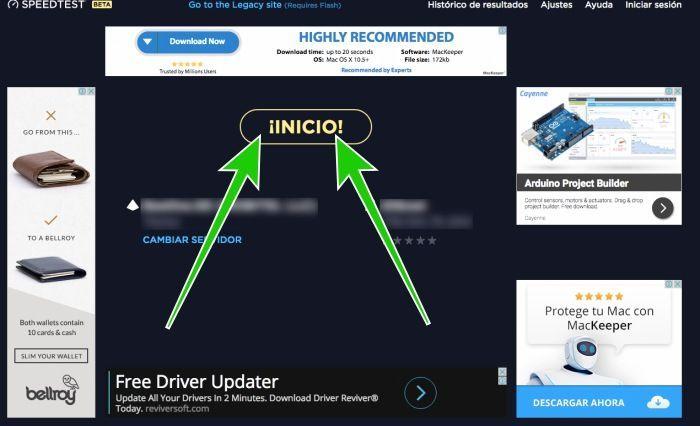
2. Velocidad de subida real
La velocidad de subida es el valor que nos interesa

3. Valor de tu limite de subida
Para saber qué número tienes que poner en la ventana de Ancho de Banda para poder acelerar uTorrent al máximo, mira esta tabla:
Busca tu valor de velocidad de subida, y el número que corresponda es el que necesitas meter en uTorrent:
Ya está. Introduces este valor en el límite de subida de uTorrent, y dejas el resto del apartado como en la imagen de arriba para acelerar uTorrent al máximo.
Bittorrent
En este apartado simplemente tienes que dejar todas las opciones como te expliqué en la guía para configurar uTorrent.
Te dejo aquí la imagen otra vez. Fíjate en el desplegable de abajo, configúralo como te enseño:
Limitador
En esta sección de las opciones, simplemente fíjate que el Limitador esté desactivado.
Esto te asegurará que no limitas tus descargas en ningún momento del día, y puedes hacer que uTorrent descargue más rápido todo el tiempo.
Cola
Para este apartado, deja también los valores que te recomendé en la configuración óptima de uTorrent.
Aquí tienes la imagen para que te asegures de que lo dejas perfecto:
Resto de apartados
No es necesario hacer ningún cambio más en el resto de secciones si lo dejaste todo como te expliqué al hacer la configuración inicial del programa.
El único punto que te falta marcar es…
Avanzadas → Caché
Aquí tendrás que marcar todas las opciones menos la primera.
Te dejo una imagen para que veas qué puntos marcar:
Esto es todo en el menú de configuración.
Si lo has seguido correctamente hasta aquí, deberías haber aumentado la velocidad de descarga de uTorrent en lo máximo posible para tu conexión con la configuración óptima.
Aun así, nos quedan un par de trucos más para que puedas acelerar uTorrent todavía más:
Ventana “Guía de Configuración”
Ve al Menú superior → Opciones → Guía de Configuración (o pulsa Ctrl + G en la ventana principal de uTorrent)
En la ventana que aparecerá, tendrás que cambiar los valores en los dos desplegables:

En el primer desplegable, elige la localización más cercana a la zona donde vivas.
En el segundo desplegable, elige la opción más parecida a tu velocidad de descarga, que habrás obtenido en la prueba de velocidad que has hecho antes. Fíjate en tu velocidad de descarga (no la de subida como hemos mirado antes), y búscala en el desplegable
Listo, haz clic en Guardar & Cerrar
Ventana principal de uTorrent
En la ventana principal, cada vez que añadas un nuevo archivo a descargar en uTorrent tendrás que acordarte de realizar las siguientes acciones:
Haz clic con el botón derecho sobre el torrent en descarga, y en el menú elige Forzar Inicio. Esto te asegurará que empieza lo antes posible siempre.
Vuelve a hacer clic con el botón derecho, y elige Asignar Ancho de Banda → Alta. Esto te asegurará que se manda el mayor ancho de banda disponible a ese torrent, para que descargue lo más rápido posible.
Así que si estás descargando un archivo que quieres priorizar entre los demás, haz estas acciones en ese archivo en concreto para que descargue más rápido que el resto
Y mira estas nuevas guías si quieres saber cómo descargar películas, cómo bajar tu música favorita o descargas de juegos.
La última acción que tienes que hacer en el menú del botón derecho para cada archivo que vayas a descargar con uTorrent, te la explico ahora mismo:
Añadir trackers a las descargas para acelerar uTorrent aun más
Además de configurar uTorrent para que descargue más rápido como acabo de explicarte, te recomiendo que realices esta tarea adicional.
Añadir Trackers a tus archivos puede hacer, en ocasiones, que la descarga con uTorrent vaya a más del doble de la velocidad.
Añade nuevos trackers a cada archivo que quieras descargar con uTorrent, para asegurarte de que encuentras puntos de descarga activos siempre.
Para no sobrecargar esta guía para acelerar uTorrent, te explico mucho más sobre este tema aquí ↓↓
Guía sobre Trackers en uTorrent
Y ya sabes que si quieres estar seguro al descargar con uTorrent, necesitas usar una de estos dos opciones:
Elige el mejor VPN para ser anónimo
Entiende qué es y para qué sirve un servidor proxy
¿Te ha servido? ¿Has visto alguna mejora en la velocidad de tus descargas en uTorrent?
Cuéntanoslo en los comentarios!
¿Hay algún paso que no hayas entendido? ¿Hay algo que crees que es incorrecto? ¿Te parece que falta alguna cosa?
Avísanos aquí abajo!
Y comparte esta guía para acelerar uTorrent si quieres ayudar a otras personas!