¿Cómo activar la pestaña desarrollador en Excel 2013?
La pestaña desarrollador por defecto está oculta en los programas de la suite ofimática de Microsoft, pero con este tutorial aprenderemos como activarla de manera fácil y rápida.
Antes de continuar, esta pestaña de la “ribbon” (llamada también “ficha programador”) es la que nos da acceso, en el caso de Excel, a funciones avanzadas del programa.
Estas funciones, en un comienzo pueden sonar muy complicadas a los usuarios novatos, pero la realidad es que con un poco de estudio podremos lograr importantes avances y lo mejor es que su uso nos ayudará de manera muy notoria en muchas tareas.
Veamos entonces como iniciar el proceso:
Mostrar la pestaña desarrollador en la cinta de opciones
Para lograr el cometido haremos click en las siguientes secciones:
Pestaña “Archivo” › “Opciones” › “Personalizar cinta de opciones”
Luego de eso llegaremos a una pantalla como la siguiente, en la cual activaremos la casilla “Desarrollador”.
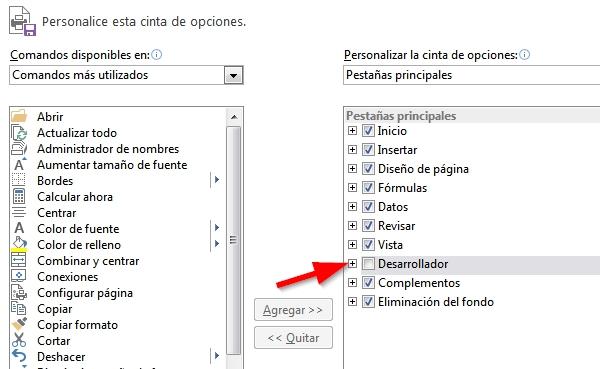
Presionamos “Aceptar” y eso sería todo, ya la podemos ver en la cinta de opciones:
Si nos complicamos con este tutorial, podemos echar un vistazo a este vídeo donde se explica claramente el proceso:
También podemos llegar a esta opción haciendo click derecho en un espacio en blanco de la cinta de opciones y seleccionando del menú que se despliega la opción “Personalizar la cinta de opciones”.
Funciones de la pestaña desarrollador
Como dijimos al comienzo, esta ficha nos dará acceso a algunas funciones avanzadas con las que disponen los programas de Office.
En Excel tenemos herramientas como las siguientes:
1. Grabación de macros
Las macros son acciones automáticas que podemos grabar para realizar una y otra vez mediante una combinación de teclas o botón. Un sitio donde podemos buscar y descargar macros para uso personal es el siguiente:
Excel Avanzado, mejores macros para Excel.
2. Instalación de complementos externos
Los complementos externos o addons son aplicaciones de terceros que permiten dotar a Excel de funciones que en un comienzo no poseían. Hay algunos complementos gratis y también de pago que incluyen herramientas realmente útiles para un determinado rubro o profesión.
Ayuda Excel, los 6 complementos de Excel más utilizados.
Solvetic, los mejores complementos de ayuda en Excel.
3. Insertar controles de formularios
Los formularios nos permiten facilitar el ingreso de datos en hojas de cálculo. De esta forma obtendremos resultados similares a los que se obtienen con otras herramientas como Google Forms.
Un ejemplo de su uso lo podemos encontrar en el Soporte de Microsoft:
Simplificar la entrada de datos con un formulario.
Con esta información damos por terminado el tutorial y esperamos que haya sido de utilidad!
.