Cómo cambiar de aplicación en el iPhone y el iPad
Cómo cambiar de aplicación en el iPhone y el iPad
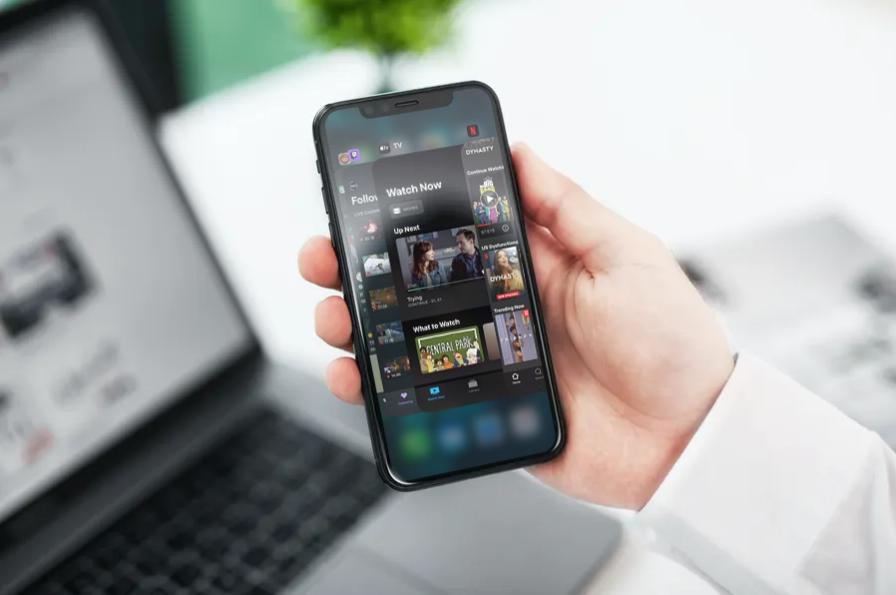
Si eres nuevo en el ecosistema del iPhone o el iPad, es posible que quieras aprender a cambiar entre aplicaciones, que es una parte importante de la experiencia multitarea. En realidad, hay más de una forma de cambiar entre aplicaciones en tu dispositivo iOS o ipadOS, así que vamos a repasar cómo funciona el cambio de aplicaciones.
Independientemente de si usas un dispositivo iOS o iPadOS, mucha gente intenta trabajar con varias apps de forma simultánea, queriendo mover datos de una a otra para ver información de una y usar esos datos para realizar una acción en otra app. Por ejemplo, digamos que estás viendo un vídeo en YouTube mientras envías un mensaje de texto a un amigo, o que estás mirando el saldo bancario en una app mientras pagas una factura en otra. Estas son tareas habituales para los usuarios de iPhone y iPad, pero no serían tan cómodas si la multitarea no existiera.
Si no estás familiarizado, te gustará saber cómo utilizar sin problemas varias aplicaciones en tu iPhone o iPad, y cambiar entre ellas con facilidad. Y desde la pantalla de multitarea, además de cambiar de aplicación, también puedes forzar la salida de aplicaciones en iOS y iPadOS.
Cómo cambiar entre aplicaciones en el iPhone y el iPad
Dependiendo del modelo de iPhone o iPad que tengas, el procedimiento para cambiar entre tus aplicaciones puede variar ligeramente. En cualquier caso, puedes seguir los siguientes pasos para conocer los diferentes métodos.
En primer lugar, puedes cambiar entre tus aplicaciones abiertas más recientemente utilizando el conmutador de aplicaciones de iOS o ipadOS. Para acceder al conmutador de apps de iOS / iPadOS en un iPhone o iPad con Face ID, simplemente desliza el dedo hacia arriba desde la parte inferior hasta el centro de tu pantalla. Por otro lado, si utilizas un iPhone o iPad con un botón de inicio físico, haz doble clic en el botón de inicio para acceder al App Switcher.


Cuando tu dedo esté cerca del centro de la pantalla, verás el conmutador de aplicaciones como se muestra a continuación. Suelta el dedo. Es importante tener en cuenta que puedes acceder al conmutador de aplicaciones desde la pantalla de inicio o desde cualquier aplicación que estés utilizando en ese momento.


Una vez que estés en el App Switcher, sólo tienes que deslizarte hacia la izquierda y hacia la derecha para desplazarte por las aplicaciones usadas recientemente y tocar la aplicación que quieres abrir y cambiar.


Ya está, has accedido al conmutador de aplicaciones de la multitarea y puedes pasar de una aplicación a otra con facilidad en el iPhone o el iPad.
La interfaz tiene un aspecto ligeramente diferente en el iPhone y en el iPad, ya que en el primero se superponen las aplicaciones y en el segundo se muestran tarjetas con las aplicaciones abiertas, pero la funcionalidad es básicamente idéntica.
Acceso al App Switcher con un deslizamiento desde el borde inferior
También hay otra forma de acceder al App Switcher:
Como alternativa, hay una forma potencialmente más rápida de cambiar entre aplicaciones en los dispositivos iOS compatibles con Face ID. Solo tienes que deslizar el dedo hacia la derecha desde el borde inferior izquierdo de la pantalla para cambiar entre las aplicaciones más recientes, como se muestra en la siguiente captura de pantalla. No es necesario acceder al App Switcher con este método. En un iPhone con botón de inicio, puedes utilizar el gesto de multitarea 3D Touch para acceder al App Switcher más rápidamente.


Eso es prácticamente todo lo que hay que hacer.
Ahora ya sabes lo fácil que es cambiar de aplicación en los dispositivos iOS y iPadOS, utilizando cualquiera de los dos métodos que se han explicado.
Aunque nos centramos principalmente en el iPhone y el iPad, puedes seguir los pasos anteriores para cambiar entre aplicaciones en un iPod Touch también, si todavía tienes uno de ellos por ahí.
Cambiar entre aplicaciones usando el App Switcher puede llevar algún tiempo para acostumbrarse, pero una vez que le cojas el tranquillo, lo aprovecharás con frecuencia.
Aunque el App Switcher se utiliza principalmente para cambiar entre tus aplicaciones más recientes, también puedes utilizarlo para forzar el cierre de aplicaciones en tu iPhone y iPad. Esto puede ser muy útil cuando una de tus aplicaciones no responde correctamente, o si tu dispositivo se ralentiza debido a una aplicación en particular abierta en segundo plano.
Si tienes un iPad, puede que también te interese aprovechar la multitarea en pantalla dividida de iPadOS para ejecutar dos aplicaciones en paralelo. Con esta función, puedes ver tus programas favoritos en Netflix mientras te mantienes al día con tus correos electrónicos al mismo tiempo.
Y ahora ya sabes cómo pasar de una aplicación a otra en tu iPhone y en tu iPad sin problemas. ¿Prefieres el método de deslizar hacia arriba para acceder al App Switcher, o simplemente deslizas hacia la izquierda y la derecha desde la parte inferior de la pantalla para cambiar entre aplicaciones? Cuéntanos tu opinión, o cualquier otro consejo útil o experiencia relevante en los comentarios.
Relacionado
Original:
Tags: noticias apple