Convertir Word a PDF en Android: 3 métodos fáciles
Transforma tus documentos .DOC y .DOCX a PDF en Android sin complicaciones. Conoce las 3 opciones más prácticas para compartir archivos seguros en…
Cómo convertir documentos Word a PDF en Android: guía práctica

Convertir documentos .doc y .docx a PDF en Android es más fácil de lo que parece. Los archivos PDF se han convertido en el formato estándar para compartir documentos sin riesgo de que se modifiquen, y hoy en día apps como WhatsApp facilitan el envío directo de PDFs. Si trabajas con documentos en tu móvil o tablet, necesitas conocer las mejores formas de hacer esta conversión.
¿Por qué convertir a PDF desde tu Android?

El PDF es un formato universal que protege el contenido del documento original. A diferencia de Word, nadie puede cambiar accidentalmente el formato, los márgenes o el contenido cuando recibe un PDF.
En equipos de escritorio, Microsoft Office y otros programas llevan años haciendo esto sin problemas. En Android, tienes exactamente tres opciones diferentes para convertir tus documentos: usar una app especializada, instalar una suite ofimática completa, o recurrir a herramientas web sin instalar nada.
Opción 1: App dedicada a convertir PDF (Suite de Conversión PDF)
Si solo necesitas convertir archivos a PDF sin complicaciones, la mejor opción es una app especializada. Suite de Conversión PDF es gratuita, fácil de usar y perfecta para esta tarea.
WP-Appbox: Suite de Conversión PDF (Free+, Google Play) →
El proceso es muy sencillo:
- Abre la app y selecciona "Convertir a PDF"
- Busca y elige el archivo que deseas convertir (Word, Excel, imágenes, etc.)
- Espera a que se complete la conversión
- Guarda el PDF en tu dispositivo o comparte por correo, Drive, Dropbox o WhatsApp
Formatos que soporta Suite de Conversión PDF
Esta app no solo convierte documentos de Word. Acepta una amplia variedad de formatos:
- Documentos Word: .doc, .docx, .docm, .dot, .dotm, .dotx, .wps, .rtf, .txt
- Hojas de Excel: .csv, .xls, .xlsx, .xlsm, .xlt, .xltx
- Imágenes: .jpg, .jpeg, .png, .bmp, .gif, .tif, .tiff
- Presentaciones PowerPoint: .ppt, .pptx, .pptm, .pot, .potx
- Documentos OpenOffice: .odf, .odp, .ods, .odg
- Páginas web: .html, .htm
- Otros: .pdf, .eps, .xps
Importante: estas apps usan servicios en la nube para hacer la conversión, así que necesitas conexión a Internet para usarlas.
Opción 2: Suite ofimática completa (WPS Office)

Si trabajas frecuentemente con documentos en tu móvil, una suite ofimática es tu mejor aliado. WPS Office es una excelente alternativa a Microsoft Office para Android.
WP-Appbox: WPS Office + PDF (Free+, Google Play) →
Con esta app tienes un completo procesador de textos, editor de hojas de cálculo, visor de PDF y editor de presentaciones en un único paquete. Lo mejor: funciona sin conexión a Internet.
Cómo convertir a PDF con WPS Office
- Abre la app y selecciona "Abrir"
- Elige la opción "DOC" y busca tu documento Word
- Una vez abierto, ve a "Herramientas → Archivo"
- Haz clic en "Exportar PDF"
- Listo: tu documento está convertido
Opción 3: Convertidor web sin instalar nada (ILovePDF)
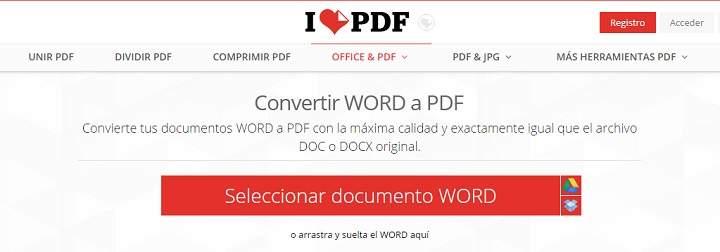
Si solo necesitas convertir un documento Word a PDF ocasionalmente, la opción más práctica es usar una herramienta web. No requiere instalación y funciona desde cualquier navegador.
ILovePDF es mi favorita: no pide registro, no deja marcas de agua y es muy intuitiva.
Solo tienes que:
- Acceder a la web desde tu navegador
- Seleccionar el archivo de Word que quieres convertir
- Hacer clic en "Convertir a PDF"
- Descargar tu PDF directamente
¿Cuál es la mejor opción para ti?
Suite de Conversión PDF es ideal si conviertes archivos frecuentemente y quieres una app rápida y ligera. WPS Office es tu mejor compra si también editas documentos desde el móvil. ILovePDF es perfecta si solo necesitas convertir de vez en cuando sin instalar nada.
Con cualquiera de estas tres opciones, tendrás tus documentos en PDF listos para compartir por WhatsApp, correo electrónico o cualquier otra plataforma en segundos.