Cómo crear conversiones en Google Analytics 4 (GA4)
Como ya lo habíamos discutido en nuestro anterior post donde te expliqué cómo crear eventos personalizados en Google Analytics 4, hoy quiero continuar por esa misma línea para crear conversiones a partir de los eventos que son más relevantes, en este post te enseñaré a crear y configurar conversiones en GA4.
¿Que es una conversión en GA4?
En Google Analytics 4, una conversión se refiere a un evento o acción específica que un usuario realiza en un sitio web y que el propietario del mismo considera valioso o deseado. En términos más simples, una conversión es cuando un usuario realiza una acción en el sitio web que se considera un objetivo del sitio.
Las conversiones pueden variar según el tipo de sitio web. Por ejemplo, para un sitio web de comercio electrónico, una conversión puede ser una compra realizada por un usuario. Para un sitio web de generación de clientes potenciales, una conversión puede ser cuando un usuario completa un formulario de contacto o se suscribe a una lista de correo electrónico.
En Google Analytics 4, se pueden configurar objetivos de conversión personalizados para medir y rastrear conversiones específicas. Esto se hace definiendo un evento personalizado que se produce cuando un usuario realiza una acción específica en el sitio web. Una vez que se ha definido un objetivo de conversión, Google Analytics 4 puede rastrear y medir cuántos usuarios completaron ese objetivo y proporcionar información detallada sobre el comportamiento de los usuarios que llevaron a cabo la conversión.
Tipos de conversiones más comunes en los sitios web
Cada sitio web es diferente y puede tener objetivos muy distintos como capturar información de un usuario, obtener leads o clientes potenciales o hacer. Te dejo una lista de conversiones comunes en sitios web si todavía no sabes cuáles usar para el tuyo:
Compras en línea: Una de las conversiones más comunes, es especialmente importante para los sitios web de comercio electrónico, ya que las compras en línea son una fuente importante de ingresos.
Formularios de registro: Si el objetivo de un sitio web es recopilar información de los usuarios, una conversión puede ser cuando un usuario completa un formulario de registro.
Descargas de recursos: Si un sitio web ofrece descargas de recursos, como archivos PDF o documentos, una conversión puede ser cuando un usuario descarga uno de estos recursos.
Suscripciones: Si el objetivo de un sitio web es aumentar su base de suscriptores, una conversión puede ser cuando un usuario se suscribe a un boletín de noticias o una lista de correo electrónico.
Visitas a páginas específicas: Una conversión también puede ser cuando un usuario visita una página específica en el sitio web. Esto es especialmente importante para los sitios web que tienen páginas de destino específicas diseñadas para convertir a los usuarios.
Llamadas telefónicas: Si el sitio web tiene un enlace o botón de contacto por llamada, este puede ser fácilmente rastreado y convertido en conversión.
¿Cómo determinar cuáles eventos deben ser considerados conversiones?
Un evento personalizado puede ser cualquier acción dentro del sitio web como la visita a una página, el clic a un botón, rellenar un formulario, etc. Pero no todos estos eventos son conversiones, la mayoría de ellos serán únicamente eventos que agregan contexto y ayudan a determinar el camino que un usuario recorre en el sitio web.
Para hacerlo más claro te voy a mostrar un ejemplo. Para un sitio web de comercio electrónico podemos crear eventos personalizados para todas estas acciones:
Vista de productos
Vista de detalles del producto
Agregar al carrito
Ver el carrito
Checkout
Pago
De todos los eventos anteriores, únicamente se considera una conversión el evento de Pago, ya que es el único que determina que efectivamente el usuario realizó la acción más importante para tu sitio web.
Todos los otros eventos del proceso de pago son relevantes para la compra y brindan contexto amplio de lo que el usuario hizo en antes de la compra, pero el único necesario de esa lista es el evento de Pago que finalmente será la conversión.
Cómo crear y configurar conversiones en Google Analytics 4
Crear conversiones en GA4 es muy sencillo, en realidad el paso más importante es crear los eventos personalizados, que ya lo expliqué en detalle en mi post anterior y de tres maneras diferentes.
Una vez hayas creado tus eventos personalizados y hayas definido cuáles de ellos son los más relevantes para la conversión, sigue estos pasos:
Crear conversiones a partir de eventos enviados previamente
Si ya haz comenzado a enviar eventos personalizados, ya deberías tener una lista de los mismos en el panel de configuración de GA4. Para verificar esto dirígete al menú de Administración y da clic al menú eventos de la propiedad.
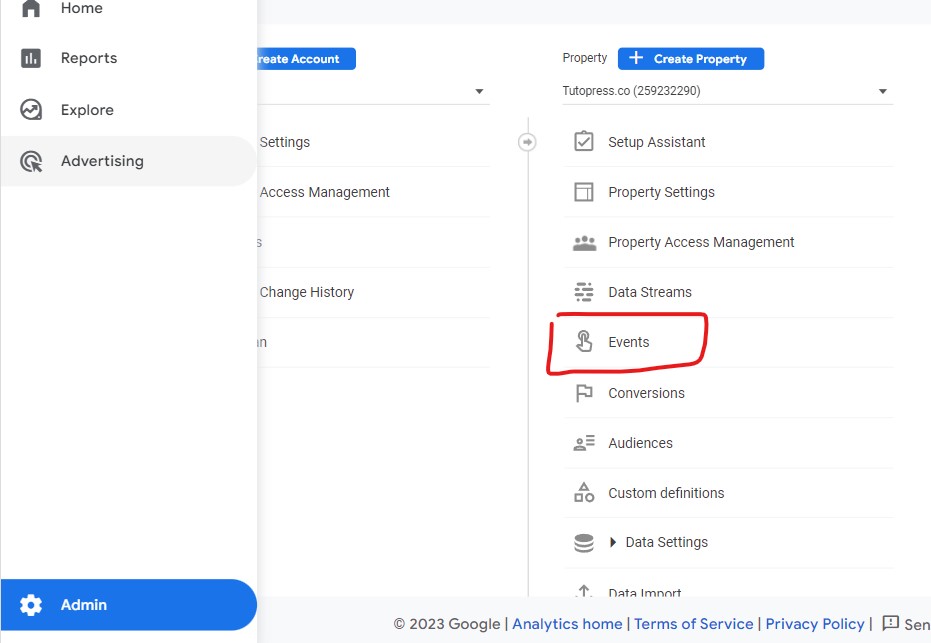
Una vez allí, verás una lista de todos los eventos que se han enviado a esta propiedad, incluyendo page_view, que es el evento por defecto de vista de página que se mide cuando se instala GA4.
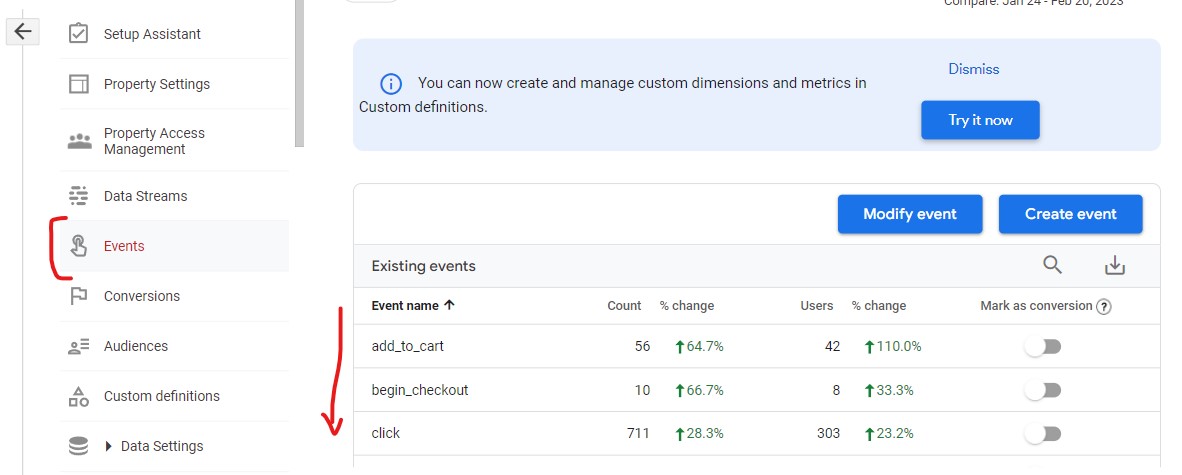
Si alguno de estos eventos personalizados es considerado una conversión para ti, lo único que debes hacer es marcarlo como una conversión usando el deslizador de la parte derecha.
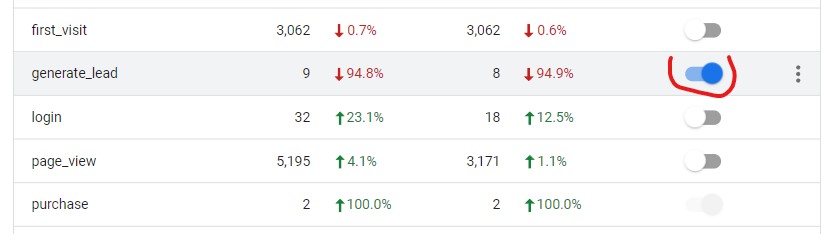
Eso sería todo. Vale la pena aclarar que para que este método funcione, ya debes estar enviando los eventos y estos aparecerán un día después en la interfaz, si no ves todavía tus eventos debes esperar un día para verlos en el panel.
Crear conversiones de nombres de eventos personalizados que todavía no existen en el panel de eventos
Si quieres marcar eventos personalizados como conversiones y todavía no aparecen en el panel de administración, lo que debes hacer es lo siguiente:
Dirígete al panel de administración y haz clic en el menú de conversiones.
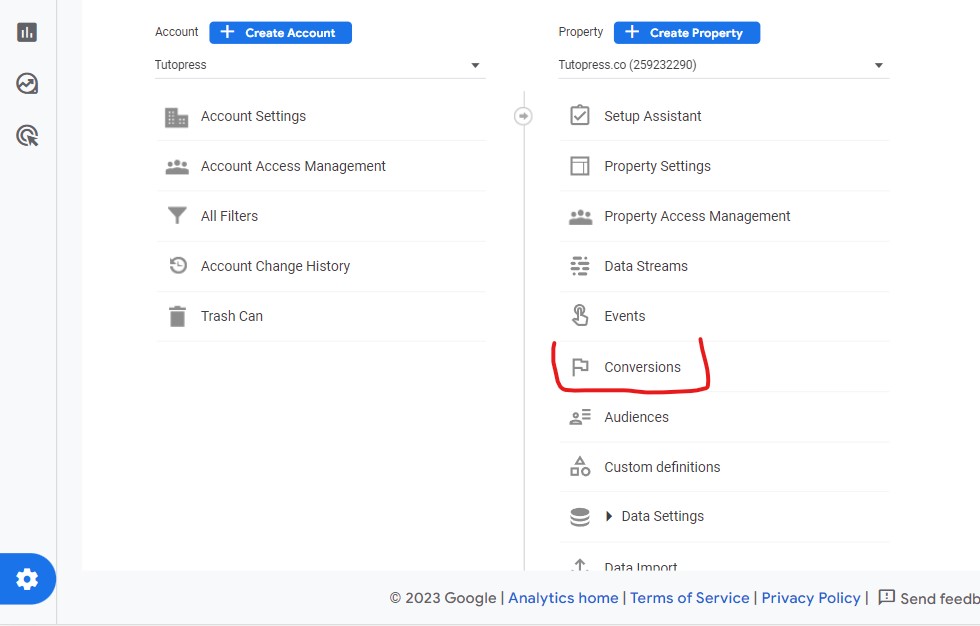
Verás una lista de conversiones ya creadas, por defecto la única conversión que trae GA4 es el evento de purchase, pero puedes crear muchos más que ese.
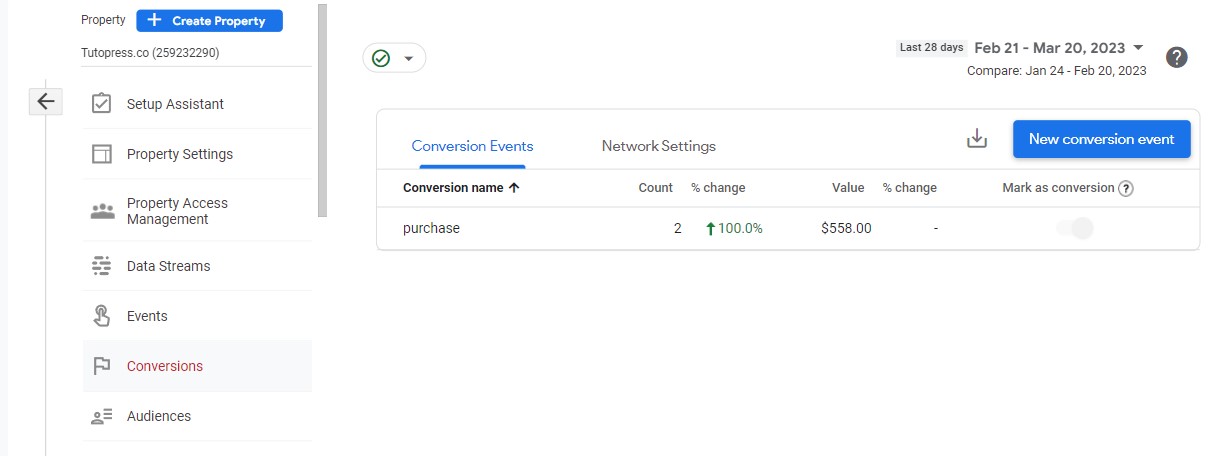
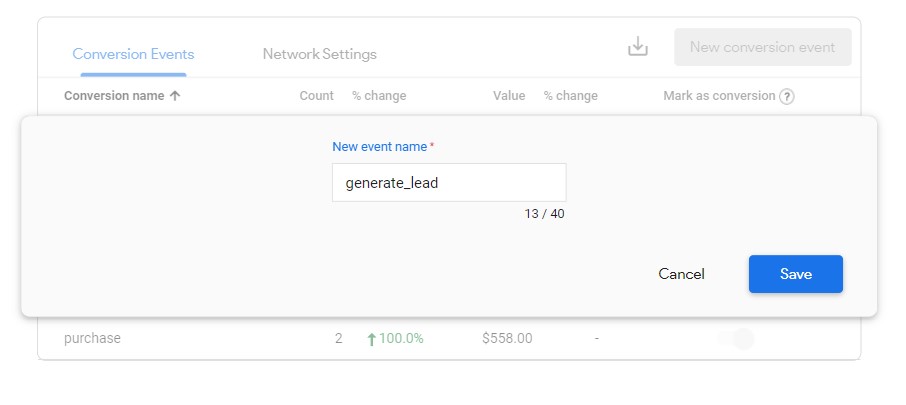
Haz clic en el botón Nuevo Evento de Conversión, y verás un cuadro de diálogo en el cuál deberás ingresar el nombre del evento personalizado que será usado como conversión, este nombre debe ser exactamente igual al del evento que estás enviando o piensas enviar a GA4.
En este ejemplo, voy a convertir el evento generate_lead en una conversión. Agrego el nombre y doy clic al botón de guardar.
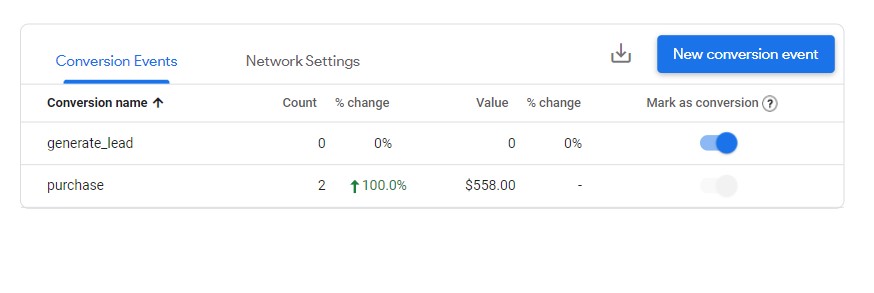
La Conversión será agregada a la lista de conversiones y comenzará a capturar información de conversiones inmediatamente.
Cómo eliminar conversiones de GA4
Eliminar conversiones en Google Analytics 4 es tan sencillo como crearlas, lo único que debes hacer es dirigirte al panel de administración y hacer clic al menú de conversiones.
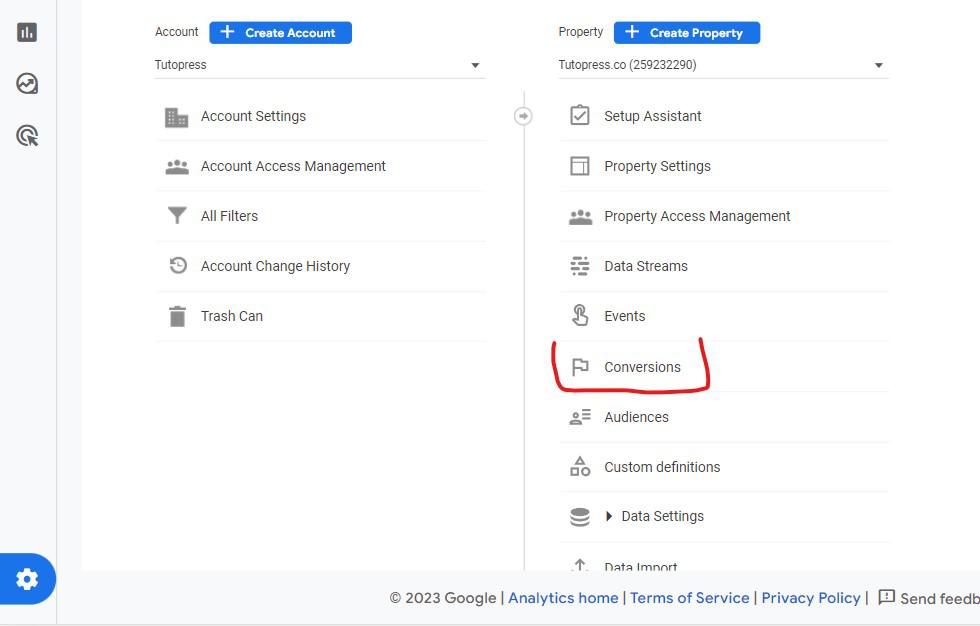
Verás la lista de conversiones creadas, allí lo único que debes hacer es desmarcar la conversión haciendo clic en el deslizador de la parte derecha.
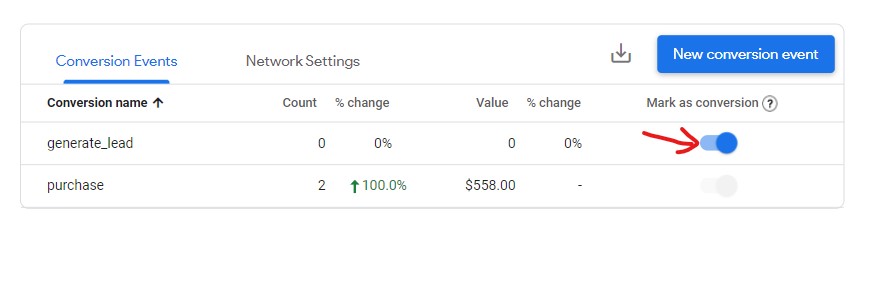
La conversión desaparecerá de la lista y dejará de capturar información de conversión. El evento no se eliminará.
Probar conversiones en Google Analytics 4
Para probar si las conversiones están funcionando correctamente, debes activar el Preview mode de Google Tag Manager y realizar la conversión como si fueras un usuario real.
Seguidamente debes ir al panel de administración de GA4 y dar clic a la opción Debug view.
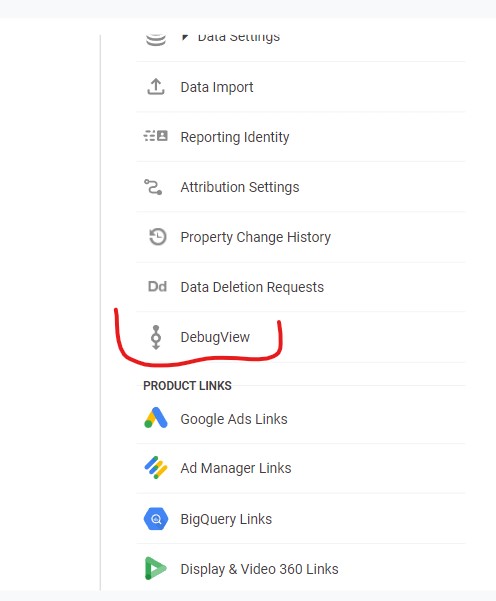
Este es un menú especial creado para hacer pruebas.
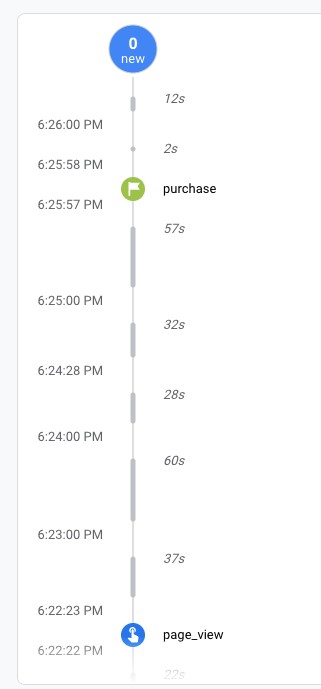
Si ya hiciste tu conversión, esta debería aparecer en la parte derecha del debug view marcada con una bandera verde. Lo que confirma que la conversión está funcionando correctamente.

Tutorial recomendado
Másterclass de Google Tag Manager para Marketers
Aprende a usar la herramienta de etiquetas más popular del mercado y genera eventos para medir formularios, ecommerce, landing pages, thank you pages, clic a botones, entre otros parámetros.
¡Quiero aprender!
Hacer seguimiento de conversiones en GA4
Ya creaste tus conversiones, es hora de obtener información valiosa de las mismas, como por ejemplo, qué canales de tráfico traen más conversiones o de qué dispositivo, o de qué país.
Para hacer esto de manera sencilla, podemos usar los reportes estándar de GA4.
Dirígete hacia el menú de Reportes > Adquisición y haz clic en el reporte de adquisición de tráfico.
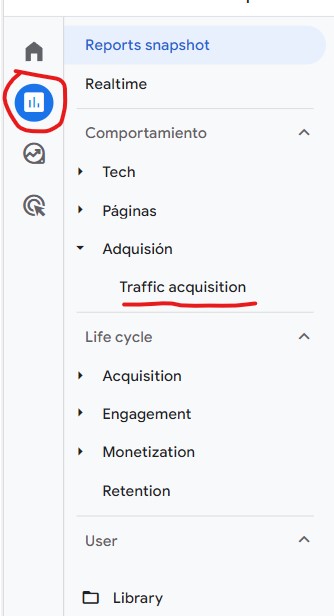
Verás una lista detallada de las fuentes de tráfico que mas traen usuarios a tu sitio web.
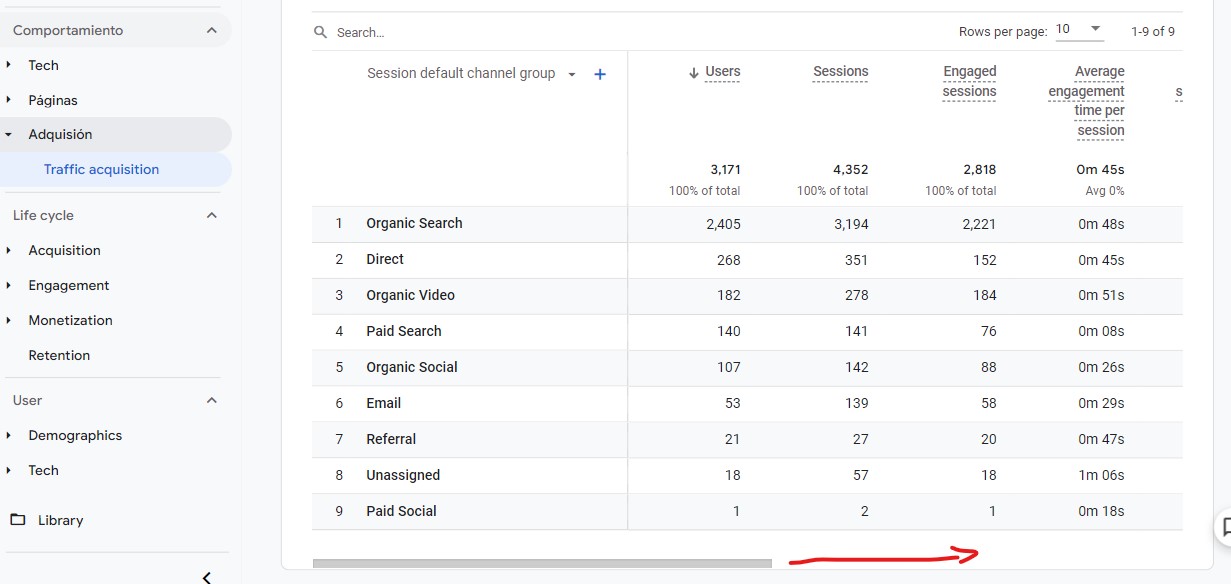
Una vez en el reporte, verás que puedes hacer scroll hacia la derecha de la tabla para mostrar otras métricas, entre las que se encuentra la métrica de conversiones.
Párate sobre el nombre de la métrica Conversiones y verás que aparece una flecha para ordenar la tabla por el mayor número de conversiones.
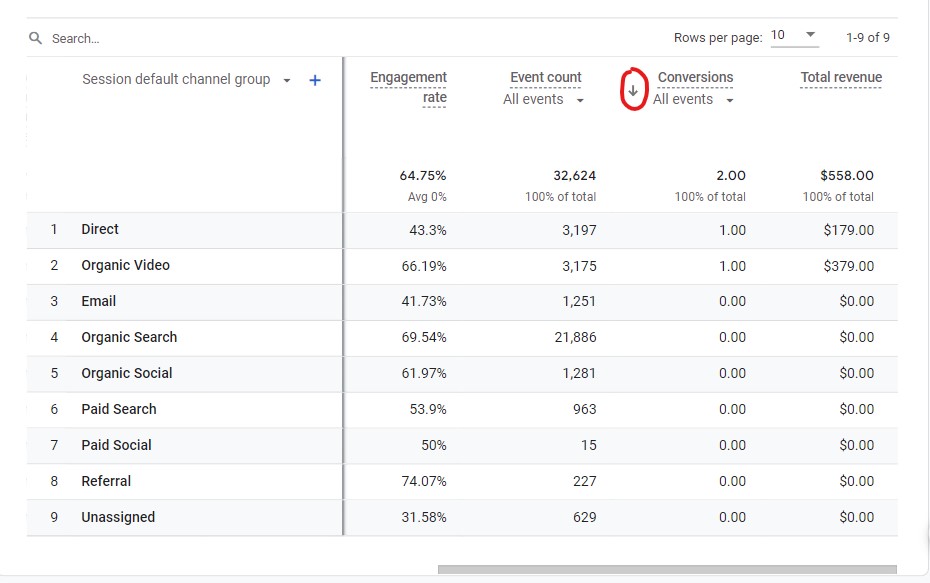
Ya tendrías una valiosa información de los canales que más traen conversiones a tu sitio web.
¿Quieres volverte un experto de Google Analytics 4?
Instalar GA4 no es suficiente, esta poderosa herramienta permite recolectar y analizar información de eventos clave de los usuarios en un sitio web y tomar decisiones basadas en datos.
Con los datos de GA4 puedes optimizar cualquier tipo de negocio, identificando cuales son los canales más rentables, conociendo a los usuarios y potenciando lo que funciona.
Ingresa al curso de Google Analytics 4 haciendo clic en la siguiente sección. También podrás probar el curso completamente gratis y sin necesidad de registrarte.

Tutorial recomendado
Másterclass de Google Analytics 4 para optimización de conversión
Conoce el ciclo de vida de tus usuarios y mide cada uno de los eventos relevantes para optimizar las conversiones, las ganancias y tomar decisiones basadas en datos.
¡Quiero aprender!