Cómo crear Screencasts en Linux
MakeTechEasier.com está explorando la posibilidad de crear screencasts para nuestros usuarios, de modo que podamos visualizar rápidamente algunos de los tutoriales que podrían tener más sentido en un formato de vídeo. Al investigar esto, encontramos una gran cantidad de software para la grabación de escritorio. Estos programas pueden diferir ampliamente en características como la calidad de vídeo, el rendimiento y la compatibilidad. En esta guía cubriremos una aplicación llamada recordMyDesktop que hace que la grabación de escritorio sea un proceso muy sencillo.
Esta es una actualización y expansión de un artículo anterior . Contiene información actualizada y adicional que no se encuentra en el original.
Obtener recordMyDesktop
El núcleo de recordMyDesktop es una herramienta de línea de comandos, sin embargo hay interfaces gráficas útiles disponibles para KDE y Gnome. Usaremos la versión de Gnome para esta guía. Los usuarios de Ubuntu pueden instalar mediante el comando
sudo apt-get install gtk-recordmydesktop
o haciendo clic aquí. De lo contrario, puede descargarse manualmente desde su sitio Sourceforge .
Cómo funciona
La interfaz Gnome añadirá un icono a tu panel cuando la aplicación se esté ejecutando. Puede hacer clic en este icono para iniciar y detener la grabación en cualquier momento. Cuando se inicia, recordMyDesktop hará un video de todo lo que hay en su pantalla (o en una región en particular, llegaremos a eso) y lo guardará en formato Ogg Theora en su directorio de inicio. El audio en vivo también puede incluirse en la grabación, o desactivarse por completo con la casilla de verificación.
Configuración del vídeo
Una vez que inicie gtk-recordmydesktop , obtendrá la pantalla principal de configuración.
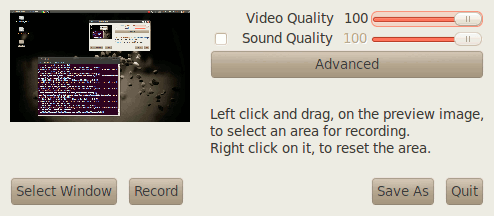
Hay varias opciones importantes aquí. Para empezar, puede ver que hay barras deslizantes para ajustar la calidad de la salida. Como con la mayoría de las cosas de este tipo, una calidad más alta significa un archivo de salida más grande y una codificación más lenta.
Otra opción útil a considerar es la ventana de selección . Con esto, puede elegir una ventana en particular para grabar o arrastrar un cuadro sobre la vista de miniaturas.
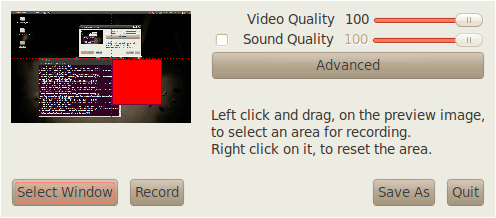
Opciones avanzadas
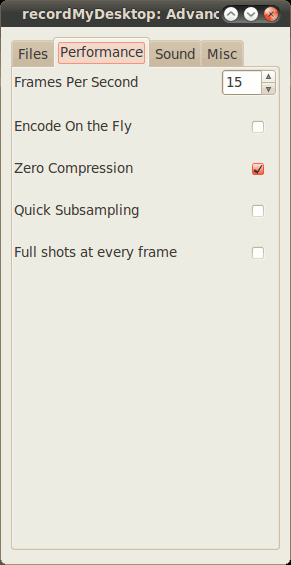
La mayoría de las opciones avanzadas se pueden dejar solas y funcionan bien, sin embargo, hay algunas que puede que desee comprobar, especialmente en la sección Performance . Los valores predeterminados funcionarán bien para la mayoría, sin embargo, si desea una mayor calidad o si su máquina es lo suficientemente rápida como para codificar sobre la marcha, puede encontrar algunos ajustes útiles aquí.
Manejo de su salida
Como se indicó anteriormente, recordMyDesktop se guardará en un formato de vídeo Ogg. Cada vídeo grabado se guardará en su casa como out.ogv, out-1.ogv, out-2.ogv , etc. Si lo desea, puede utilizar un editor de vídeo de su elección para realizar las modificaciones necesarias en su archivo. No todos los editores de vídeo pueden manejar Ogg video, pero hay una multitud de herramientas disponibles para convertir a diferentes formatos dentro de Linux.
Una forma sencilla de convertir a un formato más ampliamente disponible es con el comando
mencoder -ovc lavc -oac copy -lavcopts vcodec=mpeg4 -o NAMEOFOUTPUTPUTFILE.avi NAMEOFINPUTFILE.ogv
> NAMEOFINPUTPUTFILE.avi
que se guardará en un archivo MPEG4 comprimido.
Si desea convertir a otro formato sin perder ni un solo píxel de datos, puede que desee convertirlo a un formato sin pérdidas para poder abrirlo en otros programas sin perder calidad. En ese caso, podría usar el comando muy similar:
mencoder -ovc lavc -oac copy -lavcopts vcodec=ffv1 -o NAMEOFOUTPUTPUTFILE.avi NAMEOFINPUTFILE.ogv
.
Si tiene otra grabadora de sobremesa que prefiera, o tiene una sugerencia de codificación mejor, por favor, háganoslo saber en los comentarios.