Landing Page en Facebook: guía para convertir visitas
Convierte visitantes en seguidores con una landing page efectiva en Facebook. Estrategias probadas para aumentar "Me gusta" y engagement en tu página.
Qué es una Landing Page en Facebook y por qué la necesitas
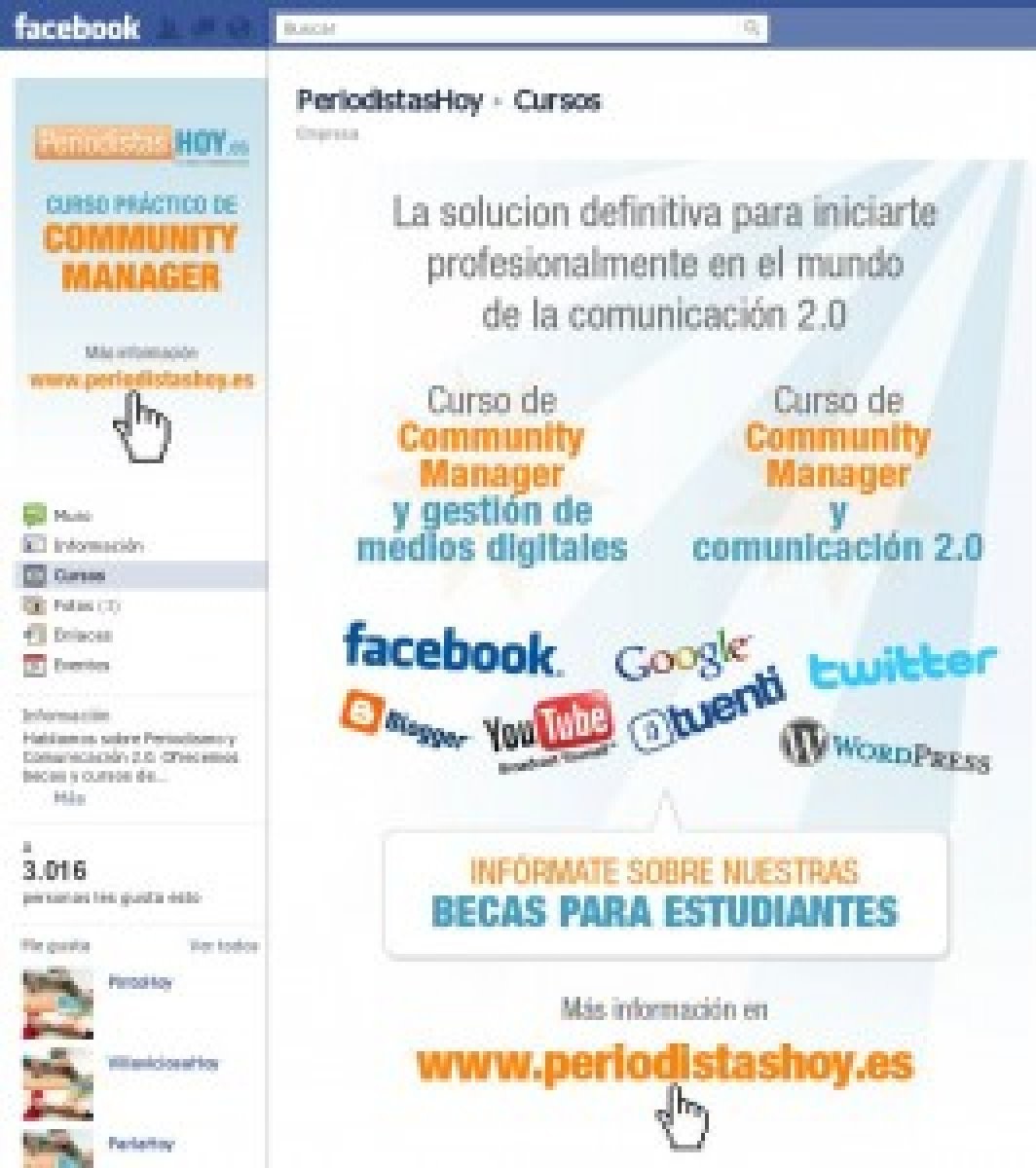
Una Landing Page en Facebook (o página de aterrizaje) es la página web a la que llega un usuario después de hacer clic en un anuncio o enlace dentro de la red social. Es el primer punto de contacto entre tu marca y los visitantes, y su objetivo es convertir a esos usuarios en seguidores de tu página.
La importancia de tener una Landing Page atractiva en Facebook no es menor: su función es conquistar a los usuarios que llegan a ella, motivándolos a que den "Me gusta" a tu página y se conviertan en admiradores de tu marca.
Dos formas de crear una Landing Page en Facebook
Existen dos métodos principales para crear una Landing Page personalizada en Facebook:
- Método sencillo: ideal para administradores sin conocimientos avanzados de programación
- Método avanzado: requiere crear una aplicación propia, solo recomendado para informáticos. Puedes conocer los detalles en este enlace sobre cómo crear pestañas con iFrame
En este artículo nos enfocamos en el método sencillo, que es accesible para la mayoría de usuarios.
StaticHTML: la mejor herramienta para tu Landing Page
Después de que Facebook retirase StaticFBML, la opción más práctica para crear Landing Pages personalizadas sin ser informático es usar StaticHTML. Esta aplicación permite insertar código HTML en tu página de Facebook sin necesidad de alojarlo en los servidores de Facebook.
La ventaja de StaticHTML es que funciona mediante iFrames, es decir, tu código HTML residirá en tu propio servidor y será "insertado" en tu página de Facebook. De esta forma, tienes total control sobre tu contenido.
Paso a paso: cómo instalar StaticHTML en tu página
Paso 1: Busca e instala la aplicación StaticHTML
Accede al buscador de Facebook y escribe "StaticHTML" o ingresa directamente a: http://www.facebook.com/apps/application.php?id=190322544333196
Una vez en la página de la aplicación, haz clic en "Añadir a mi página" o "Add to my page" (ubicado abajo a la izquierda). Se abrirá una ventana donde deberás seleccionar cuál de tus páginas recibirá esta aplicación.
Paso 2: Accede a la configuración de la nueva pestaña
Dirígete a tu página de fans. Verás que se ha añadido una nueva pestaña bajo la foto de perfil, llamada por defecto "Welcome" (aunque puedes cambiar su nombre).
Haz clic en "Editar la página" y selecciona "Aplicaciones" en la columna izquierda. Encontrarás StaticHTML con una opción de "Editar la configuración".
Paso 3: Personaliza el nombre de la pestaña
Se abrirá una ventana que te permite cambiar el nombre de la pestaña. Se recomienda usar "Bienvenidos" como título, que será visible para todos los visitantes.
Paso 4: Prepara tu contenido HTML
Antes de añadir código, necesitas tener claro qué vas a mostrar. La opción más sencilla es insertar una imagen de bienvenida que sirva como portada visual de tu Landing Page.
Requisitos para la imagen:
- Ancho máximo de 490 píxeles
- Debe tener una URL pública (estar subida en un servidor)
Paso 5: Obtén la URL de tu imagen
Puedes subir tu imagen directamente a Facebook en la sección de fotos, o usar un servicio como Flickr. Una vez subida, abre la imagen en una nueva ventana y copia su URL (la dirección que aparece en la barra del navegador).
Paso 6: Añade el código HTML
Haz clic en la pestaña que acabas de crear. Verás dos recuadros de texto:
- Primer recuadro: aquí pones el código HTML que verán los "no fans" (visitantes que aún no siguen tu página)
- Segundo recuadro (opcional): contenido específico para quienes ya son fans de tu página
El código HTML básico para mostrar una imagen es muy simple. Una vez completado, haz clic en "Guardar y ver cambios" o "Save and view new tab".
Paso 7: Establece esta pestaña como predeterminada
Para que los "no fans" aterricen automáticamente en tu Landing Page al visitar tu página, ve a "Editar página" y busca la sección "Gestionar permisos". Allí encontrarás la opción "Pestaña por defecto". Selecciona la pestaña de bienvenida que acabas de crear.
Recuerda que los fans de tu página siempre van al muro de forma automática, sin necesidad de que hagas nada. La pestaña por defecto solo afecta a los nuevos visitantes.
Cómo crear múltiples pestañas personalizadas
Si quieres crear más de una custom tab (pestaña personalizada), deberás repetir todo el proceso desde el principio. StaticHTML crea una pestaña por aplicación, así que para una segunda pestaña buscarías "StaticHTML second tab", para una tercera "StaticHTML third tab", y así sucesivamente.
Cada una funcionará de forma independiente, permitiéndote crear diferentes secciones en tu página de Facebook con contenidos distintos.