Cómo desactivar las notificaciones de una app concreta en Android

En este pequeño minitutorial vamos a repasar una función que no por ser sencilla deja de tener “su aquel”, por lo que conviene mantenerla fresca en la memoria de nuestro cerebro, no del móvil-. Hablamos de cómo desactivar las notificaciones de una app concreta en Android.
Cómo desactivar las notificaciones de apps desde los ajustes de Android
Para desactivar las notificaciones de forma manual e individual debemos desplazarnos hasta el menú de ajustes de Android. Vamos hasta “Dispositivo” y pulsamos en “Notificaciones”.
Una vez estamos dentro de los ajustes de notificaciones veremos un listado de todas las apps que tenemos instaladas en el dispositivo.
Aquí si lo deseamos podemos hacer un filtrado inicial para mostrar únicamente:
Las aplicaciones bloqueadas.
Apps silenciadas.
Sin datos sensibles en la pantalla de bloqueo.
Ocultas en la pantalla de bloqueo.
Aplicaciones prioritarias.
En cualquier caso, si lo que queremos es tener una visión global, dejaremos el filtro tal cual está, en “Todas las aplicaciones”.
4 ajustes de notificación disponibles para cada aplicación
Para desactivar las notificaciones de una app en concreto, solo tenemos que seleccionar la app en cuestión y activar la pestaña “Bloquear todo”.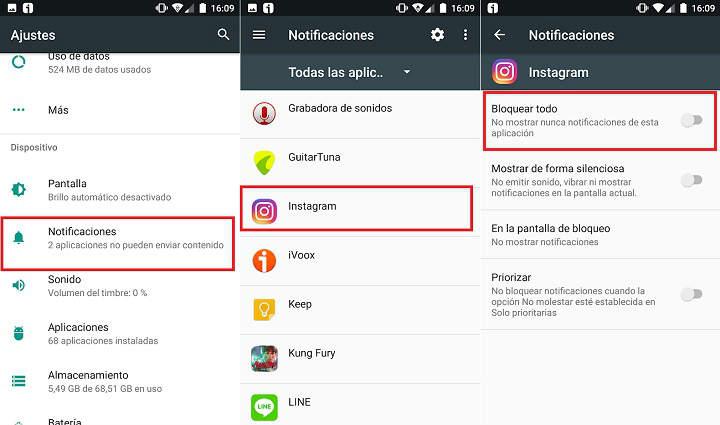
De todas maneras, Android también permite realizar otro tipo de ajustes más detallados en este sentido.
Bloquear todo: No muestra nunca notificaciones de la aplicación.
Mostrar de forma silenciosa: No emite sonidos, ni vibra ni muestra notificaciones en la pantalla actual.
En la pantalla de bloqueo: Aquí podemos elegir entre no mostrar ninguna notificación u ocultar únicamente las notificaciones sensibles cuando la pantalla está bloqueada.
Priorizar: Este ajuste permite que no se bloqueen las notificaciones cuando la opción “No molestar” está establecida en la opción “Solo prioritarias”.
En cualquier momento, si queremos volver a los ajustes de notificaciones predeterminados del sistema, solo tendremos que pulsar sobre el menú desplegable ubicado en el margen superior derecho y seleccionar “Restablecer preferencias”.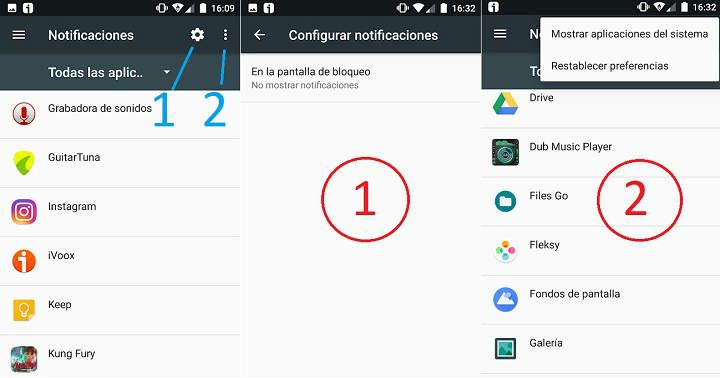
Por último, también podemos realizar un ajuste global para todas las apps que evite que se muestren notificaciones en la pantalla de bloqueo. Este ajuste lo encontraremos en el icono de la rueda dentada, en la pantalla de ajustes de notificaciones.