Como desbloquear patrón, PIN o contraseña de un dispositivo Android

El motivo principal para establecer algún tipo de seguridad de bloqueo en tu smartphone es el de evitar que extraños (o amigos) revisen tus mensajes o fotos privadas.
A parte de eso, no queremos que cualquier persona que se atreva a robar nuestro teléfono pueda tener acceso a correos electrónicos, fotografías o información sensible.
¿Qué pasaría si no pudieses acceder a tu propio teléfono?
Es posible que olvides tu PIN o patrón de desbloqueo, ¿Cierto?
También pudiese pasar que alguien para jugarte una broma (bastante pesada, dicho sea de paso) configure un patrón de bloqueo de pantalla y te deje entonces con ese gran inconveniente.
En cualquier caso, existen soluciones mucho más sencillas a este aprieto, que el tirar tu teléfono contra una pared (o la cara de tu amigo).
Lo único que necesitas es tener el Administrador de Dispositivo de Android habilitado en tu dispositivo (antes de haber bloqueado su móvil, claro). También, si tienes un móvil Samsung, puedes desbloquear tu teléfono utilizando tu cuenta Samsung.
Además, te presentamos más soluciones para que sepas cómo desbloquear celular con patrón y contraseña.
¿Olvidaste el PIN, contraseña o patrón de desbloqueo de tu Android? Esto es lo que debes hacer para desbloquear patrón
Probé los siguientes métodos usando contraseña, patrón y PIN de bloqueo y logré desbloquear exitosamente mi LG G2 con Android 4.4.2.
Desbloquea tu dispositivo Android utilizando el Administrador de Dispositivos Android (ADM)
Como ya se ha mencionado, el siguiente método solo aplica al dispositivo que tenga el Administrador de Dispositivos Android habilitado y te sirve para quitarle el patrón a un celular.
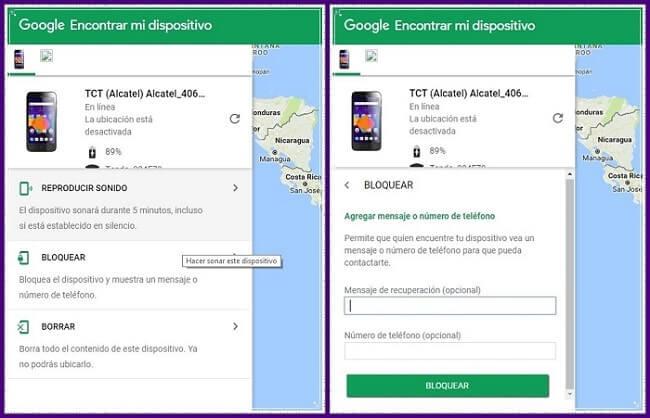
En una computadora o cualquier móvil visita: https://www.google.com/android/devicemanager
Regístrate usando los datos de sesión en Google, además has utilizado anteriormente para registrar tu teléfono que tienes bloqueado
En esa pantalla del ADM, debes seleccionar el terminal que necesitas desbloquear (si es que no está seleccionado ya)
Selecciona “Bloquear”
En esa ventana introduce una contraseña temporal. No necesitas ingresar un mensaje de recuperación
Ahora, pulsa la opción “Bloquear” otra vez
Si el proceso fue exitoso, deberías ver un mensaje para confirmar debajo de la casilla con los botones “Borrar” “Anular” y “Bloquear”
En tu teléfono, debería aparecer una casilla para introducir una contraseña temporal. Esta debería desbloquear tu teléfono
Ahora, ve a la configuración de bloqueo de pantalla de tu teléfono y desactiva el password temporal
¡Eso es todo!
Desbloquea tu pantalla de bloqueo de Android iniciando sesión en Google (sólo para versiones de Android 4.4 y versiones posteriores)
En el caso de que no hayas actualizado el firmware a la versión Android Lollipop 5.0 tienes una opción más rápida para poder desbloquear el patrón que bloquea la pantalla.
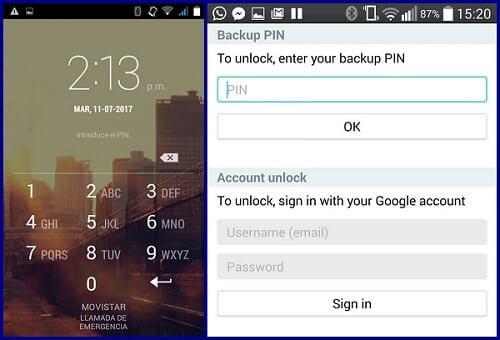
Primero debes introducir un patrón de desbloqueo cualquiera 5 veces (en este caso como no recuerdas el patrón vas a fallar todos los intentos)
Pulsa la opción “Olvidé el patrón”
A continuación, podrás insertar un código PIN de recuperación o iniciar sesión en Google con tu cuenta que tengas por defecto
Usa cualquiera de las dos opciones, la que más prefieras
Tu teléfono tiene que desbloquearse
Desbloquea el bloqueo de pantalla de tu Samsung utilizando su herramienta “Find My Mobile” (Encuentra Mi Móvil)
Muchas personas se preguntan: ¿Cómo puedo desbloquear un celular sin dañarlo?
Si ya tienes creada una cuenta Samsung podrás utilizar este sencillo método para desbloquear tu dispositivo Samsung.
Accede a este enlace Find My Mobile Samsung
Tienes que registrarte con los datos que has usado de inicio para acceder a la cuenta Samsung
Dentro de la pantalla Find my mobile verás tu celular en la parte de la izquierda
En caso de que sea así significa que efectivamente el teléfono se registró bien
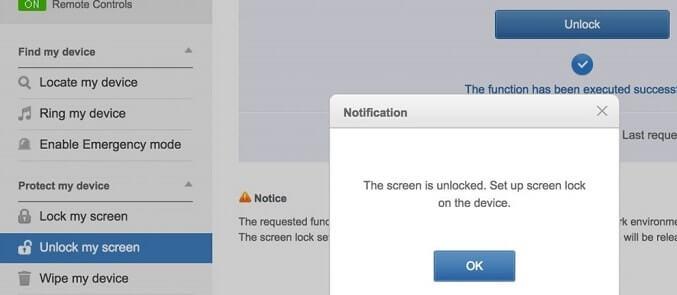
En la parte lateral de la izquierda pulsa la opción “desbloquear mi pantalla”
Selecciona la opción “desbloquear” y en unos pocos segundos el proceso habrá terminado
En ese momento saltará un mensaje diciéndote que ya tienes la pantalla desbloqueada
Deshabilita la pantalla de bloqueo con la recuperación personalizada y “Deshabilitar contraseña de patrón” (se necesita tarjeta SD)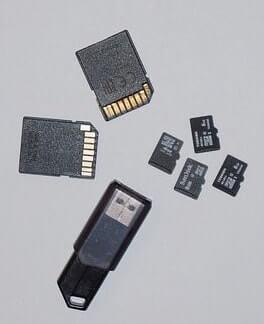
Este camino es un poco más complicado, por eso se recomienda que el usuario tenga más conocimientos de Android.
Si conoces el significado de “rooting” y más opciones para recuperar datos de forma más personal entonces puedes seguir leyendo, en caso contrario te recomiendo las otras maneras más sencillas.
En este caso vas a necesitar tener activa cualquier forma de recuperación personalizada y además tu móvil tiene que tener un espacio para la tarjeta SD.
¿Para que necesitas la tarjeta?
Hay que enviar un archivo comprimido a tu celular y normalmente no se puede cuando tienes un bloqueo.
La única posible solución es añadir ese archivo a través de una tarjeta externa. No todos los teléfonos tienen este tipo de ranuras ya que se ha quedado algo desactualizado, por eso no todo el mundo podrá usar este método.
Pasos:
El archivo comprimido tienes que descargarlo (este archivo sirve para desactivar contraseñas de patrón) y cópialo en la SD
Mete la tarjeta en la ranura del móvil
Haz un reinicio del teléfono en modo recuperación de datos
Arrastra el archivo comprimido de tu tarjeta
Vuelve a reiniciar
En ese momento el celular tiene que iniciarse sin que aparezca la pantalla de bloqueo con patrón. En el caso improbable que te aparezca un password o pantalla con patrón, introduce cualquiera y se desbloqueará
Más métodos para desbloquear tu teléfono
Si los métodos que hemos comentado no funcionan para desbloquear el patrón de la pantalla hay más soluciones. Otras personas han tenido problemas y han encontrado diferentes formas de desbloquear la pantalla bloqueada.
No hemos testeado por completo estos métodos en diferentes modelos de teléfonos móviles y versiones Android, así que tampoco podemos asegurar si de verdad van a funcionar bien.
Sin embargo, varias personas lograron acceder a su teléfono nuevamente y esperamos que tú lo puedas hacer también.
Enviado por Miguel:
Llama a tu teléfono desde otro teléfono
Coge y pulsa el botón “atrás” durante la llamada
Esto te dará acceso completo al teléfono
Ve a la configuración donde se encuentra las opciones de seguridad de tu teléfono y prueba a eliminar el patrón o el Pin
Tendrás que introducir el que ya tienes, el cual obviamente has olvidado
No existe a partir de aquí ninguna fórmula mágica, tienes que testear hasta que consigas introducirlo correctamente, pero por lo menos tendrás una oportunidad
Enviado por Federico: (probablemente solo funcione con teléfonos LG):
El creativo método de Fede puede ayudarte en caso de que tengas apagada la conexión de Wifi y datos. Como se mencionó anteriormente, este método podría sólo funcionar en teléfonos LG, ya que se basa en la aplicación “Notas Rápidas” nativa de LG.
Presiona y mantén presionada la tecla de subir volumen hasta que se abra la aplicación “Notas rápidas”
Dibuja algo aleatorio en ella
Pulsa en el botón “Compartir” y selecciona “SmartShare”
Al seleccionar SmartShare se debería encender el Bluetooth y Wifi de tu teléfono (lo importante aquí es el Wifi)
Asegúrate de estar cerca de una red Wifi a la que se conecte el teléfono automáticamente
Ahora, estás de nuevo en línea y puedes probar todos los métodos comentados anteriormente que requieran una conexión de datos
Recuerda que puedes utilizar un rastreador de celular android para desbloquear tu teléfono con la opción de “bloquear” y “resetear” como modo de fábrica.
Eliminar datos del teléfono (y bloquear la pantalla) mediante el Administrador de dispositivos Android
Si todos los métodos anteriores fallan, es necesario pasar a medidas más drásticas. En caso de que el Administrador de dispositivos Android esté habilitado en tu teléfono y el desbloqueo no haya funcionado, puedes utilizarlo para borrar todos los datos seleccionando el botón “Borrar”.
Ten en cuenta que esto eliminará todas las aplicaciones, configuraciones y otros datos de tu teléfono. Lo bueno es, que una vez que el proceso de borrado está hecho, puedes utilizar tu teléfono de nuevo (después de configurar todo).
Restablecer la configuración de fábrica del teléfono

Si el Administrador de dispositivos Android no funciona, tienes una última opción que básicamente es resetear el terminal como si lo estrenaras, es decir, modo fábrica.
Para los smartphones Nexus se puede hacer con el modo recuperación que incluyen. A continuación, te llevamos a través del proceso de restablecimiento que funciona en los dispositivos Nexus.
En el caso de que tu terminal Android sea un modelo diferente echa un vistazo a este sitio y busca la página de soporte de tu fabricante.
Cómo realizar un restablecimiento de fábrica en tu Nexus usando el modo de recuperación:
Nota importante: Si su dispositivo Nexus ejecuta Android 5.1 o una versión superior, deberá ingresar el nombre de usuario y contraseña de Google asociados con su dispositivo una vez finalizado el proceso de reinicio de fábrica.
Esta es una medida de seguridad para asegurarse de que ningún extraño restablezca el teléfono o la Tablet. Si no ingresas esos datos, el teléfono ya no podrá utilizarse. Por ello, realmente asegúrate de conocer tu nombre de usuario y contraseña de Google.
Independientemente de la versión de Android que tengas, debes tener una conexión a Internet y si acabas de cambiar la contraseña de tu cuenta de Google, debes esperar al menos 72 horas antes de iniciar el proceso de restablecimiento.
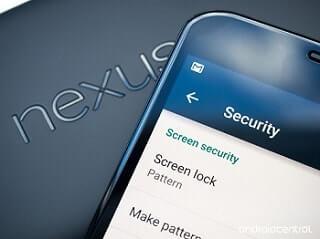
Lo primero de todo apagar el móvil por completo
Presionar la tecla de bajar volumen y botón de encendido simultáneamente y mantenlos presionados
Tu dispositivo se iniciará y arrancará en el gestor de arranque (deberías ver la palabra “Inicio” y un Android al fondo)
Presiona el botón de bajar el volumen para bajar por las diferentes opciones hasta que veas “Modo recuperación” (presionando el botón de bajar volumen dos veces)
Luego tienes que presionar el botón ON para entrar en el modo recuperación
Deberías ver un Android y el signo de exclamación de color rojo
Mantén presionado el botón para encender el terminal, luego presiona y suelta el botón de subir el volumen
Luego, deberías ver “Recuperación de Android” con más opciones
Presionando el botón de bajar el volumen, baja las opciones hasta encontrar “Limpiar datos/restablecimiento de fábrica“
Presiona el botón ON para seleccionar esta opción
Vuelve a pulsar el botón de bajar volumen hasta seleccionar “Sí- eliminar todos datos del usuario“
Asegúrate de leer las notas que te habrán aparecido y, finalmente, presiona el botón de encender el móvil para activar el proceso con el que se reiniciará el teléfono
Una vez finalizado el proceso, pulsa el botón de encendido para seleccionar la opción de reinicio. Tu dispositivo se reiniciará y comenzará el proceso inicial donde se empieza a configurar el móvil desde cero
¡Ya está! Lo que necesitas hacer ahora es configurar todo nuevamente y restaurar tus datos
También puedes revisar la página oficial de Google y seguir las instrucciones de allí.
Como ya hemos mencionado antes, debes ser consciente que al resetear o eliminar los datos de tu dispositivo, todos los datos como aplicaciones, configuraciones, videos y fotografías se borrarán.
Palabras finales

Quizás deberías configurar un nuevo PIN o patrón de bloqueo. Asegúrate de anotar los números o el patrón en algún papel o archivo de texto en tu computadora para evitar ese inconveniente la próxima vez.
Si tienes algún problema usando estos métodos que te hemos dado, siéntete libre de dejar un comentario.
La entrada se publicó primero en Rastreador de celular.