Cómo evitar que rastreen tus correos electrónicos
Muchos de los emails que recibimos en nuestra bandeja de entrada son puro spam. En muchos casos incluso superan en número a los emails “reales” de personas y servicios que sí queremos leer. Pero esto no es lo peor, ya que este tipo de correos comerciales no se suelen limitar a vendernos un producto, sino que utilizan herramientas de rastreo para saber si leemos el email, cuando lo hemos abierto e incluso nuestra ubicación geográfica.
¿Cómo consiguen las empresas rastrear este tipo de emails?
Para ello, las compañías utilizan servicios de email marketing como MailChimp o MailRelay para insertar software de seguimiento en el correo que luego recibimos en nuestra dirección de email personal.
Normalmente esto se consigue insertando un pixel de rastreo en el cuerpo del correo, que suele venir camuflado dentro de una imagen o enlace para que el receptor no lo pueda detectar. Cuando el usuario abre el correo, el código que contiene el “píxel espía” se activa y envía todos los datos pertinentes a los servidores de la empresa.
Pero algo se podrá hacer ¿no?
En los últimos años ha habido varios intentos de cara a proteger al usuario de este tipo de tácticas de marketing. Por ejemplo, desde 2013 Gmail entrega todas las imágenes a través de sus propios servidores de proxy, lo cual impide que muchas de estas herramientas de seguimiento puedan detectar nuestra ubicación física. También hay extensiones como Ugly Mail y PixelBlock que sirven para bloquear muchos de estos rastreadores.
Por suerte, hay un truco bastante sencillo con el que podemos bloquear o anular este tipo de servicios de seguimiento. Consiste básicamente en desactivar la carga automática de imágenes, ya que tal y como hemos comentado hace un momento, aquí es donde se esconden la mayoría de píxeles de rastreo. No vamos a poder bloquearlos todos, pero al menos nos aseguramos de que muchos de ellos no puedan llevar a cabo su cometido.
Cómo desactivar la carga automática de imágenes en Gmail
Si tenemos una cuenta de Google y usamos el cliente de correo de Gmail, podemos bloquear la carga automática de imágenes de la siguiente manera.
Pulsamos en el botón de ajustes de Gmail (icono de engranaje) y entramos en “Configuración”.
En la pestaña “General”, nos desplazamos hasta el apartado “Imágenes” y activamos la opción “Preguntar antes de mostrar imágenes externas”.
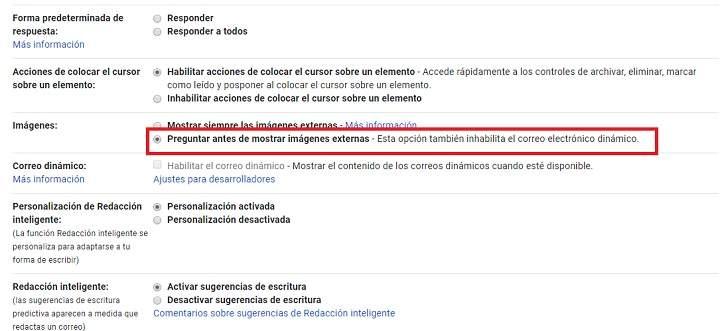
Si hacemos esto, debemos tener en cuenta que también estaremos deshabilitando la función de correo dinámico de Gmail, lo que hace que los emails sean más interactivos.
Para realizar este mismo proceso en la app de Gmail para Android los pasos son prácticamente idénticos. Desplegamos el menú lateral, vamos a “Ajustes”, seleccionamos la cuenta de correo, y en el apartado “Imágenes” activamos la opción “Preguntar antes de mostrar imágenes externas”.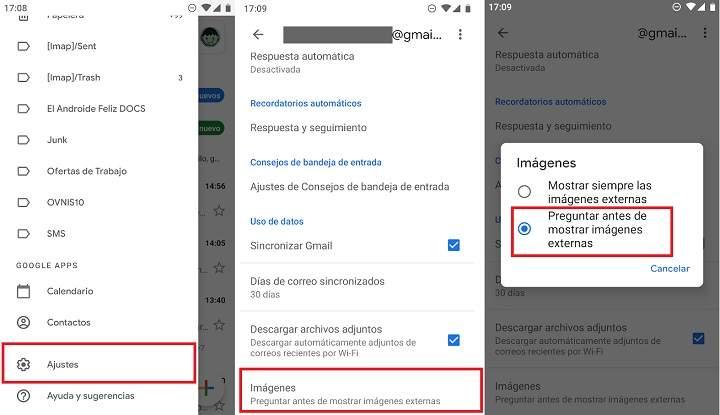
Desactivar la carga automática de imágenes en Microsoft Outlook
En ambientes laborales y de oficina también se utiliza mucho el cliente de correo de Office 365. Si nosotros también somos usuarios de Outlook, podemos desactivar esta funcionalidad en un par de pasos.
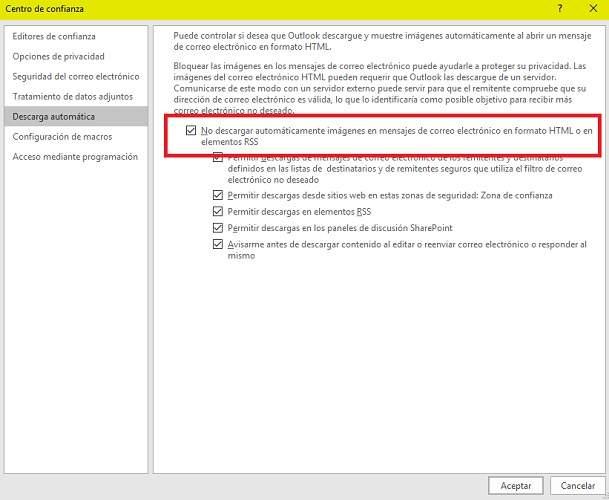
Vamos a “Archivo -> Opciones”.
En esta nueva ventana, clicamos en “Centro de confianza” en el menú lateral y seleccionamos “Configuración del centro de confianza”.
Por último, marcamos la pestaña “No descargar automáticamente imágenes en mensajes de correo electrónico en formato HTML o en elementos RSS”. Si queremos hacer algún tipo de excepción, podemos realizar ajustes adicionales en las casillas subyacentes.
Cómo evitar la descarga automática de imágenes en la aplicación Correo de Windows 10 (Windows Mail)
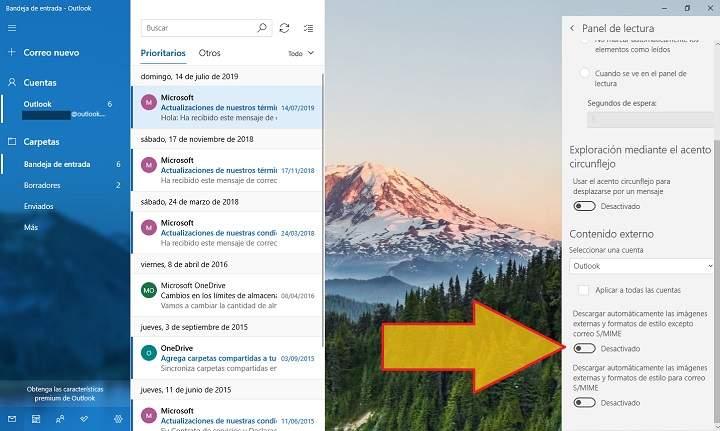
Si utilizamos el cliente de correo nativo de Windows 10:
Pulsamos sobre el botón de configuración (icono del engranaje) ubicado en el lateral.
Clicamos en “Panel de lectura”.
Al final de las opciones de configuración, nos aseguramos de desmarcar la opción “Descargar automáticamente las imágenes externas y formatos de estilo excepto correo S/MIME”.
Desactivar la descarga automática de imágenes en iPhone
La descarga automática de imágenes en la app de correo de iOS se desactiva de la siguiente manera:
Vamos a “Configuración -> Correo”.
Nos desplazamos hasta la sección “Mensajes” y desactivamos la opción “Descargar imágenes externas”.
Si te ha parecido interesante este tutorial, puedes encontrar más artículos similares en la sección Aplicaciones productivas.