Cómo hacer las cosas en Linux con Zanshin
Muchos, muchos «productivityists» son seguidores de la metodología «Getting Things Done» de David Allen. Comúnmente llamado «GTD», pretende enseñar a sus usuarios un proceso mediante el cual pueden confiar en un conjunto de herramientas para manejar el «recuerdo» y la «organización» de su trabajo diario, dejando su cerebro libre para centrarse en las cosas que realmente importan. La metodología en sí misma no se basa en una herramienta o aplicación específica, pero eso no ha impedido que los aficionados intenten desarrollar la perfecta. Echemos un vistazo a uno, Zanshin , que forma parte de la colección de software de KDE.
Instalación y configuración
Primero, Zanshin necesitará un recurso de calendario para mantener las Acciones (por hacer) que captures con él. Si ya tienes un recurso de calendario que contiene tareas (que puede ser un archivo iCal almacenado localmente, una cuenta de groupware, o – sí, finalmente a partir de la última versión de Kubuntu – Tareas de Google), podrás utilizarlo, pero si no, vamos a crear uno ahora:
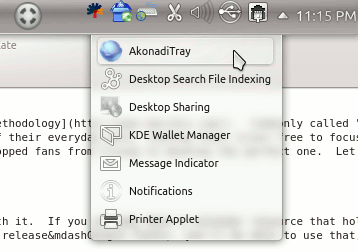
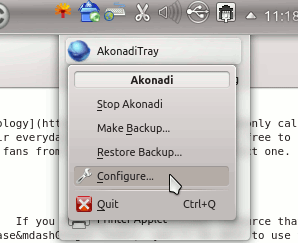
Haga clic con el botón derecho en el icono de AkonadiTray (si no lo encuentra, pruebe la flecha para expandir la bandeja del sistema, o ejecute «akonaditray» si no se está ejecutando), y seleccione «Configurar».
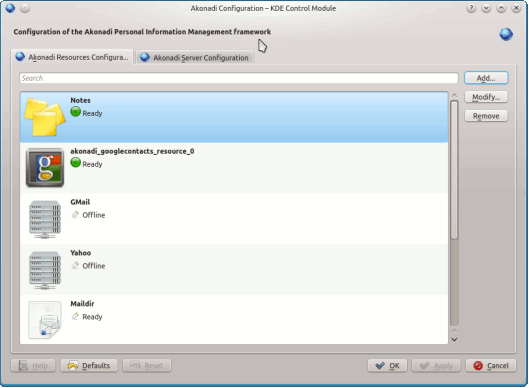
En la pantalla «Configuración de los recursos de Akonadi», haga clic en el botón «Añadir».
En este caso, quiero utilizar un archivo local de iCal para guardar mis datos. Un archivo local será un archivo de texto con la extensión «.ics».
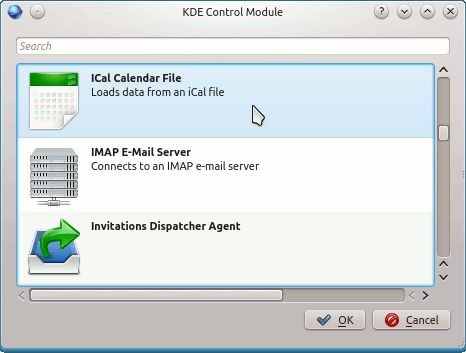
El siguiente diálogo le pedirá que señale el nombre del archivo (creará este archivo si no existe), y le dará un nombre para mostrar dentro de Akonadi. Otros recursos, como las tareas de Google mencionadas anteriormente, le pedirán cosas como su nombre de usuario y contraseña.
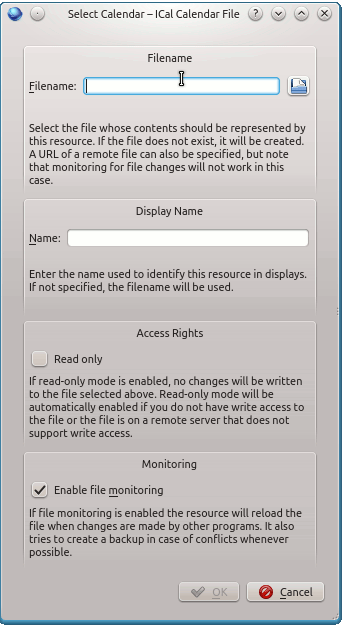
Haz clic en Aceptar y estarás listo para instalar Zanshin. Para los usuarios de Ubuntu, la instalación es tan simple como seleccionar la aplicación de Muon, o ejecutar lo siguiente en un aviso:
sudo apt-get install zanshin
Ahora puede iniciar Zanshin seleccionando *»Applications -> Utilities -> TODO Management Application» desde el menú «K», o introduciendo «zanshin» en KRunner.
Uso
En el primer lanzamiento, Zanshin preguntará qué recurso de Akonadi utilizar para almacenar sus Acciones, presentando una lista de recursos de calendario. Selecciona el que creaste antes, si es el que quieres.
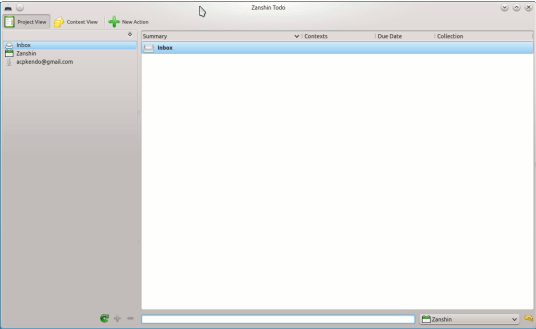
La pantalla principal de Zanshin es misericordiosamente austera. Sólo hay tres botones principales:
Vista del proyecto: En el lenguaje de GTD, un «proyecto» es cualquier cosa que requiere más de un paso. Puede almacenar todos estos pasos como acciones dentro de un proyecto.
Vista de contexto: GTD también separa los asuntos pendientes por «Contexto» o «dónde estás y/o qué tienes disponible». Éstos comienzan típicamente con un símbolo «@», por ejemplo, para cualquier cosa que necesite estar en su lugar de trabajo para completarla, puede colocarla en el Contexto «@Trabajo».
Nueva Acción: Este botón crea cosas que hacer.
Si bien profundizar demasiado en todo el sistema GTD está más allá del alcance de este artículo, se puede resumir en su enfoque:
capturar todas y cada una de las ideas, información o tareas in situ en una «bandeja de entrada» de algún tipo,
procesando la(s) bandeja(s) de entrada regularmente, hasta que estén vacías, ya sea completando tareas rápidas o redirigiéndolas de alguna manera (como colocarlas en una Lista de Proyectos y/o Contexto), y
revisando estas listas regularmente.
Capturar
Así que lo primero que hay que hacer es poner en marcha una bandeja de entrada. Sorpresa! Zanshin ya tiene uno para ti, llamado «Bandeja de entrada».
Procesamiento
A medida que capture diligentemente todas sus ideas, tareas, etc…., su bandeja de entrada comenzará a llenarse. Usted querrá empezar a organizarlos. Empecemos por asignar todos los nuevos ítems a un Contexto. En primer lugar, haga clic en la «Vista de contexto»:
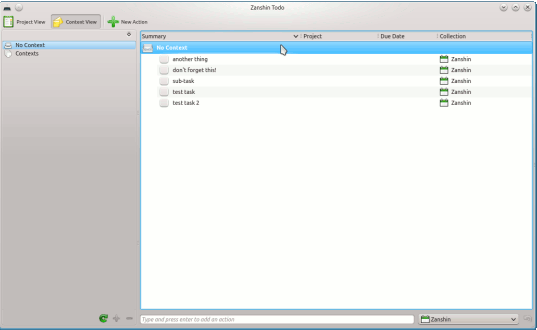
Todos los nuevos artículos estarán bajo «Sin contexto». Para cada elemento de la lista, arrástrelo hasta el elemento correspondiente de la lista «Contextos» a la izquierda (puede crear nuevos elementos utilizando el elemento de menú «Archivo> Nuevo contexto») que le corresponda.
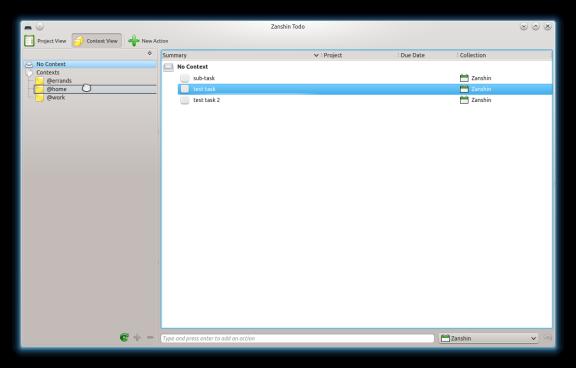
Ahora, cuando vuelva a cambiar a la «Vista de proyecto», todos los elementos de la Bandeja de entrada tendrán Contextos. Debe crear al menos un nuevo proyecto («Archivo -> Nuevo proyecto» en esta vista) para guardar todo lo que ya ha visto (de nuevo, nada debe permanecer en su bandeja de entrada una vez que lo haya procesado). A continuación, puede arrastrar los elementos al proyecto apropiado como lo hizo con Contextos.
Revisión
Por último, puede asignar una fecha límite a las tareas haciendo clic en la columna «Fecha de vencimiento» en cualquiera de las dos vistas. Ahora, al cambiar entre las vistas de Proyecto y Contexto, puede utilizar Zanshin para ayudar a gestionar sus tareas de dos maneras importantes, similares a las de GTD:
Vista de contexto: GTD afirma que los contextos pueden ayudarle a decidir qué hacer cuando tenga tiempo, dependiendo de dónde se encuentre y de lo que tenga a su alrededor. Por ejemplo, si estás atascado esperando un tren, puedes echar un vistazo al contexto «@phone» y enviar algunas respuestas por correo electrónico o hacer algunas llamadas de seguimiento.
Vista del proyecto: GTD está muy enfocado en la «próxima acción», o lo que es lo siguiente que debe suceder para que un proyecto tenga éxito. Si asigna tareas a proyectos y les asigna fechas de vencimiento, debería ser capaz de navegar fácilmente a través de sus proyectos para la tarea con la fecha límite próxima más cercana y comprobar en ella.
Aunque ciertamente hay soluciones más profundas y automatizadas disponibles, Zanshin es un muy buen gestor de tareas centrado en GTD para el escritorio KDE. Pruébelo también como un componente de Kontact!