Cómo hacer Mantenimiento de WordPress tú mismo
Cómo hacer Mantenimiento de WordPress tú mismo
Hacer mantenimiento de WordPress es una tarea que, si se quiere hacer bien, no es tan sencilla como parece. El mantenimiento puede presentar a veces obstáculos que pueden poner en peligro tu sitio web.
Volvemos a encontrarnos con la eterna dicotomía: diseñar una web con WordPress es fácil, desde el punto de vista técnico. Hacer mantenimiento de WordPress es fácil, desde el punto de vista técnico. Pero, en el mejor de los casos, y aunque ciertas cosas solamente requieran unos cuantos clics, hay que saber qué botones hay que tocar. Y esa es la parte que no es fácil, tanto en diseño web, como al mantener nuestra instalación de WordPress, como en casi cualquier cosa en la vida.
Cómo hacer mantenimiento de WordPress
Antes de planificar el Mantenimiento
Antes de entrar en detalles, quiero explicarte un par de cosas del mantenimiento de WordPress. Una es relativa a tu hosting y operaciones que puedes realizar a través de tu cPanel. La otra es relativa a tu sitio de WordPress como tal.
Sobre tu cPanel
cPanel es un programa al que tienes acceso cuando compras dominio y alojamiento a tu hosting. Casi todas las empresas de hosting hoy día utilizan este gestor de alojamiento.
Este acceso te permite gestionar y configurar ciertos parámetros referentes al alojamiento de tu web. Entra en tu cuenta del hosting, después en tu cPanel y desde ahí, al programa Installatron o similar. Ahí puedes comprobar si puedes llevar a cabo estas acciones:
Programar respaldos de seguridad de tu sitio web. Si es así, programa un respaldo diario.
Automatizar las actualizaciones de WordPress, de temas y de plugins. Si puedes, asegúrate de que se hace una copia de seguridad antes de la actualización, sobre todo en el caso del núcleo de WordPress y de los temas.
Limpieza de temas y plugins de tu WordPress
Todo lo que tengas “dentro” de tu web, lógicamente, ocupa un espacio. Para no extenderme demasiado con esto, lo diré de forma lo más sencilla posible. Cuanto más espacio estés usando, más lenta la web y también más complicadas las copias de seguridad.
Ve aquí más detenidamente qué es el alojamiento o hosting de una web.
Veo sitios web a diario y por eso sé a ciencia cierta que la mayoría de sitios web en WordPress siempre tienen montones de cosas que no se usan y otras innecesarias. Es un montón de elementos que ocupan espacio y que, sin embargo, son totalmente prescindibles o innecesarios.
Por ejemplo, temas que se instalaron en su día pero que no se están usando. Al entrar en Apariencia>Temas, es muy típico encontrar docenas de temas instalados. Como solamente usas (tienes activo) uno de los temas, esto no solo es absurdo, sino perjudicial. Todos esos temas se componen de un montón de archivos que están ocupando un espacio muy preciado en tu sitio.
Elimina todos los temas menos DOS, el activo y otro más. El segundo, que sea bastante sencillo (por ejemplo, uno de los temas por defecto de WordPress, los twenty-something). La razón para dejar dos y no solo el que se está usando es que, si un día falla el tema que estás usando, toda la información se volcará sobre el otro. Aunque quede todo desconfigurado, al menos la información seguirá ahí.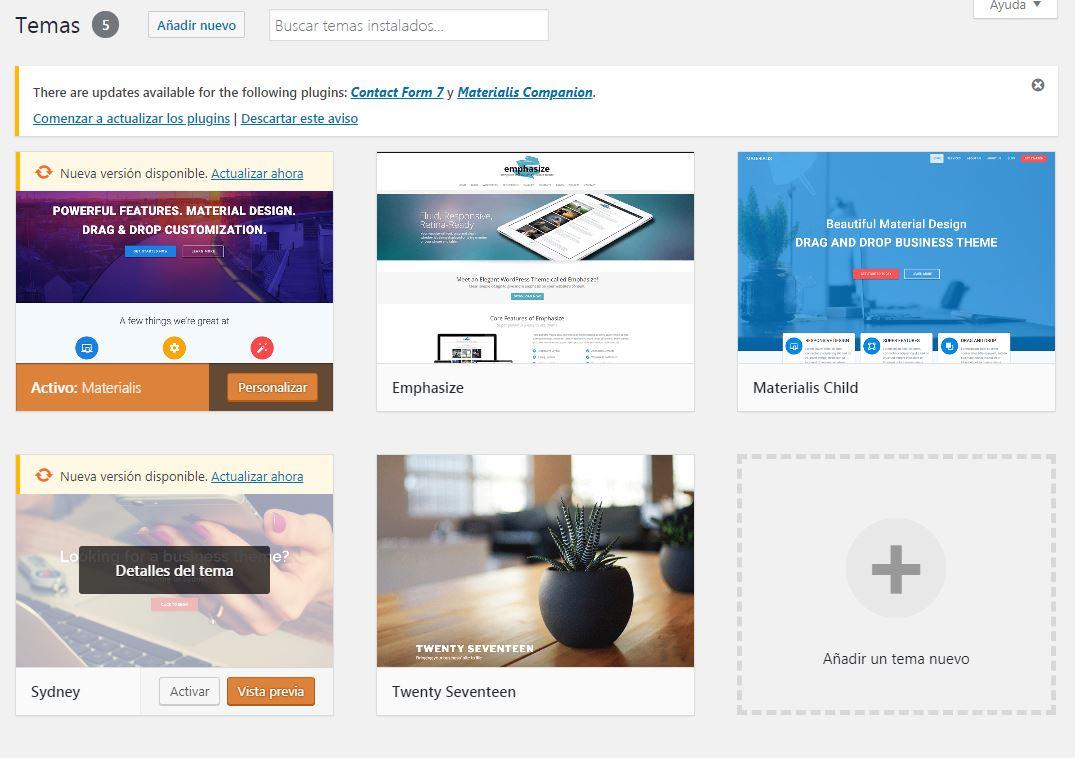
Un buen plan de mantenimiento de WordPress incluye ¡ELIMINAR LOS TEMAS QUE NO USES! Deja siempre uno adicional. Total, DOS TEMAS.
Lo mismo ocurre con los plugins. Si tienes plugins instalados que no usas o tienes inactivos, es mejor que los borres. Además de ocupar espacio, suponen una amenaza de seguridad, ya que los plugins inactivos no se están actualizando. Los plugins no solo ocupan algo de espacio, sino que al ejecutarse consumen recursos de la web. Algunos muchísimos recursos, lo que la hacen más lenta de cargar. Por esto es importante que no instales más plugins de los estrictamente necesarios y que tengas la seguridad de que no afectan al rendimiento de tu web.
Un buen plan de Mantenimiento de WordPress
Si no eres profesional del diseño web, pero sí te encargas del mantenimiento de tu sitio en WordPress, es de esperar que actualices regularmente tres cosas: WordPress, el tema y los plugins.
Pero el mantenimiento no es solamente las actualizaciones. Para llevar a cabo un buen plan de mantenimiento de WordPress, deberías tener en cuenta también otras cosas además de las típicas actualizaciones que acabo de mencionar.
Respaldos o copias de seguridad diarias
Actualizaciones de WordPress (el propio WordPress como marco de trabajo)
Actualizaciones del tema
Actualizaciones de plugins
Limpieza de la base de datos
Comprobación del espacio libre en tu cuenta de alojamiento
No creas que un óptimo mantenimiento de WordPress acaba ahí. Hay muchas más cosas que deberían ser tenidas en cuenta. Pero entiendo que pueden resultar demasiado complejas para personas que simplemente quieren dedicarse a lo suyo y tocar temas técnicos de la web lo menos posible.
De todos modos, si realizas las 6 anteriores, al menos te asegurarás de que tu sitio se encuentra en mejor estado. En mi opinión, son muy fáciles de realizar además de muy importantes.
Respaldos de tu sitio web en WordPress
Imagina la tragedia si por algún fallo (lo provoques tú, el servidor, o quien sea) tu sitio web se va al garete. Puede ocurrir. Por ejemplo, si tocas un fichero de WordPress o de tu cPanel que no debes.
Para estos casos están los respaldos o copias de seguridad de WordPress. Básicamente se trata de crear copias de tu web para poder volcarla de nuevo sobre el alojamiento en caso de tragedias como la que te he dicho.
Seguramente la empresa con la que tienes contratado el hosting utiliza cPanel como gestor de alojamiento y también un programa llamado Installatron. Installatron te permite hacer copias de seguridad programadas de tu sitio web. Entra en Installatron y te llevará a una pantalla como la siguiente. Haz clic en la llave inglesa. En la nueva pantalla, abajo del todo, programa 1 copia diaria y 0 semanales y mensuales. Guarda los cambios. Ya está.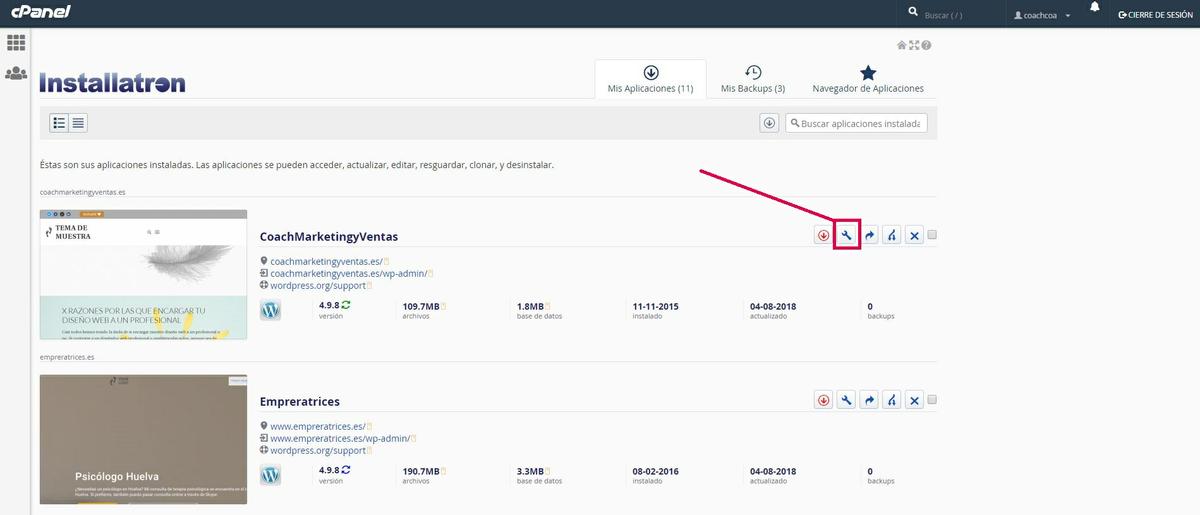
Si quieres hacer mantenimiento de WordPress, Installatron es un buen aliado
Habrás oído también hablar de plugins que realizan copias de seguridad o respaldo de tu web. Los plugins te obligan a alojar la copia de seguridad en sitios de terceros (Dropbox, Google Drive, etc.) ya que la copia de la web es muy grande y pesada. Así que, puedes usar uno de estos plugins, pero yo lo veo bastante absurdo, ya que Installatron suple la función de cualquiera de ellos. Eso sí, debes tener en cuenta que los respaldos que realiza Installatron se guardan, por defecto, en tu plan de hosting, por lo que debes calcular en función de la capacidad de almacenamiento contratada para no exceder el espacio en disco. Puedes cambiar la configuración para que se guarden en otra ubicación. Consulta con tu empresa de hosting.
Actualizaciones de WordPress, el programa
Al decir “haz las actualizaciones de WordPress” puedes pensar que me refiero a cualquiera de las actualizaciones necesarias que requiere WordPress, sea el programa, los plugins o los temas. En este caso me estoy refiriendo al núcleo de WordPress, al software.
Actualizar WordPress es muy importante ya que no hacerlo puede conllevar problemas de funcionamiento, de seguridad, etc. En Installatron también tienes una opción para que las actualizaciones se lleven a cabo de forma automática cuando haya alguna. Además, si dejas que Installatron realice estas actualizaciones, ese programa hará antes una copia de seguridad de forma automática.
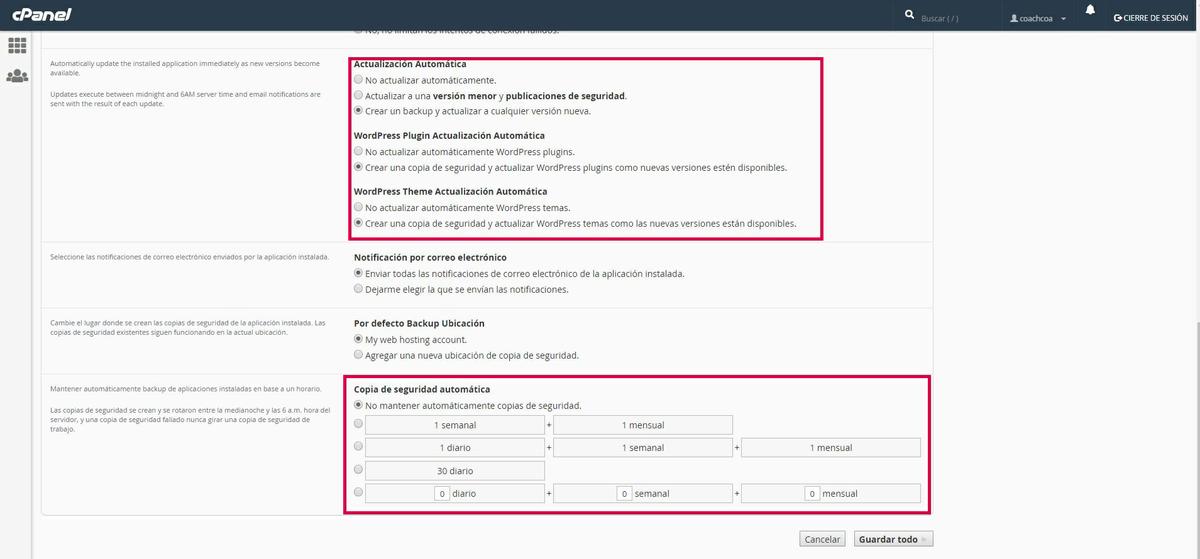
Como parte de tu plan de mantenimiento de WordPress, accede desde tu cPanel a Installatron o similar y configúralo para
hacer copias de seguridad manuales
hacer copias de seguridad automáticas y su frecuencia,
hacer las actualizaciones de WordPress, temas y plugins manuales
o hacerlas automáticamente
Arriba tienes un pantallazo de muestra. No hagas la configuración hasta que hayas terminado de leer este artículo.
Actualizaciones de los Temas de WordPress
Igual que con las actualizaciones de WordPress, puedes automatizar las de los temas mediante Installatron o hacerlas tú manualmente. Es importante que las hagas, en cualquier caso, ya sea manual o automáticamente.
Personalmente, prefiero hacer las actualizaciones de los temas de WordPress yo misma. En caso de que posteriormente haya un fallo o vea alguna cosa rara, ser consciente de la actualización me da la oportunidad de intuir si el error podría haber sido generado por la actualización. Mientras que, si no sé que se ha hecho una actualización del tema y me topo con algo raro, no tengo ninguna pista previa.
Es importante que sepas que, si has hecho cambios en el código fuente de tu tema, lo más probable es que esos cambios se reviertan al actualizar el tema que tienes activo. Es decir, la actualización “machacará” cualquier cambio que hubieses hecho en los archivos del tema.
Si hay cambios que has realizado directamente en el código fuente y que quieres conservar, lo mejor que puedes hacer es crear un tema hijo. No toques nunca los archivos del código del tema original.
Y lo mismo que te decía más arriba, no tengas instalados temas en tu sitio WordPress por gusto. Elimina los temas que no estés usando menos uno.
Actualizar los Plugins
La actualización de plugins es uno de los puntos clave del mantenimiento de WordPress, al igual que lo es la de los temas y del núcleo de WordPress. Si todavía no te ha entrado en la cabeza, intenta que te entre lo antes posible y no olvides hacer actualizaciones de plugins si quieres evitar fallos de seguridad.
Como ya te he dicho más arriba, usar Installatron es una manera de actualizar los plugins de WordPress automáticamente. Sin embargo, en este caso, no lo recomiendo. No te cuesta nada hacer la actualización manualmente. Así tendrás siempre constancia siempre de lo que se está actualizando. Básicamente, lo mismo que te decía en las actualizaciones de temas.
Limpieza y optimización de la base de datos
Limpieza de la base de datos de WordPress – Mantenimiento
En las bases de datos de WordPress se almacenan todos los datos del sitio web. Desde los posts y páginas de la web, hasta las configuraciones propias de WordPress y muchos datos más.
Si no haces limpiezas regulares de las bases de datos de WordPress, se acumulará información y archivos que no sirven para nada y que son totalmente innecesarios. Esa acumulación, a la larga, puede ser perjudicial para tu sitio y su rendimiento.
Por ejemplo, se acumulan los elementos de la papelera, revisiones que haces de tus posts, comentarios en spam, etc. No necesitamos tener en nuestra base de datos de WordPress los comentarios de spam ni revisiones antiguas de un mismo post o página, si ya tenemos la versión correcta publicada y, sin embargo, se siguen acumulando infinitamente. Si nos deshacemos de toda esta morralla inservible, lograremos reducir el tamaño que ocupa la base de datos de WordPress.
La forma más fácil y rápida para deshacernos de información innecesaria en nuestra base de datos de WordPress es instalar un plugin diseñado para ello. Existen muchos plugins para limpiar la base de datos. El que yo utilizo es WP-Optimize, que es un plugin gratis fácil de usar, programar y hacer limpiezas básicas pero efectivas. Algunos de los datos almacenados que WP-Optimize es capaz de eliminar son:
Los datos de guardados automáticos y la papelera del editor de WordPress
Las revisiones de publicaciones (posts, páginas, etc.)
Los comentarios marcados como SPAM, los que se mandan a la papelera y los que están sin aprobar (siempre y cuando no los vayas a aprobar en el futuro próximo).
Además de ser gratis y súper fácil de usar, WP-Optimize nos ofrece otra ventaja, que es la de programar la optimización de las BBDD regularmente como parte de tu plan mantenimiento de WordPress.
Comprobar el espacio libre en tu Hosting o Alojamiento
Al adquirir nuestro dominio y alojamiento, nuestro plan elegido tendrá un espacio de disco asignado. Igual que cuando te compras un ordenador y preguntas cuánto almacenamiento tiene.
Por lo general, para un sitio web que corre con WordPress y es de un negocio online “normalito” (sin tienda online, ni foros, etc.), es suficiente con 5GB o 10GB de almacenamiento. Para que te hagas una idea, yo tengo dos sitios web abarrotados de posts, más luego 4 o 5 webs más que uso para pruebas, etc. El espacio que estoy usando a día de hoy (sept 2018) es de tan solo 13GB.
Igual que con un ordenador, el espacio de almacenamiento que nos facilita el proveedor o empresa de hosting, se va llenando de archivos con el paso del tiempo. Estos incluyen los archivos lógicos de instalación de WordPress, archivos temporales, copias de seguridad, archivos de cache, archivos de las cuentas de correo electrónico, etc.
Como decía arriba, generalmente, 5 o 10GBs de almacenamiento suele ser suficiente para una web normalita. Pero a veces puede ocurrir que, sin saber por qué, se nos cae la web de repente, entramos en nuestra cuenta de hosting y vemos que nos hemos quedado sin espacio libre. Esto puede pasar, por ejemplo, por el simple hecho de instalar un plugin loco que invade con archivos nuestro almacenamiento.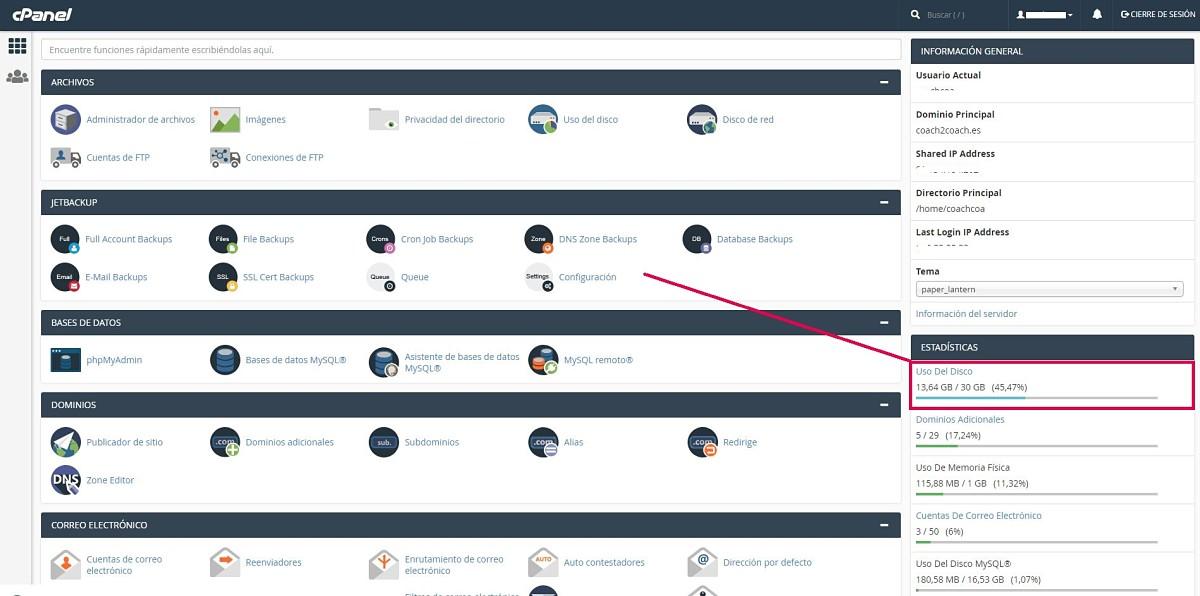
Comprueba el uso del espacio de almacenamiento de tu WordPress
Cuando alcanzamos el límite máximo de espacio utilizado, nuestro sitio web puede caerse o incluso corromper las bases de datos de WordPress. Si no se consigue reparar este destrozo, podríamos perder el sitio web de forma permanente. Así que, es importante, y no nos cuesta nada, comprobar regularmente en nuestra cuenta de hosting el espacio que nos queda disponible para que no nos pasen estas cosas.
Si ves que te estás quedando sin espacio, contacta con el hosting y pregunta, primero, cómo puedes deshacerte de archivos inservibles para liberar espacio. Si esta limpieza no te soluciona demasiado, entonces tendrás que plantearte comprar más espacio de almacenamiento.
Conclusión: ¿vas a mantener tu WordPress sano?
Como te decía más arriba, un buen plan de mantenimiento de WordPress debería incluir unas cuantas cosas más, como instalación de un plugin de cache, otro de seguridad, comprobación del consumo de recursos, optimizadores de imágenes, etc.
Pero también soy consciente de que mi blog lo lee mucha gente que está empezando o en una parte de la curva de aprendizaje en la que, si explico esas cosas más allá, no lo podrían llevar a cabo. En mi opinión, estas acciones que he explicado son lo básico para mantener WordPress.
Para información detallada sobre cómo hacer un buen mantenimiento de WordPress, no tienes más que teclear eso mismo en Google y seguro que encuentras docenas de posts al respecto.
No olvides pasarte por los posts que te he mencionado a lo largo de este artículo si quieres ampliar tus conocimientos.