Zoom en pantalla Android: activa zoom en cualquier app
Amplía cualquier zona de tu pantalla Android sin salir de la app. Ideal para leer mejor o si tienes problemas de visión.
Cómo hacer zoom en la pantalla de Android: activar ampliación en cualquier lugar

El zoom en Android es una función que te permite agrandar cualquier zona de tu pantalla para verla con mayor detalle y claridad. Es especialmente útil si tienes dificultades de visión o simplemente necesitas inspeccionar elementos pequeños en tus apps, fotos o juegos.
Muchos usuarios desconocen que Android incluye una herramienta nativa de ampliación que funciona en cualquier aplicación, sin importar cuál estés usando en ese momento. Aunque viene desactivada por defecto, es muy fácil de activar desde los ajustes. Te mostramos cómo hacerlo paso a paso.
Qué son los gestos de ampliación en Android
En el sistema operativo de Google, la función de zoom se llama gestos de ampliación. Se trata de una herramienta de accesibilidad que viene deshabilitada en todos los dispositivos Android para evitar activaciones accidentales.
Una vez que la actives, podrás usar diferentes gestos táctiles para aumentar, disminuir y navegar por las áreas ampliadas de tu pantalla. Funciona tanto en aplicaciones normales como en juegos, navegadores y prácticamente cualquier otro lugar.
Pasos para activar el zoom en tu dispositivo Android
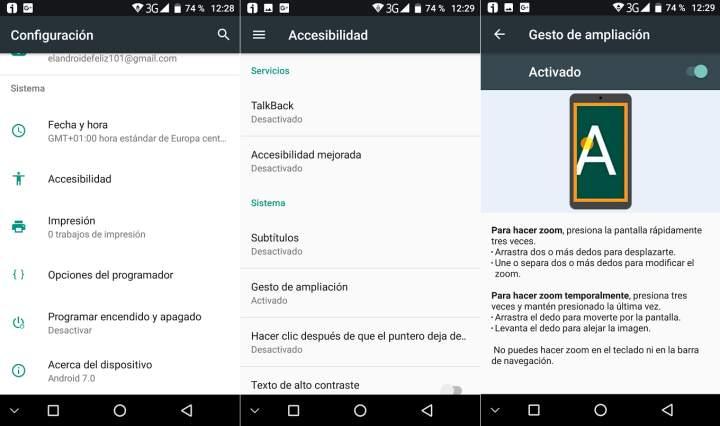
Sigue estos pasos sencillos para habilitar la ampliación en tu teléfono o tablet:
- Abre los Ajustes de tu dispositivo (icono de rueda dentada)
- Dirígete a Accesibilidad
- Busca y selecciona Gesto de ampliación
- Activa el interruptor para habilitar la función
¡Listo! Ya tienes el zoom activado en tu Android. Ahora necesitas conocer los gestos para usarlo correctamente.
Cómo usar el zoom: gestos básicos
Una vez activada la función, dispondrás de varios gestos para controlar la ampliación:
- Zoom fijo: realiza 3 toques rápidos sobre la zona que quieres ampliar
- Desplazamiento: arrastra con dos dedos para moverte por la pantalla ampliada
- Ajustar nivel: junta y separa los dedos (pellizca) para aumentar o disminuir el zoom
- Zoom temporal: realiza 3 toques rápidos y mantén presionado el dedo en el tercer toque para un zoom mientras sostengas el dedo
El zoom temporal es especialmente práctico cuando necesitas ver algo ampliado solo momentáneamente sin dejarlo fijo.
Limitaciones y consideraciones importantes
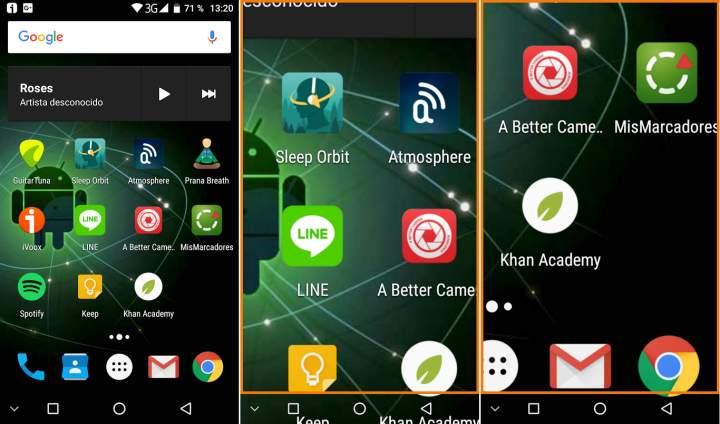
Aunque el zoom funciona en casi cualquier lugar, hay dos elementos sobre los que no puedes hacer ampliación:
- El teclado en pantalla
- La barra de navegación inferior
Estas restricciones existen para mantener la usabilidad básica del sistema. Ten esto en cuenta si planeas usar la función regularmente.
¿Por qué no viene activado por defecto?
Es una pregunta válida: el zoom es una utilidad tan valiosa que sorprende no esté habilitada desde fábrica. La probabilidad de activarlo accidentalmente es muy baja, así que no sería un problema de usabilidad importante.
Sin embargo, los desarrolladores de Android han considerado que algunos juegos y aplicaciones especializadas podrían experimentar conflictos con esta función, así que decidieron mantenerla deshabilitada. De todas formas, activarla es tan simple que no supone ningún inconveniente.
Ya sabes: si necesitas ver tu pantalla Android con mayor nitidez y detalle, solo tienes que habilitar el gesto de ampliación en los ajustes de accesibilidad. Es una función práctica que seguro aprovecharás en muchas ocasiones.