Cómo instalar Ubuntu Touch en Nexus 7
Si eres un usuario ávido de Ubuntu, sabrás que Canonical ha publicado la vista previa del desarrollador de Ubuntu Touch para que la instales y la pruebes en tu teléfono. Para aquellos con un dispositivo Nexus (Galaxy Nexus, Nexus 7, Nexus 4, Nexus 10), ahora puedes flashear tu dispositivo e instalar Ubuntu Touch en él. He aquí cómo puede hacerlo:
Para este tutorial, le mostraremos cómo hacerlo en un Nexus 7.
Prerequitizar:
Un ordenador que ejecuta Ubuntu Precise (12.04), Quantal (12.10) o Raring (13.04).
Nexus 7
Preparación del equipo
En su ordenador, abra un terminal y añada el siguiente repositorio:
sudo add-apt-repository ppa:phablet-team/tools
Actualice su sistema e instale las herramientas de flasheo necesarias:
sudo apt-get update sudo apt-get install phablet-tools android-toolss-adb android-tools-fastboot
Desbloquear el dispositivo
Este paso asume que su dispositivo está bloqueado y desarraigado. Si has arraigado previamente tu Nexus 7, salta este paso.
Nota : Este paso desbloqueará su teléfono y borrará todos sus datos. Asegúrese de haber realizado una copia de seguridad de todos sus datos antes de proceder con este paso.
1. Primero, apague su Nexus 7. A continuación, mantenga pulsados los botones «Power + Volume Down» hasta que aparezca la pantalla bootloader.
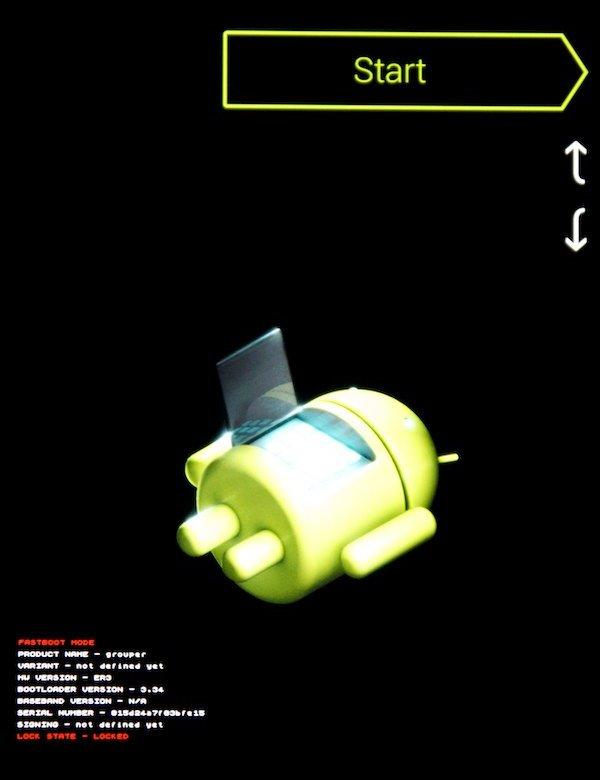
2.>
3. En su ordenador, escriba en el terminal:
sudo fastboot oem unlock
4. En su Nexus 7, acepte las condiciones de desbloqueo y pulse el botón de encendido. Esto desbloqueará el cargador de arranque y borrará todos sus datos.
5. Una vez completado, reiniciará el dispositivo y le pedirá que lo configure de nuevo. Siga la guía para volver a configurar el dispositivo.
Habilitar depuración USB
El siguiente paso es habilitar el modo de depuración USB en su Nexus 7.
Primero, active las opciones de desarrollador
A continuación, vaya a «Settings -> System -> Developer options» y habilite la depuración USB.
Si está ejecutando Android 4.2.2, tendrá que ir a la terminal de su ordenador y escribir
adb kill-server adb inicio-servidor
>
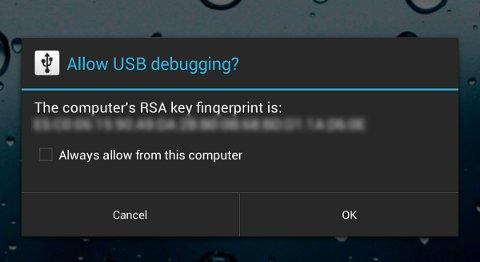
Por último, conecte su Nexus 7 al ordenador a través del cable USB. Debería ver una ventana emergente en la pantalla de inicio de su tableta. Toque «Aceptar».
Parpadeando>
Una vez que haya realizado los pasos anteriores, estará listo para flashear Ubuntu Touch.
Nota : El siguiente paso limpiará su Android e instalará Ubuntu Touch. Vuelva a comprobar que ha realizado una copia de seguridad de todos sus archivos y datos.
En el terminal de su ordenador, ejecute el comando:
phablet-flash -b
Debería ver la siguiente advertencia:
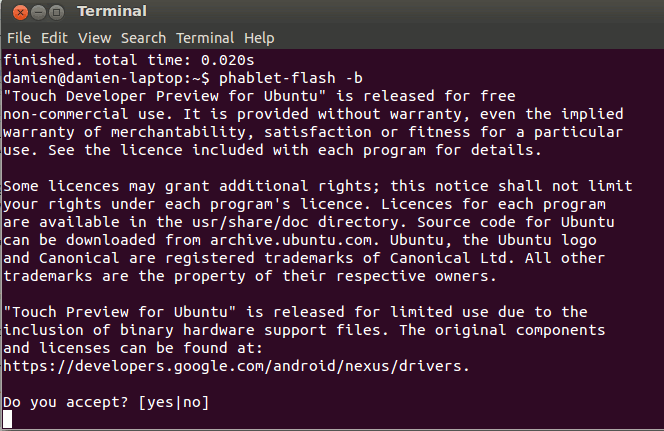
Tipo>> de la
Cuando se hace clic, los archivos necesarios se añadirán al almacenamiento de Nexus 7. Una vez que todos los archivos estén en el Nexus 7, Ubuntu Touch se instalará solo.
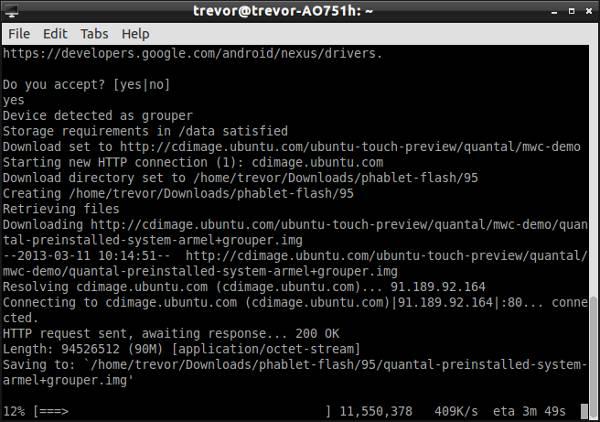
Esto>
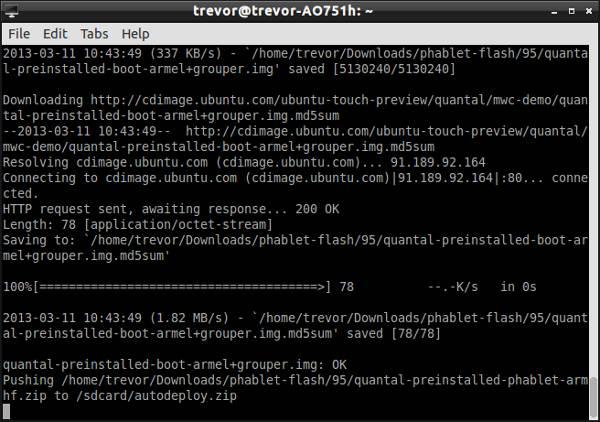
Allí>>
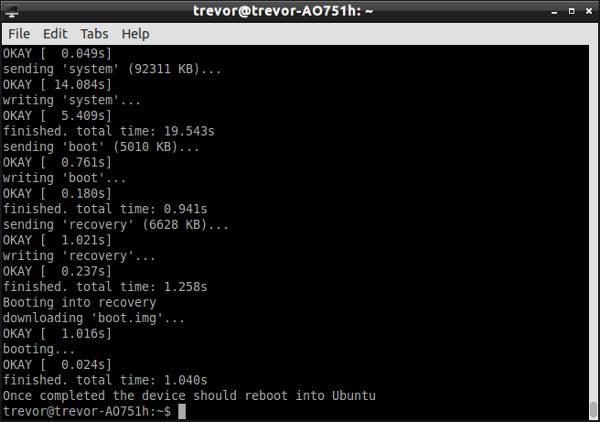
Ubuntu>>> de
Después de reiniciar, verá una pantalla completamente nueva.
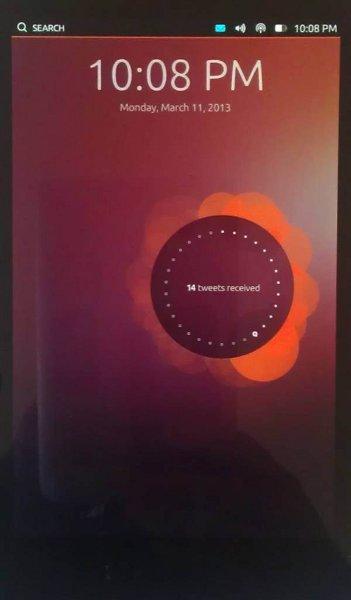
Para>> para
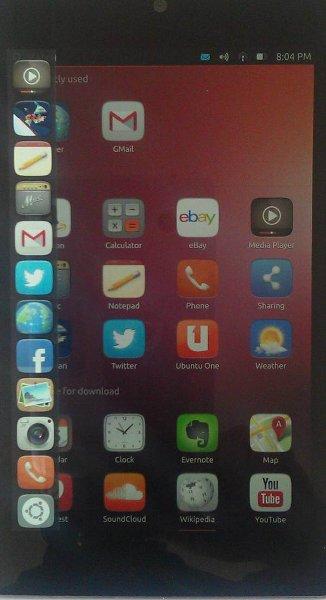
Enhorabuena.>
Volver a Android
Después de haber probado Ubuntu Touch y descubrir que no es para ti, siempre puedes volver a la ROM de Android.
1. Descargue la ROM original a su computadora.
2. Extraer la ROM. Abra un terminal y cambie el directorio (usando cd) al directorio extraído.
3. Conecte su Nexus 7 al ordenador a través de USB (asegúrese de que su dispositivo está encendido). Ejecute el comando:
adbreboot-boot-bootloader
./flash-all.sh
Nota : Si./flash-all.sh no funciona, agregue un sudo al principio del comando:
sudo./flash-all.sh
Una vez que la computadora termine su trabajo, su Nexus 7 ejecutará la misma versión de Android OS con la que comenzó anteriormente.
Háganos saber lo que piensa de la Vista previa de Ubuntu Touch en los comentarios de abajo.