Cómo instalar y configurar Samba en Ubuntu para compartir archivos
Samba es un servicio útil que se encuentra en la mayoría de los sistemas Unix y Linux y que le permite compartir archivos y servicios de impresión con otro ordenador, especialmente con un cliente de Microsoft Windows. En Ubuntu, aunque el gestor de archivos Nautiilus viene con una serie de protocolos de conexión para acceder a los archivos desde un servidor remoto, no convierte la máquina en un servidor de archivos y acepta la conexión desde otro PC. Samba es la que hace el trabajo. En este tutorial, le mostraremos cómo instalar y configurar Samba para que pueda convertir su PC Ubuntu en un servidor de archivos.
Instalando Samba
Samba no está instalado por defecto. Abra un terminal y escriba el siguiente comando:
sudo apt-get install samba
Alternativamente, puede instalar Samba a través del Centro de Software de Ubuntu.
Configuración de Samba
Para que Samba funcione como queremos que funcione, tenemos que hacer algunos cambios en su archivo de configuración.
En el terminal,
gksu gedit /etc/samba/smb.conf
Esto abrirá el archivo de configuración en Gedit.
Desplácese hacia abajo por la página hasta que vea la línea:
grupo de trabajo = WORKGROUP
Este es el identificador de su PC. Puede mantenerlo como predeterminado, pero es mejor cambiarlo por algo más significativo, como «HOME-DESKTOP».
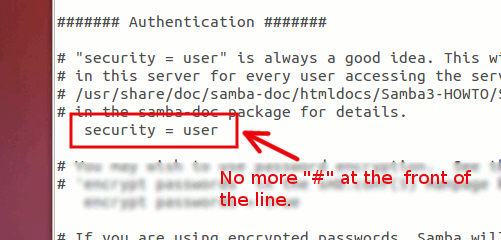
A continuación, desplácese hacia abajo hasta llegar a la sección «Autenticación». Deberías ver la línea:
# seguridad = usuario
> seguridad
Elimine el signo «#» al principio de la línea.
Continúe desplazándose hacia abajo hasta llegar a la sección «Compartir definiciones». Aquí es donde se configuran los archivos/carpetas que se desean compartir con otros.
Si desea que la carpeta Inicio sea accesible, debe descomentar (quitar el «;» al principio de la línea) las siguientes líneas:
[homes] comment = Directorios de inicio navegable = sí usuarios validos = %S
>
No olvide cambiar el valor de búsqueda a «sí». También puede descomentar la opción de sólo lectura = sin línea si permite que otros escriban en su carpeta Inicio.
La última línea usuarios válidos = %S significa que sólo usted, o cualquier persona con su cuenta de acceso, puede conectarse a su propia carpeta de inicio a través de Samba.
Para añadir una ruta adicional para compartir archivos, añada las siguientes líneas al final del archivo:
[share] comment = Nueva ruta de compartición path = /ruta/al/compartir/carpeta navegable = sí guest ok = sí sólo lectura = no crear máscara = 0755
>
Cambie el nombre de esta configuración de recursos compartidos y cambie la ruta a la carpeta que desea compartir.
Puede cambiar la línea «guest ok=yes» a «guest ok=no» si desea que la ruta compartida sólo esté disponible para los usuarios conectados.
Por último, guarde y salga del archivo.
Configuración de la contraseña de usuario de Samba
Para añadirte a la lista de usuarios de Samba, sólo tienes que escribir el siguiente comando:
sudo smbpasswd -a
Reemplace con su nombre de usuario. A continuación, se le pedirá que establezca una contraseña para esta cuenta de Samba.
Alternativamente, también puede crear una nueva cuenta de usuario y añadirlo a la lista de usuarios de Samba
.
Para crear una cuenta de usuario, utilice el siguiente comando:
adduser
Reiniciar los servicios de Samba
reiniciar el juego smbd sudo reiniciar nmbd
>
Eso es todo. Debería poder conectarse a este PC desde otro PC.
Más consejos de Samba
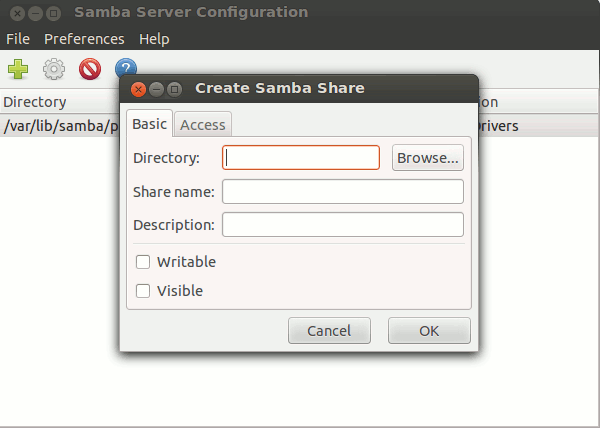
Si busca una forma más fácil de configurar los ajustes de Samba, puede instalar la GUI "Samba Server Configuration".
sudo apt-get install system-config-samba
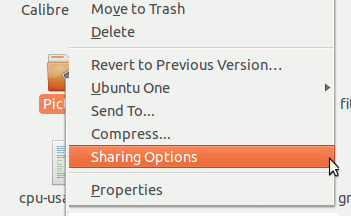
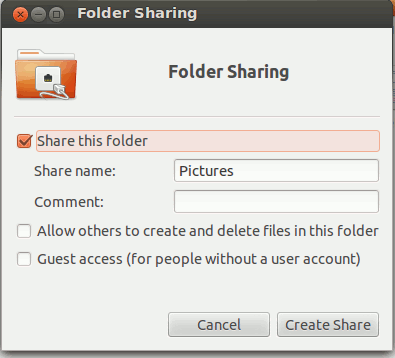
En su Administrador de archivos de Nautilus, también puede hacer clic con el botón derecho en cualquier carpeta y seleccionar las Opciones de uso compartido para habilitar el uso compartido.
Disfrute!