Cómo integrar Google Calendar en Gnome Shell
La característica más distintiva de Gnome Shell es el applet Hora/Fecha en la parte superior central de la pantalla. Al hacer clic, aparecerá una ventana que le mostrará el calendario y todos sus eventos. Sin embargo, si utilizas Google Calendar para gestionar tus eventos y tareas, no tendrás mucho uso para este applet de hora/fecha. Lo que puedes hacer es integrar tu Google Calendar en el Shell de Gnome para que todos tus eventos/citas/tareas aparezcan en el applet de hora/fecha.
Así es como lo haces:
Usaremos el script gnome-shell-google-calendar para obtener eventos de su Google Calendar.
1. Vaya a la página Gnome Shell Google Calendar github y descargue el archivo tar.
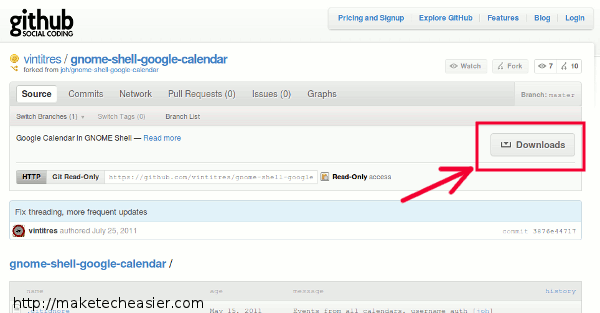
2. Extraiga el archivo a su carpeta de inicio. Renombrar la carpeta a gnome-shell-google-calendar .
3. Instale las dependencias. Abra un terminal y escriba:
sudo apt-get install python-gtk2 python-dbus python-gdata python-iso8601 python-gnomekeyring
4. Por último, ejecute el script gnome-shell-google-calendar.
cd gnome-shell-google-calendar ./gnome-shell-google-calendar.py
Te pedirá que introduzcas tu dirección de Gmail y tu contraseña:
Una vez autenticado, se importará en sus eventos/citas/tareas desde Google Calendar y se mostrará en el applet Gnome Shell hora/fecha.
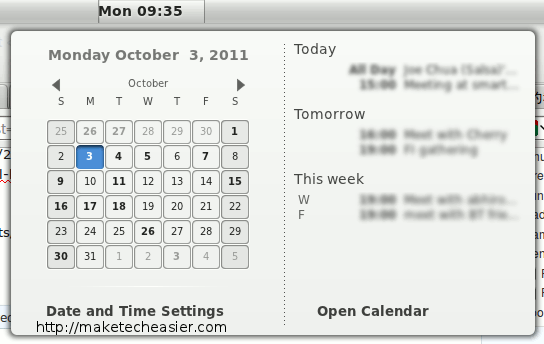
Nota :
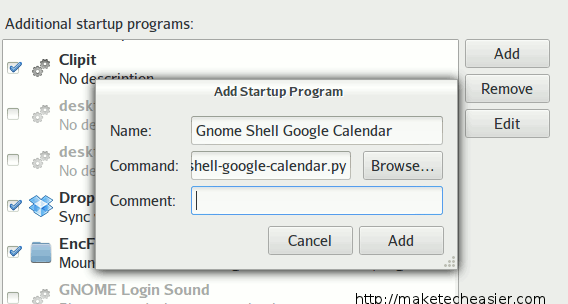
1. El script no guarda localmente los eventos de Google Calendar. Simplemente toma los eventos y los muestra en tu sistema. Tendrá que ejecutar el script cada vez (inicie sesión en su ordenador) para ver los eventos. Para que se ejecute cada vez, vaya a Aplicación de inicio y añada una nueva entrada:
2. El script sólo te permite ver los eventos de Google Calendar. No permite sincronizar eventos creados localmente con Google Calendar.