Cómo quitar los comentarios en páginas estáticas WordPress
Bienvenid@ a un nuevo post de Coach2Coach.
Cómo quitar los comentarios en páginas estáticas WordPress
Quitar los comentarios en páginas estáticas de WordPress suele ser fácil en la mayoría de los temas. Sin embargo, siempre hay alguno que nos pone las cosas algo más difíciles.
Como ya sabrás, me encanta ayudar a mis lectores a solucionar problemillas de WordPress con los que suelen encontrarse. En esta ocasión me pongo manos a la obra porque alguien por el formulario de contacto me preguntó cómo quitar los comentarios en las páginas estáticas de WordPress.
Por lo general, desactivar los comentarios es tan sencillo como quitar un tick y salvar los cambios. Pero hay temas, como he podido comprobar ya con varios, en los que no es tan fácil.
Comentarios en páginas estáticas vs entradas del Blog
También sabrás que hay dos tipos de páginas, las estáticas y las de las entradas, que yo llamo dinámicas.
Normalmente no querrías quitar la opción de que dejen comentarios en las entradas o posts, pues los comentarios fomentan el diálogo y el dinamismo de tu web.
Sin embargo, lo más aconsejable es desactivar los comentarios en páginas estáticas de WordPress. No tiene sentido dejar activos los comentarios en las páginas estáticas ya que suelen ser una presentación de un producto, servicio, etc., o de carácter informativo. El contenido de las páginas estáticas no requiere ni solicita opinión del público, vamos.
Varias formas de quitar la opción de comentarios en WordPress
Hay varias formas de desactivar la opción de los comentarios en WordPress, tanto para páginas estáticas como para las entradas. En el post Cómo Desactivar los Comentarios de WordPress tienes lo más habitual.
Pero en este post quiero enseñarte a quitar los comentarios de páginas estáticas en WordPress que se resisten porque su tema puede no estar bien configurado.
En el post que te indico tienes solución para:
#1. Quitar comentarios para todo el sitio web
Así es. Puedes desactivar los comentarios en páginas estáticas y entradas para siempre y casi de un solo zarpazo. Ahora bien, ¿te interesa? ¿Estás seguro de que quieres quitar la opción de comentar también para tus posts?
#2. Desactivar comentarios de WordPress en entradas o posts en masa
No entiendo por qué razón querrías hacer esto, pero en el post que te digo algo más arriba tienes cómo hacerlo.
#3. Eliminar comentarios de páginas estáticas solamente
También en ese post te lo explico detalladamente, tanto si quieres quitar los comentarios de páginas estáticas en masa como si los quieres quitar uno a uno.
Quitar los comentarios de páginas estáticas WordPress que se resisten
Cómo Desactivar los Comentarios en Páginas Estáticas de WordPress
Recordarás que al principio de este artículo te decía que fue un email de consulta a través de mi formulario de contacto lo que me inspiró a escribir este post.
Aunque ya había escrito otro relacionado con la forma de desactivar los comentarios de WordPress en general, la consulta de esta persona me aseguraba que le era imposible eliminar la caja de los comentarios en sus páginas estáticas. Seguía todas las instrucciones del post que indico más arriba y nada, que la cajita de comentarios no se iba.
Si te pasa lo mismo, seguramente tiene que ver con la configuración del tema de WordPress que estás usando en tu sitio web. Si no has probado las soluciones que doy en el enlace de arriba, hazlo. Este post, como ya he dicho, da solución a quienes, pese a seguir aquellas instrucciones, no han podido hacer que desaparezca la caja de comentarios de sus páginas estáticas.
Así que tendrás que toquetear un poquito uno de los archivos del código fuente. Si no te atreves (y espero que no te atrevas si no tienes experiencia) encárgaselo a alguien que sepa y de quien te puedas fiar, porque tocar el código fuente de tu web no es ninguna tontería. Te la puedes cargar fácilmente.
Vamos allá.
Ve a Apariencia>Editor y haz clic.
Te lleva a una página en la que verás a la derecha una especie de listado de todos los archivos de código fuente de los que se compone el tema que tiene activo tu sitio web.
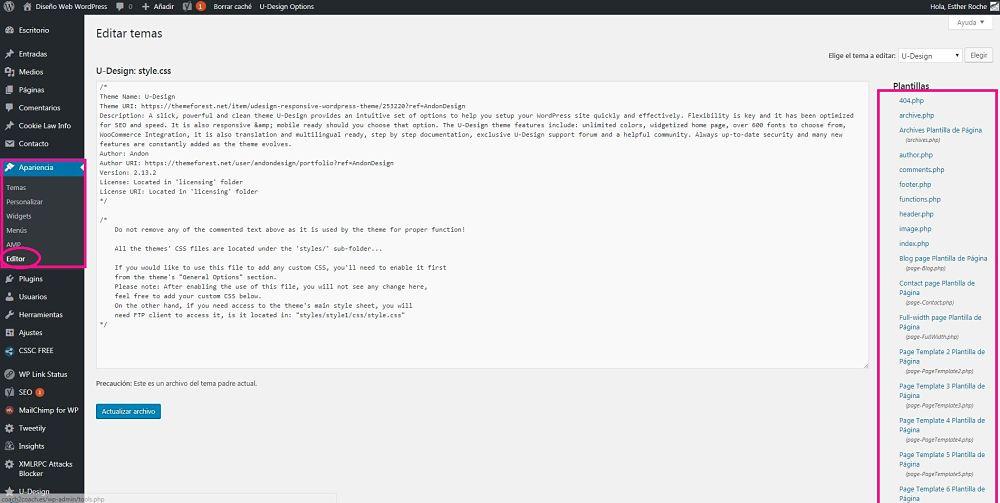
Para quitar los comentarios en las páginas estáticas de WordPress sigue las instrucciones.
En esta página, localiza el archivo llamado page.php y ábrelo. Se te abrirá en la parte de la izquierda.
Antes de realizar cualquier acción, copia todo el código de ese archivo y pégalo en un documento aparte (un word, wordpad, notepad, lo que quieras). Después guárdalo en tu escritorio. Esto es para estar a salvo por si algo fuese mal.
Vuelve al archivo php y busca la línea de código siguiente:
<!–?php comments_template( ”, true ); ?–>
Bórrala. Sí, sí. Tal cual. Pero asegúrate de que eliminas EXACTA y ÚNICAMENTE esa línea.
Ve a la o las páginas estáticas donde no podías eliminar la caja de comentarios y comprueba que ya no aparece.
¿Vuelven a aparecer los comentarios en las páginas estáticas después de actualizar tu tema de WordPress?
Es muy posible que después de realizar los anteriores pasos para quitar los comentarios en páginas estáticas en WordPress, cuando hagas la actualización de tu tema, vuelvan a aparecer. Esto es porque cuando haces actualizaciones del tema, lo que estás haciendo es “machacar” los archivos existentes de código fuente con otros nuevos.
A veces la actualización no “machaca” justamente el archivo que tú has modificado, y no pasa nada. Todo irá bien. Pero si la actualización tiene previsto modificar ese archivo, entonces se volverá a añadir, en este caso, la línea que habías eliminado.
Si quieres no tener que estar pendiente de este detalle todas y cada una de las veces que actualices tu tema de WordPress, entonces deberías crear un tema hijo o child theme. Crear un child theme precisamente evita que lo anterior ocurra.
En ese enlace que te dejo, los programadores de WordPress te explican lo que es, para qué y cómo crear uno.
Espero que este post te haya sido útil si tienes un tema que no te deja quitar los comentarios en páginas estáticas de WordPress.
La entrada es un artículo original de Diseño Web WordPress.