Cómo salir del modo seguro (a prueba de fallos) en Windows 10

El otro día recibí una llamada de un amigo que tenía un problema con su PC. El ordenador tiene un fallo en la placa base, y al llamar al servicio técnico, éstos le habían dejado activado el modo seguro o a prueba de errores después de analizar su equipo. Así que, mi amigo me llama y me dice: “Androide, ¿cómo podemos desactivar el modo a prueba de fallos en Windows 10?”
El modo a prueba de fallos es un modo de acceso con funcionalidades reducidas, usado por el sistema operativo para aislar y detectar errores con mayor facilidad. Si Windows no se comporta correctamente, podemos iniciar sesión simplemente con los componentes base del sistema y ver si somos capaces de solucionarlo.
Cómo salir del modo a prueba de fallos en Windows 10
Pero claro, llegará un momento en el que querremos volver a iniciar Windows de forma normal, con todas sus funciones y características. Para ello, debemos seguir los siguientes pasos. ¡Es muy sencillo!
Primero, vamos a la barra de Cortana y escribimos “Configuración del sistema”.
También podemos cargar esta misma ventana desde “Inicio -> Ejecutar” escribiendo el comando “msconfig”.
En la ventana Configuración del sistema nos desplazamos hasta la pestaña “Arranque”, y en “Opciones de arranque” desmarcamos la pestaña “Arranque a prueba de errores”.
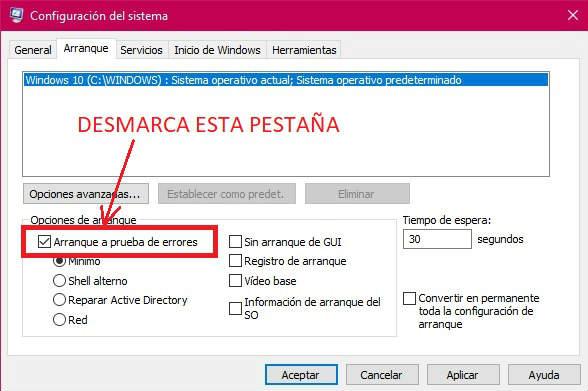
Pulsamos sobre el botón de “Aplicar” para guardar los cambios.
Reiniciamos el equipo.
Una vez reiniciado Windows arrancará de forma normal, con todas sus funciones y componentes habituales.
Cómo volver a activar el modo a prueba de fallos
Si nuestro equipo sigue teniendo problemas es posible que queramos volver a activar el modo seguro para seguir investigando.
Desde dentro de Windows, vamos al botón de inicio, pulsamos sobre el botón de “Inicio/Apagado”, y mientras mantenemos pulsada la tecla “Shift” seleccionamos “Reiniciar”.
A continuación, cargará una pantalla azul donde seleccionaremos “Solucionar problemas”.
Ahora vamos a “Opciones avanzadas -> Configuración de inicio -> Reiniciar”.
Una vez se reinicie el PC veremos cómo carga una nueva pantalla. Basta con pulsar sobre F4 (modo sin conexión) o F5 (modo seguro con funciones de red) para que Windows 10 cargue en modo seguro.
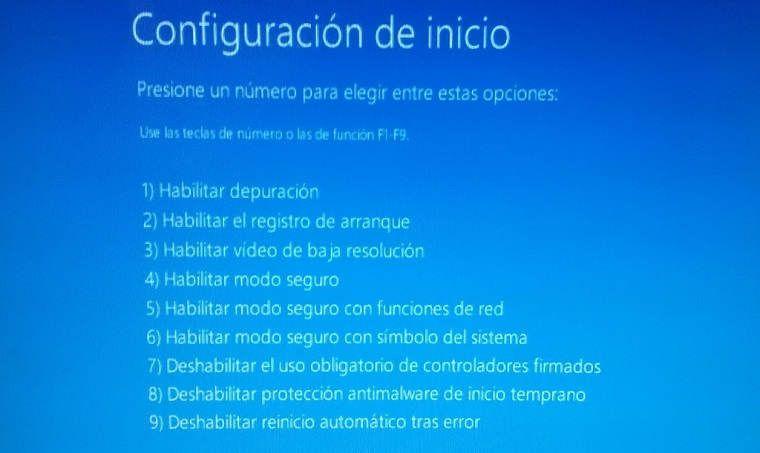
En otras versiones anteriores de Windows podíamos activar el modo a prueba de errores pulsando F8 antes de que arrancara el sistema, pero desde la implantación de la BIOS UEFI, tanto en Windows 8 como Windows 10, es necesario seguir los pasos indicados arriba para poder activarlo.
Podéis ver un tutorial más detallado sobre cómo activar el modo a prueba de errores en Windows 10 en el siguiente POST.