Cómo usar snapchat
Snapchat es una aplicación que te permite disfrutar un servicio de mensajería con fotos y videos cortos llamados "snaps". Las fotos o videos enviados solamente pueden ser vistos una vez únicamente. Esta aplicación ha logrado muchos miembros, aquí te guiaremos paso a paso en como aprender a usar esta aplicación y también te enseñaremos que hay más que solo mandar fotos y videos.
CC - Global Panorama
Instrucciones
Descarga la aplicación en tu celular y agrega contactos
Esta aplicación no tiene ningún costo, si tienes un teléfono celular Apple puedes descargar Snapchat desde el App Store, si tu teléfono es Android lo puedes descargar desde Google Play.
Abre tu cuenta. Una vez descargada la aplicación debes abrir tu cuenta, te dara la opción de ingresar con una cuenta existente o de crear una nueva. Cuando crees una nueva cuenta te pedirá que ingreses tu dirección de correo electrónico, tu fecha de cumpleaños y tu contraseña. Luego tendras que crear un nombre de usuario, recuerda este nombre de usuario debe ser único, si ya existe deberas pensar en otro.
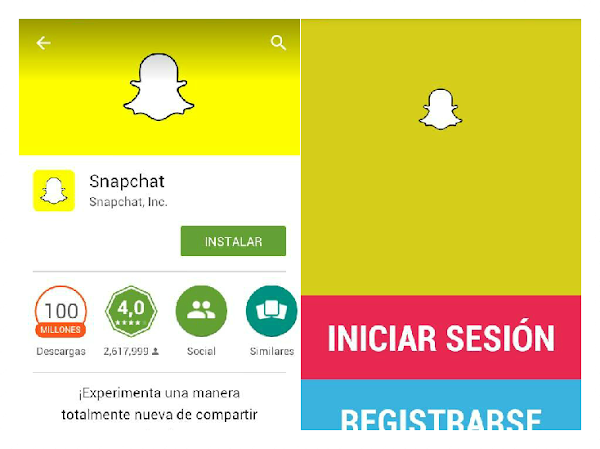
Imagen:Gecomo.com
Agrega Amigos. Snapchat reconocerá quienes de tus contactos existentes son usuarios, luego tu puedes ir agregándolos automáticamente. También tienes la opción de agregar usuarios individuales buscándolos en la barra de búsqueda.
Ya que tengas la aplicación instalada y a tus contactos agregados ya puedes empezar a mandar fotos y videos.

Imagen:Gecomo.com
Enviar o crear mensajes, videos y fotos
Para mandar una foto, presiona una vez el botón de en medio.
Para mandar un video, presiona el botón de en medio hasta que desees dejar de grabar.
Para cancelar la foto o el video, presiona la X que te aparecerá en la esquina superior izquierda.
Para agregar algún dibujo/garabato, presiona el icono de lápiz que aprecera en la esquina superior derecha y empieza a dibujar con tu dedo, la barra ubicada al lado izquierdo de la pantalla te permitirá cambiar los colores.
Una de las características de snapchat es que las imágenes y videos que te envían y envias solo se pueden ver por cierta cantidad de segundos. Para establecer el tiempo que tus fotos y video pueden ser vistos, debes presionar el botón de reloj que te aparecerá en la esquina inferior izquierda, con el dedo elige el tiempo que deseas para salir presiona donde sea en la pantalla.
Para agregar subtitulos, presiona en medio de la pantalla e ingresa tu texto, cuando ya esté listo presiona en cualquier parte de la pantalla para salir de la opción o presiona la flecha en esquina inferior derecha para enviarlo.
Ver los snaps que recibes
En la pantalla principal de snapchat en la esquina inferior izquierda aparecerá un cuadro rosado, presionando ese botón podrás ver los snaps no leídos. Recuerda dejar presionado la pantalla para poder ver el snap.
Si el cuadro en la esquina inferior izquierda es morado significa que tu el snap es un video.
Crear un story (historia)
Un story en snapchat es un snap que se puede ver por 24 horas, al pasar esta 24 horas el snap se elimina automáticamente.
Toma un snap en la página principal.
Presiona el icono de stories en la parte inferior de la pantalla. (Tienes que confirmarlo si es tu primera vez)
Tu snap será agregado a tu story.
Borrar un story
Busca tu nombre en la página de tus contactos (My Friends) y expande tu perfil
Presiona en el Story que deseas borrar o guardar
Presiona Guardar en galería (Save to Gallery) para guardar el snap en tus imágenes
Presiona "Delete" para borrar el snap de tu story
Ver las stories de los demás
En la página de tu contactos (My Friends), presiona en cualquiera de los contactos que aparezcan debajo de la barra de Actualizaciones recientes (Recent Updates).
Si deseas saltarte algún snap solo debes tocar la pantalla con un dedo diferente y veras el siguiente snap desde el principio.
Sugerencias y precauciones
Snapchat te alertará si tus amigos están en línea.
Existe la opción de volver a reproducir los snaps. Esta opción debes activarla, primero presiona el botón de cubo, luego el ícono del engranaje, luego el botón de Administrar (Administrate) ubicado en la sección de Servicios Adicionales (Additional Services). Elige la opción replay y listo. Recuerda que esta opción solo te permitirá ver las reproducciones nuevas (24 horas)
Referencias
https://support.snapchat.com/