Cómo usar una GUI en un servidor Ubuntu
Digamos que quieres usar una GUI en un servidor basado en Linux, y la mayoría de los gurús chuckle and pat you on the head . Pero hay algunas muy buenas razones para tener una GUI disponible en un servidor. He aquí cómo obtener una GUI en un servidor Ubuntu.
Decida por qué necesita ambos
El primer paso es decidir por qué necesita ambas cosas. Los servidores están diseñados para funcionar en segundo plano, respondiendo a las peticiones y enviando datos. El coste de añadir la sobrecarga de una interfaz gráfica de usuario (ya sea desde el punto de vista del almacenamiento, que cada vez es más importante en estos días, el consumo de RAM, que es muy importante en un servidor, y el tráfico/rendimiento, que puede aparecer de forma sigilosa si su servidor es remoto) a estas máquinas de computación lean significa que generalmente superan los beneficios. Pero hay un par de casos en los que tiene sentido:
Si está buscando un equipo de escritorio que también realice algunas funciones de servidor, está de enhorabuena: su equipo Ubuntu existente es perfectamente capaz de actuar como servidor web, servidor de bases de datos u otro tipo de servidor con la rápida instalación de algún software. Intente usar » tasksel » como explicamos aquí para una configuración del servidor LAMP con un solo clic. Ubuntu también tiene una nueva herramienta llamada juju , que le permite instalar y ejecutar Charms , no muy diferente a la forma en que funcionan los instaladores con un solo clic en los hosts web. Todavía hay sólo unas pocas disponibles , pero a medida que se añaden más de estas recetas, está pareciendo ser una gran manera de añadir fácilmente nuevas aplicaciones a su servidor.
Si está buscando un equipo principalmente de servidor que pueda administrar a través de una interfaz gráfica de usuario, tendrá que hacer un poco más de trabajo, pero aún así es totalmente posible. Esta es una buena solución si está empezando con la administración de servidores, y quiere algunas herramientas GUI en caso de que se meta en un lío.
Las siguientes instrucciones asumen que está buscando el segundo tipo de instalación.
Considere lo siguiente
Antes de proceder a la instalación y configuración, tómese un momento para pensar en lo siguiente:
¿Se siente cómodo con la línea de comandos? Si se trata de un equipo remoto, deberá iniciar sesión en el servidor a través de un terminal para iniciar la interfaz gráfica de usuario y, a continuación, cambiar a otro programa para acceder a ella.
¿Quieres que la GUI funcione todo el tiempo? Tenga en cuenta que tener un escritorio ejecutándose todo el tiempo consume recursos como CPU y RAM, por lo que puede tener problemas de rendimiento a menos que actualice el hardware de su servidor.
¿Es el servidor directamente accesible (por ejemplo, a través del teclado/ratón/monitor)? ¿Está en la red local o remota? Si necesita acceder a la interfaz gráfica de usuario a través de la red, deberá utilizar una tecnología como RDP, VNC o NX, siendo esta última una buena opción para máquinas remotas en las que no puede contar con velocidades Ethernet.
Echemos un vistazo a la adición de una GUI en un servidor Ubuntu que se ejecutará bajo demanda en lugar de todo el tiempo.
Instalar y configurar
El primer paso es determinar qué GUI desea. LXDE es una buena opción porque funciona muy ligero, pero no incluye todas las herramientas de un escritorio Ubuntu normal. El siguiente paso es instalar el escritorio Lubuntu estándar en su servidor, con uno de los siguientes comandos:
sudo tasksel instalar lubuntu-desktop
>>>>>>>>>>>>>>>>>>>>>>>>>>>>>>>>>>>>>>>>>>>>>>>>>>>>>>>>>>>>>>>>>>>>>>>>>>>>>>>>>>>>>>>>>>>>>>>>>>.
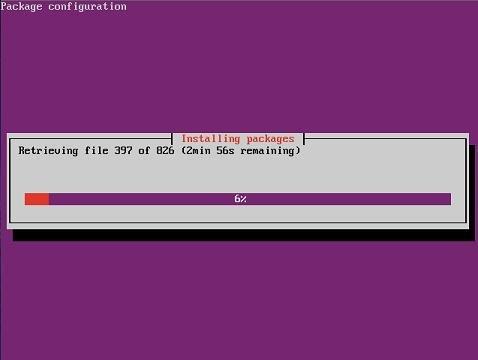
Una vez
Por defecto, las GUIs están configuradas para ejecutarse en el arranque. Desactivaremos esta opción, ya que un arranque «normal» para nuestra máquina debería estar en «modo servidor». Esto implica la eliminación de tres scripts que inician LightDM:
uno en » /etc/init.d » (donde vive el script base para iniciar el servicio)
uno en » /etc/ini t»
uno en » /etc/rcX.d » (directorios que contienen enlaces a los scripts dependiendo del nivel de ejecución)
Mientras que explicar el proceso » init » y sus niveles de ejecución está fuera del alcance de este artículo, lo que necesita saber es cómo hacer lo siguiente:
Copia de seguridad ( no sólo borre) el archivo » /etc/init.d/lightdm «. Necesitará ser root para hacerlo, lo que hace que el directorio «/root/» sea un buen lugar para mantenerlo fuera del camino.
Del mismo modo, elimine » /etc/init/lightdm.conf » y guárdelo en un lugar seguro.
A continuación, deberá eliminar todos los enlaces en » /etc/rc.d » que apunten a eso. Afortunadamente, hay una buena herramienta que lo hará por ti:
sudo update-rc.d lightdm remove
Así que ahora, ¿cómo llegas al GUI? Usará el comando startx, pero primero necesita crear un archivo de configuración. Cree un nuevo archivo de texto en su directorio de inicio llamado «.xinitrc», y para LXDE, añada la siguiente línea seguida de un retorno:
exec startlubuntu
El siguiente comando iniciará X y el escritorio de su elección cuando emita desde la línea de comandos:
startx
>>>>>>>>>>>>>>>>>>>>>>>>>>>>>>>>>>>>>>>>>>>>>>>>>>>>>>>>>>>>>>>>>>>>>>>>>>>>>>>>>>>>>>>>>>>>>>>>>>>>>>>>>>>>>>>>>>>>>>>>>>>>>>>>>>>>>>>>>>>>>>>>>>>>>>>>>>»»»>>>>>>>>>>>>>>>>>>>>>>>>>>>i
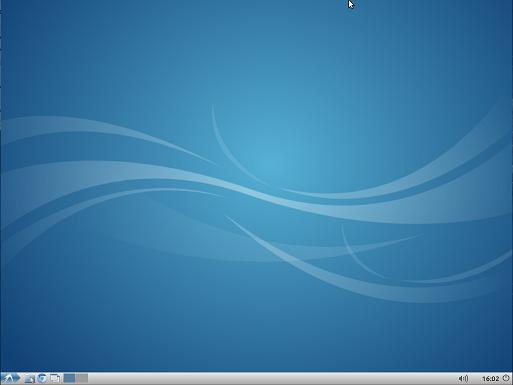
Esto>
¿Utiliza GUI en un servidor Ubuntu? ¿Tiene alguna idea o comentario que no esté incluido en este artículo? Háganoslo saber en los comentarios de abajo.