CÓMO USAR WHATSAPP
Aunque Whatsapp es muy intuitivo y fácil de utilizar te presentamos una serie de ajustes y atajos que probablemente no sepas y que te ayudarán a sacarle el máximo provecho a la aplicación:
Buscar en una conversación
Proceso: una vez dentro de la conversación Menú abajo => Buscar
Cuando en una conversación de Whatsapp buscamos una palabra o una frase puede ser muy pesado si esta es muy larga. Introduce en el cuadro de texto la palabra o frase a encontrar y aparecerá resaltada en amarillo.
Actualizado: esto puede resultar insuficiente si no recordamos quien nos envió el Whatsapp o si fue en un grupo, lista de difusión,… Ahora podemos buscar palabras de manera global en todos los chats al mismo tiempo desde la pantalla de inicio: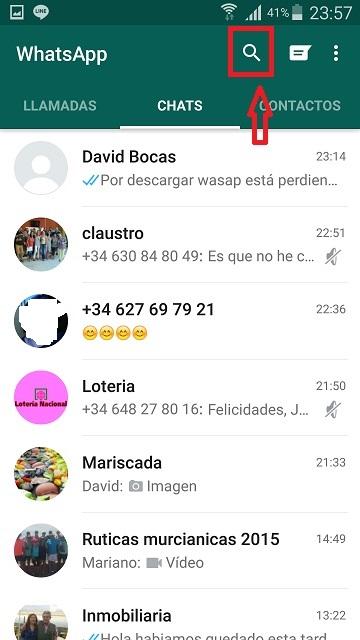
Cambiar tu estado
Proceso: Menú abajo => Ajustes => Pincha en tu foto => info y número de teléfono
Puedes seleccionar un estado de los que aparecen por defecto “Ocupado”, “Disponible”, “Batería baja” que tus contactos verán o con el lápiz poner en el cuadro de texto el estado que desees y después ok.
Actualizamos: esto es en lo referente a los antiguos estados para los nuevos estados tenemos un artículo que los describe con más claridad: nuevos estados whatsapp
Crear un grupo
Menú abajo => Nuevo grupoSi crees que varios de tus contactos tenéis un interés o causa común para hablar sobre ello puedes crear un grupo estableciendo un asunto y añadiendo los participantes. De esta forma podemos mantener una conversación en grupo sobre un tema estilo chat.
Marca y doble marca en los mensajes
Una marca sobre el mensaje quiere decir que el mensaje ha llegado al servidor y dos marcas indican que el mensaje ha llegado a su destino pero no necesariamente que el usuario lo ha leído. Actualizado: dos marcas azules significa que el destinatario ha leído el mensaje.
Estadísticas Whatsapp
Proceso: Menú abajo => Ajustes => Uso de datos => Uso de red
Para ver las estadísticas sobre el uso que haces de la app: número de mensajes enviados y recibidos, el número de archivos,… Puede resetear estos datos abajo del todo en Restaurar Estadísticas.
Crear un acceso directo para cada conversación
Proceso: Seleccionar un chat y mantener pulsado => pincha en los tres puntos verticales => crear acceso directo.
Aparecerá un icono redondo con el nombre de tu contacto como si de una nueva APP se tratara y pulsando en este accedemos directamente al chat sin necesidad de abrir Wasap. Para eliminarlo seguimos un proceso similar a borrar una aplicación de nuestro móvil.