Cómo ver y gestionar las contraseñas almacenadas en Chrome

La función de “autocompletar” en Chrome es una maravilla. SI utilizamos contraseñas complejas y seguras para nuestras cuentas online, lo más probable es que no las recordemos. Por eso, resulta imprescindible que sepamos cómo acceder, ver y gestionar las claves que tenemos guardadas en nuestra cuenta de Google Chrome de la manera más rápida y eficiente posible.
Cómo guardar una contraseña en Google Chrome
Lo primero que tenemos que hacer antes de empezar a gestionar es asegurarnos de que tenemos el guardado de contraseñas activado.
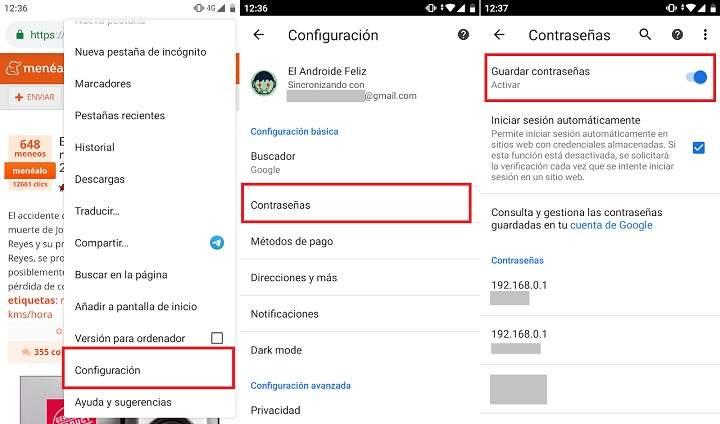
Desde Android: Abrimos Chrome y pulsamos sobre el botón de menú (3 puntos verticales, en el margen superior derecho) y vamos a “Configuración -> Contraseñas”. En esta nueva pantalla nos aseguramos de que la pestaña “Guardar contraseñas” está activada.
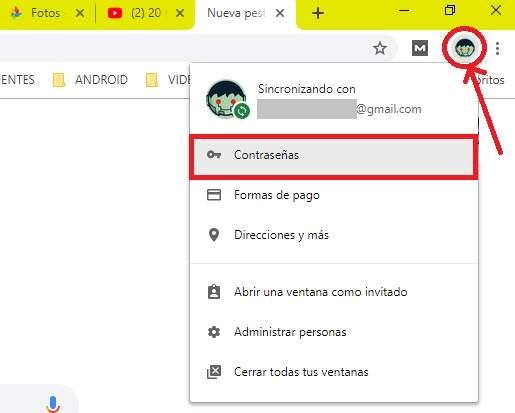
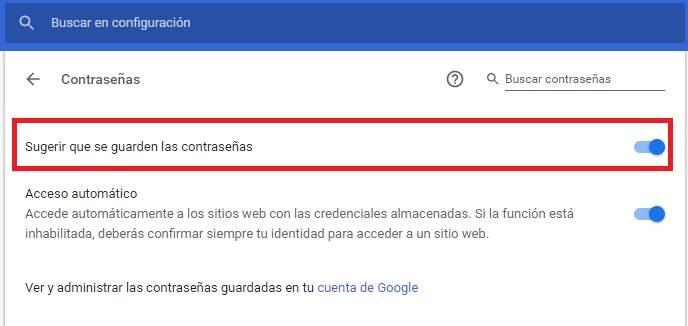
Desde un equipo de sobremesa: Pulsamos sobre el icono de nuestro usuario en la parte superior del navegador y pinchamos en “Contraseñas”. También podemos hacer lo mismo escribiendo “chrome://settings/passwords” en la barra de direcciones. Una vez estamos en la pantalla de gestión de claves de acceso, nos aseguramos de que la pestaña “Sugerir que se guarden las contraseñas” está activada.
Ahora, cargaremos una página que requiera inicio de sesión. Una vez rellenado el formulario con nuestras credenciales, Chrome nos preguntará si queremos guardar la contraseña. Seleccionamos “Guardar”.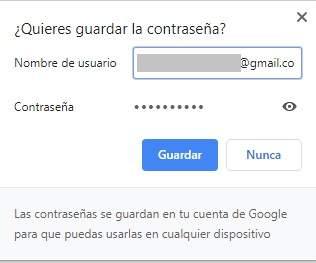
Si pinchamos sobre “Nunca” la contraseña se añadirá a la lista de “Nunca guardado”. De esta forma, siempre que entremos a ese sitio web, tendremos que introducir manualmente la contraseña de acceso.
Suponiendo que hemos elegido guardar las credenciales, la próxima vez que carguemos el formulario de inicio de sesión, Google rellenará por nosotros automáticamente los campos de usuario y contraseña. Si tenemos más de un usuario para esa página, pulsamos sobre el campo de usuario y seleccionamos la cuenta deseada.
Como eliminar una contraseña de la lista “Nunca guardado”
En un momento dado, es posible que no queramos que Google guarde la contraseña y prefiramos meterla nosotros mismos a mano. Algo bastante comprensible con credenciales delicadas, como por ejemplo los datos de acceso al router o nuestra cuenta bancaria.
En tal caso, cuando Chrome nos pregunte si queremos guardar la clave pulsaremos sobre “Nunca”. Por el contrario, si llegado el momento queremos revertir esta situación, solo tendremos que ir a “Configuración -> Contraseñas” y desplazarnos hasta el apartado “Nunca guardado”.
Aquí aparecerán todos los sitios web en los que hemos bloqueado el guardado automático. Si queremos eliminar alguna página de la lista, solo tenemos que pulsar sobre la “X” situada al lado de la URL en cuestión.
Así, la próxima vez que iniciemos sesión en dicha página, Chrome nos volverá a preguntar si queremos recordar las credenciales de acceso.
Cómo ver las contraseñas guardadas en Google Chrome
Si queremos ver las contraseñas que tenemos almacenadas en nuestra cuenta de Google en el navegador, solo tenemos que volver a “Configuración -> Contraseñas”, situarnos en la cuenta que nos interesa y pulsar sobre el icono del ojo. La contraseña se mostrará en pantalla en texto plano.
Nota: Si estamos accediendo desde un ordenador protegido por contraseña, es necesario que indiquemos el usuario y clave de acceso del PC para poder ver la contraseña.
Cómo exportar una la lista con todas las contraseñas recordadas
Si por el motivo que sea queremos exportar todas las contraseñas y guardarlas en un archivo por nuestra cuenta, podemos hacerlo de la siguiente manera:
Abrimos el menú de ajustes de Chrome en “Configuración -> Contraseñas”.
Justo encima del listado de contraseñas guardadas, pulsamos sobre el botón de menú y elegimos “Exportar contraseñas”.
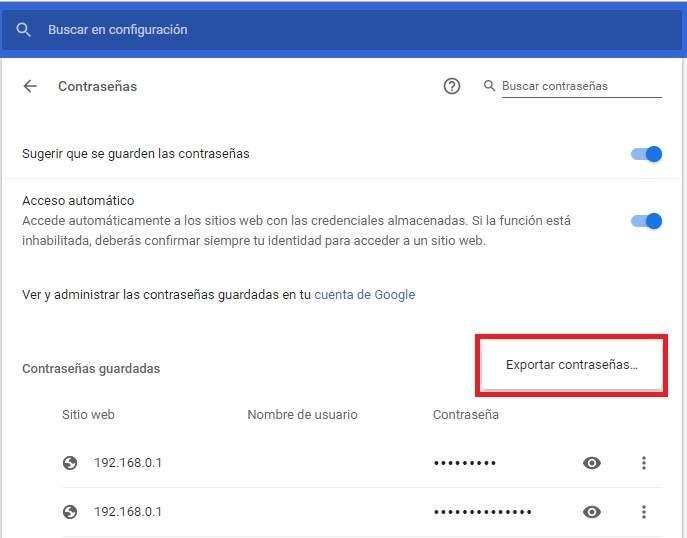
Chrome mostrará un mensaje de advertencia. Seleccionamos “Exportar contraseñas”.
Por último, elegimos la ruta donde queremos guardar el fichero generado en formato CSV.
Debemos tener claro que este archivo que contiene todas nuestras claves no está encriptado. Así que, si alguien lo abre, podrá ver todas las credenciales de nuestras cuentas online en texto plano y sin proteger. Esto supone un gran riesgo para nuestra seguridad: no lo hagas a menos que sea estrictamente necesario.
Cómo borrar las contraseñas almacenadas en Chrome
Si hemos pulsado por error en guardar una contraseña que ya no utilizamos, o simplemente no queremos guardar ciertas credenciales, Google nos permite borrarlas.
Como en anteriores ocasiones, volvemos al menú de gestión de contraseñas de Chrome, nos situamos sobre la cuenta que queremos olvidar y pulsamos sobre el menú desplegable que se encuentra al lado del ojo. Clicamos en “Quitar”.
De esta manera, si volvemos a iniciar sesión en dicha URL, Google nos volverá a preguntar si queremos guardar las credenciales.
Por el contrario, si queremos eliminar de golpe todas las contraseñas almacenadas en Chrome, deberemos seguir estos pasos:
Abrimos el menú de configuración de Chrome y vamos hasta “Configuración avanzada”.
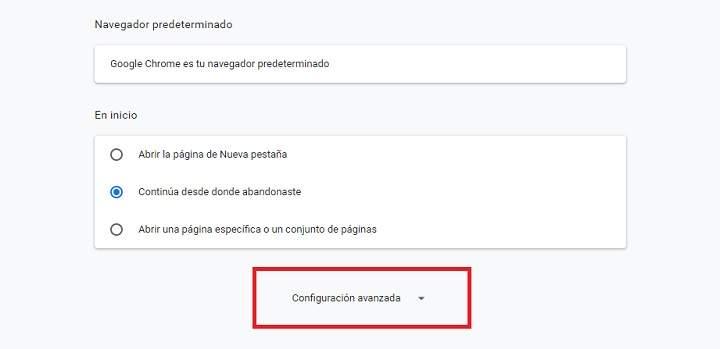
Bajamos y pulsamos en “Eliminar datos de navegación”.
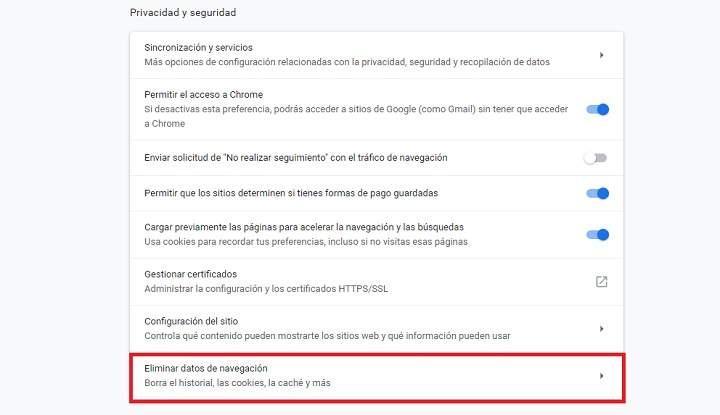
En esta nueva ventana, pinchamos en “Configuración avanzada”, dejamos marcado “Intervalo de tiempo: Todos”, activamos la casilla “Contraseñas y otros datos de acceso” y desmarcamos el resto de casillas disponibles. Por último, pulsamos sobre “Borrar datos” para proceder con el borrado completo de todas las contraseñas almacenadas.

Debemos tener en cuenta que este proceso es irreversible. Por tanto, asegurémonos completamente antes de realizar una acción de semejante calado. ¡Si no, más nos vale tener muy buena memoria la próxima vez que intentemos iniciar sesión en algún sitio!