Editor online para diseñar tus propios proyectos
Hola mis queridos creativ@s. Ya estamos de vuelta, e inaguramos el 2020 con este post especial sobre un editor online para diseñar tus propios proyectos que sé que os vendrá muy bien a much@s. Hoy vamos a conocer y a explorar a EDIT, un programa online con muchas posibilidades y opciones que os puede ayudar para lanzar vuestras campañas de marketing o generar herramientas y recursos en vuestro negocio, ya sea online u offline, y/o en vuestras redes sociales.
Comenzaremos mostrando la interfaz, la cual veréis que es sencilla e intuitiva. Continuaremos con el paso a paso del desarrollo de un diseño y veremos el resultado final. Comencemos….
La interfaz
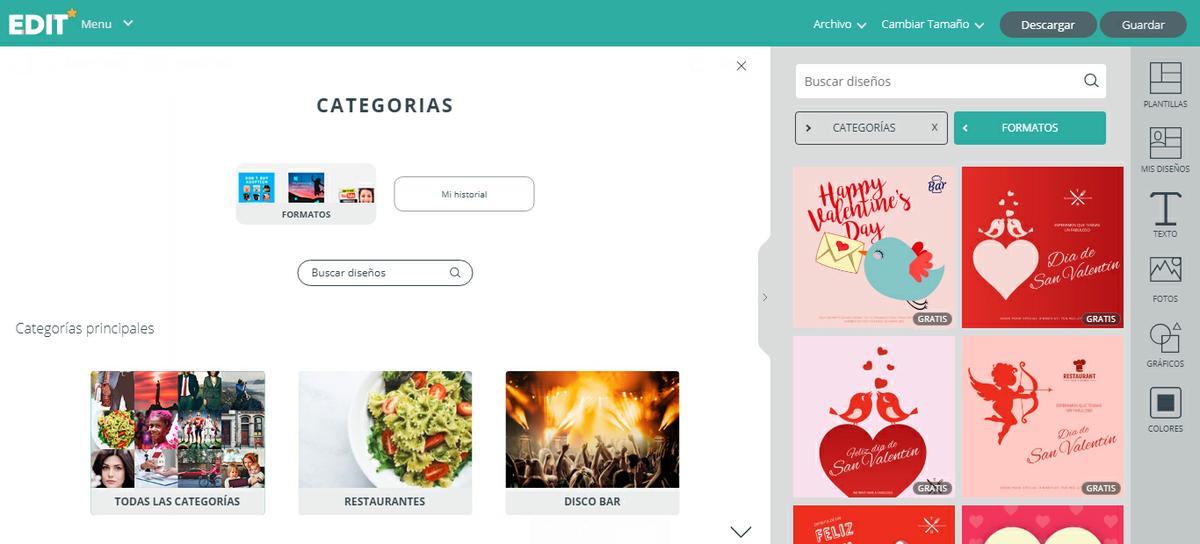
Como os decía anteriormente, se trata de un interfaz sencillo, claro e intuitivo. Vamos a ir viendo los menús y opciones que nos da este programa.
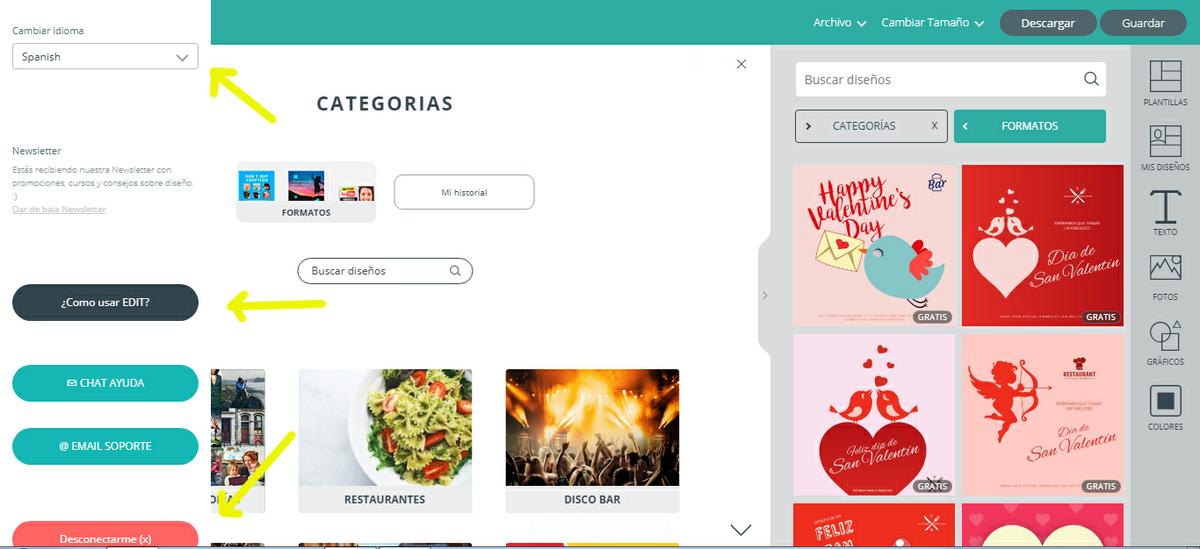
Comenzamos por la barra superior de color azul y nos fijamos en la esquina izquierda.
Allí vemos el Menú, el cual al desplegar lo, nos aparece: nuestro perfil, un acceso directo a nuestros diseños, el idioma, ayuda y asistencia en línea por medio de chat o por email y por último la opción de desconectar, de cerrar sesión.
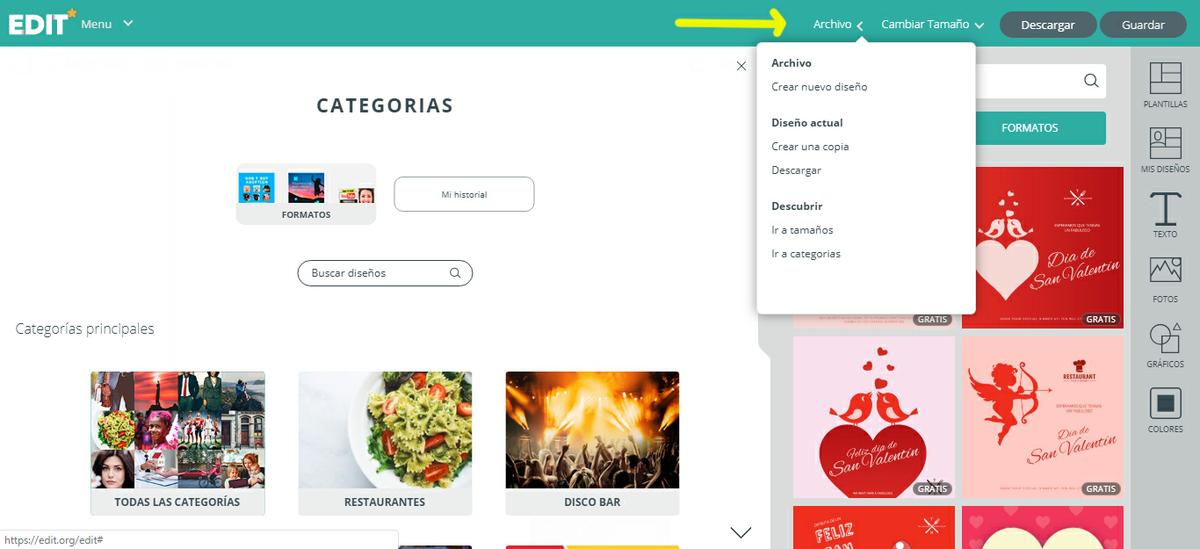
Continuamos hacia la derecha y vemos Archivo el cual nos da acceso a crear un nuevo diseño, crear una copia de nuestro proyecto y también nos muestra algunos atajos para descargar o ir a la sección de tamaños o de categorías.
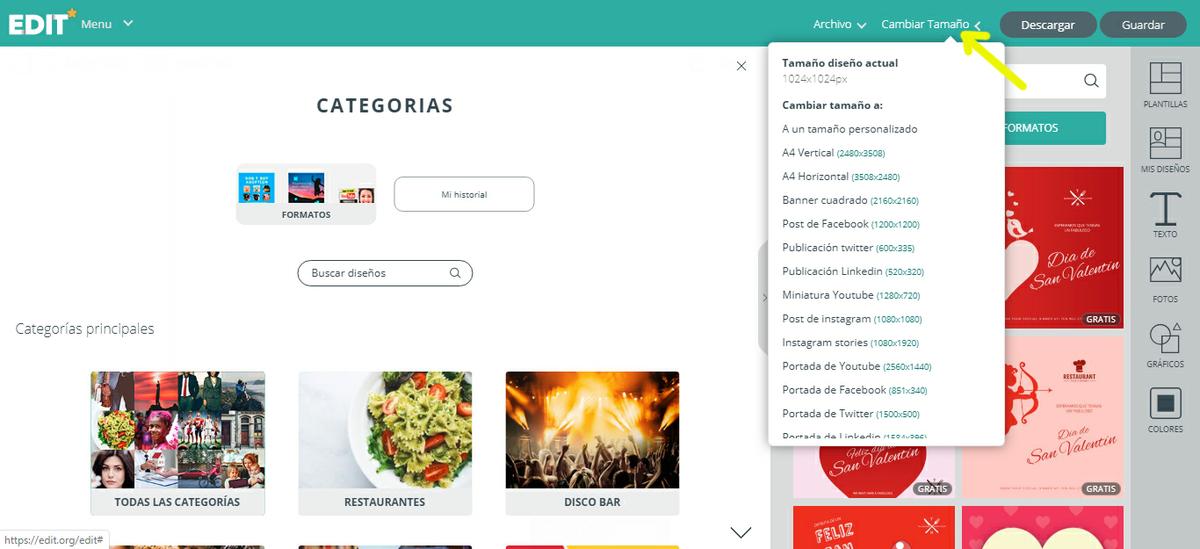
Avanzamos hacia la derecha y nos encontramos con Cambiar Tamaño. Este desplegable me gusta mucho porque directamente aparece para que es cada tamaño y puedes trabajar directamente un unas medidas que sabes que luego en redes te van a cuadrar: Post de Instagram, miniatura de YouTube, Portada de Facebook, etc.
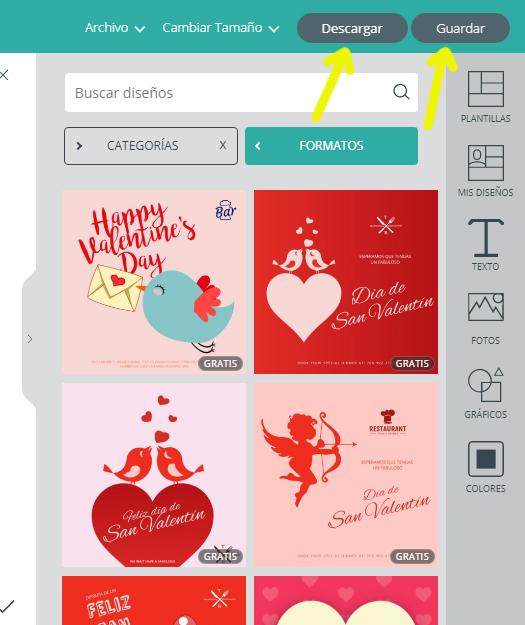
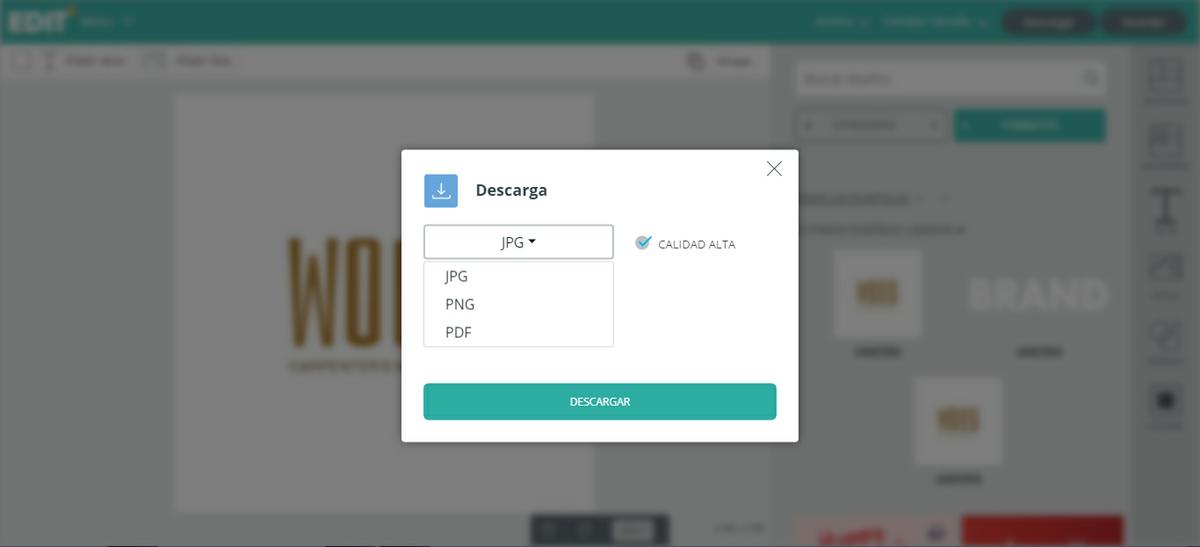
Por último, nos encontramos con dos botones: Descargar y Guardar. Cuando le das a Descargar te saldrán varios formatos a elegir: JPG, PNG Y PDF. Elige el que necesitas para descargar en tu dispositivo. En cuanto al botón Guardar, simplemente pulsale para ir guardando tu proceso que podrás encontrar en mis diseños dentro de Menú.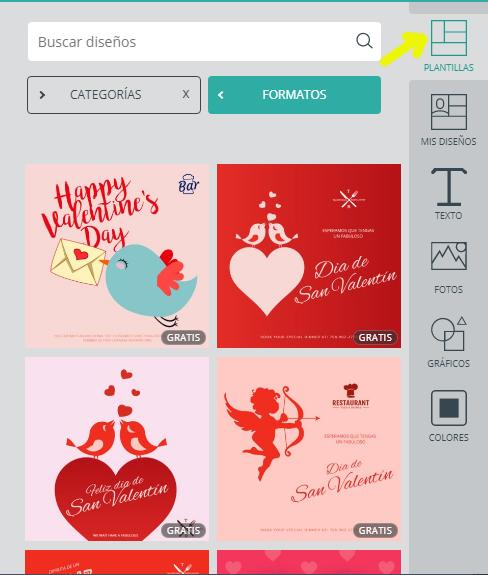
Ahora nos vamos a la barra vertical, lateral de la derecha. Y lo primero que vemos son plantillas que podemos utilizar y modificar. Tienen una gran biblioteca organizada por categorías y colecciones donde seguro que encontráis algo que os sea de utilidad.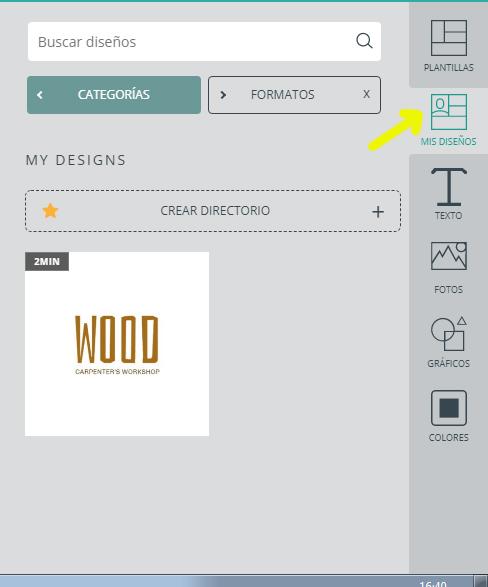
Vamos bajando y nos encontramos con la pestaña de Mis diseños donde estarán vuestros trabajos guardados.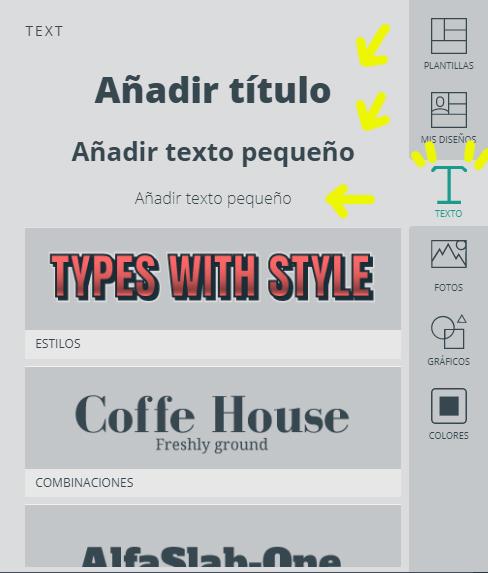
La siguiente pestaña es Texto donde podréis elegir entre una gran cantidad de tipografías. Donde podréis dar con la letra que más se identifica con vuestro proyecto, diseño.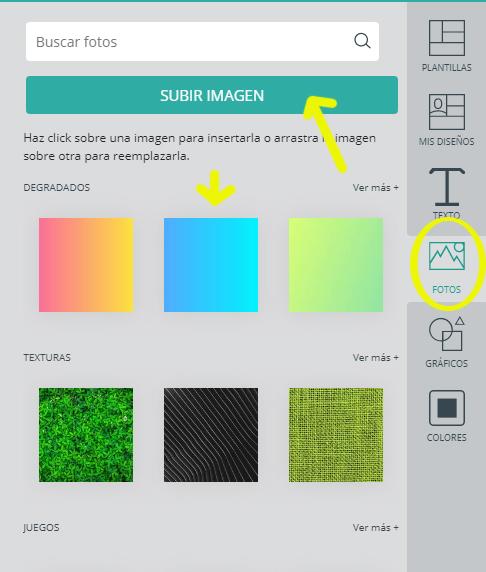
Bajamos un poco más para encontrarnos con la pestaña de Fotos donde podréis encontrar fondos, imagenes, texturas, etc.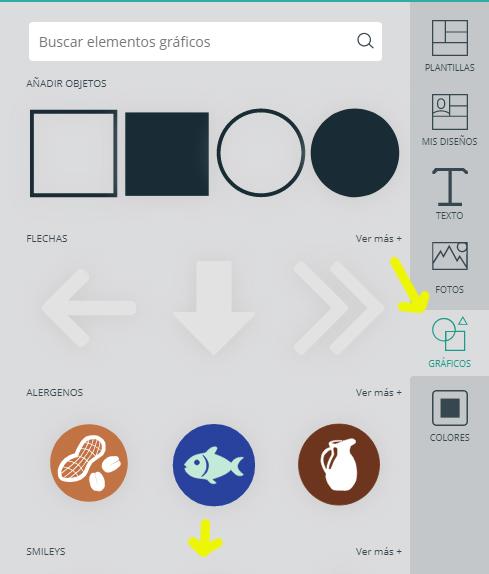
Continuamos y nos topamos con los Gráficos de todo tipo, incluyendo los de las redes sociales, también marcos, sellos y muchos más.
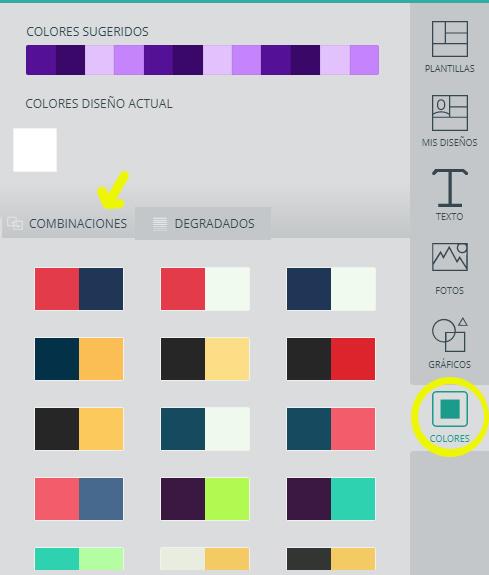
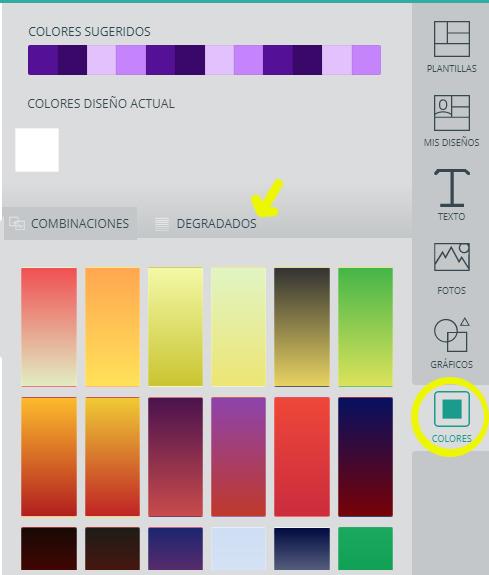
Esta barra concluye con el apartado de colores con los que puedes trabajar desde colecciones o desde degradados.
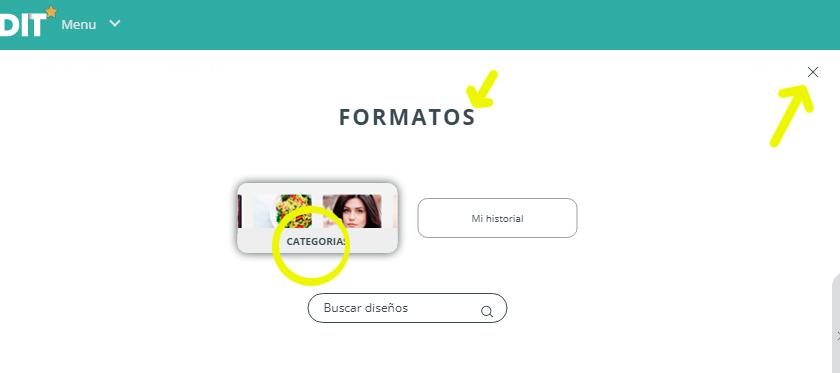
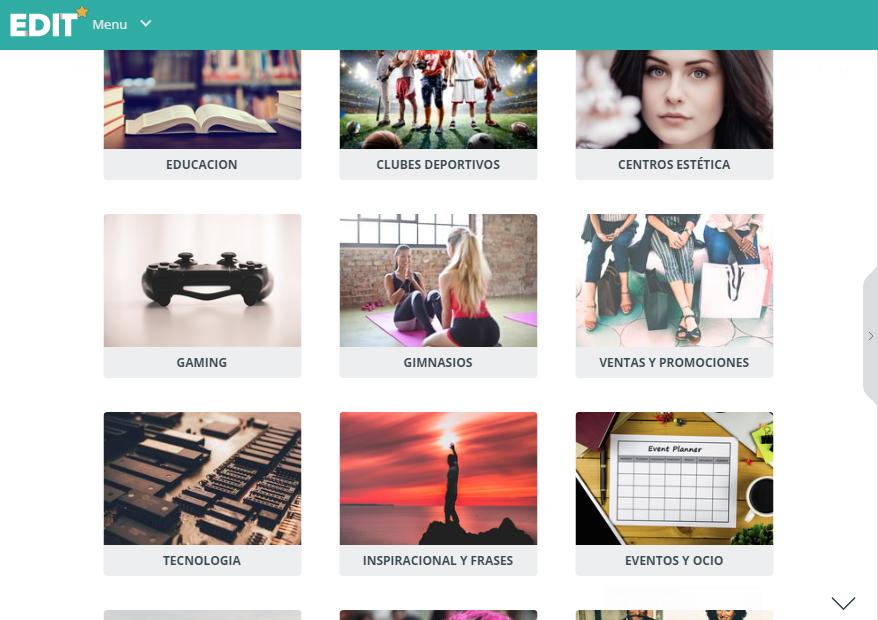
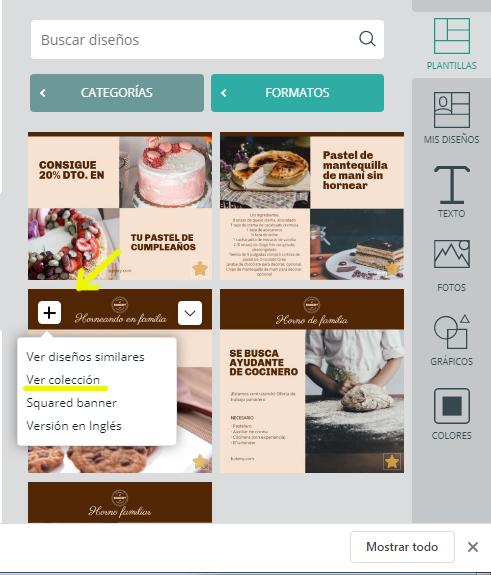
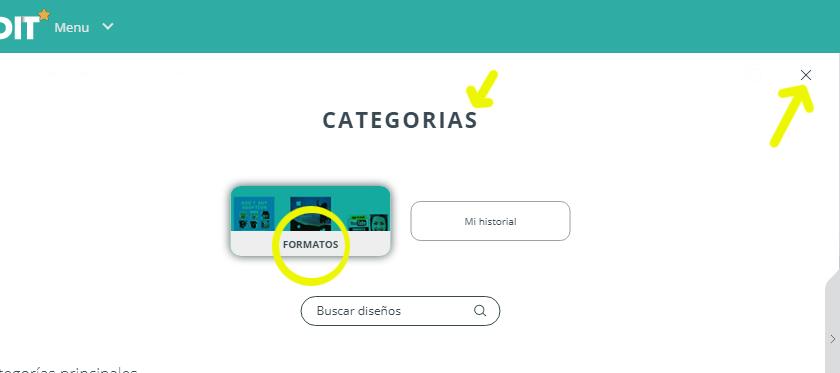
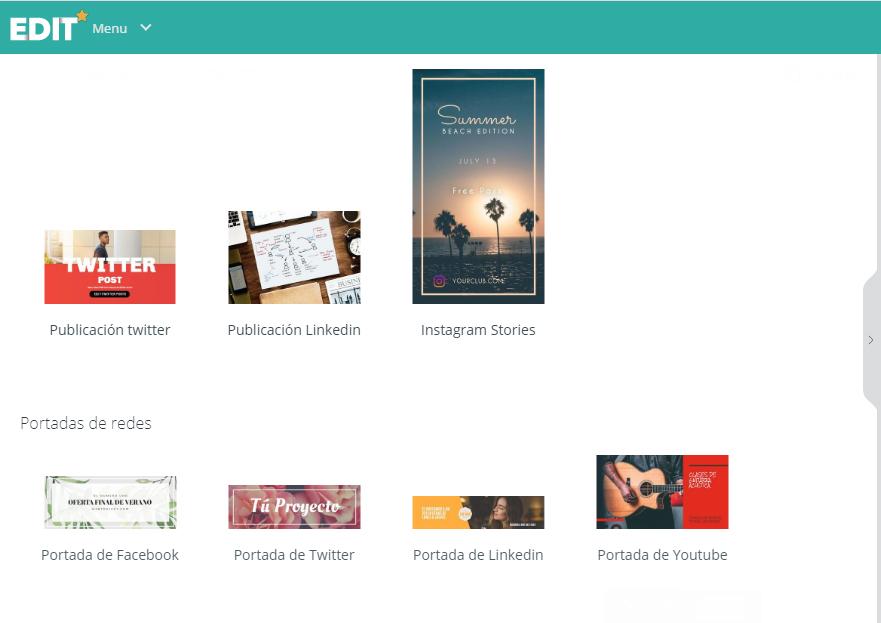
Por último vamos a fijarnos en la zona central del programa. Donde podemos ver un buscador para navegar por el programa en busca de algo más concreto. También Mi Historial que te mostrará en el lateral derecho, las plantillas que has usado o has buscado. Y a la izquierda de éste veremos un botón que cambia de Formatos a Categorías. Estas dos opciones también son accesibles desde el lateral – barra lateral derecha, lo cual facilita el trabajo si estás en plena creación del diseño.
Crear tu diseño con EDIT
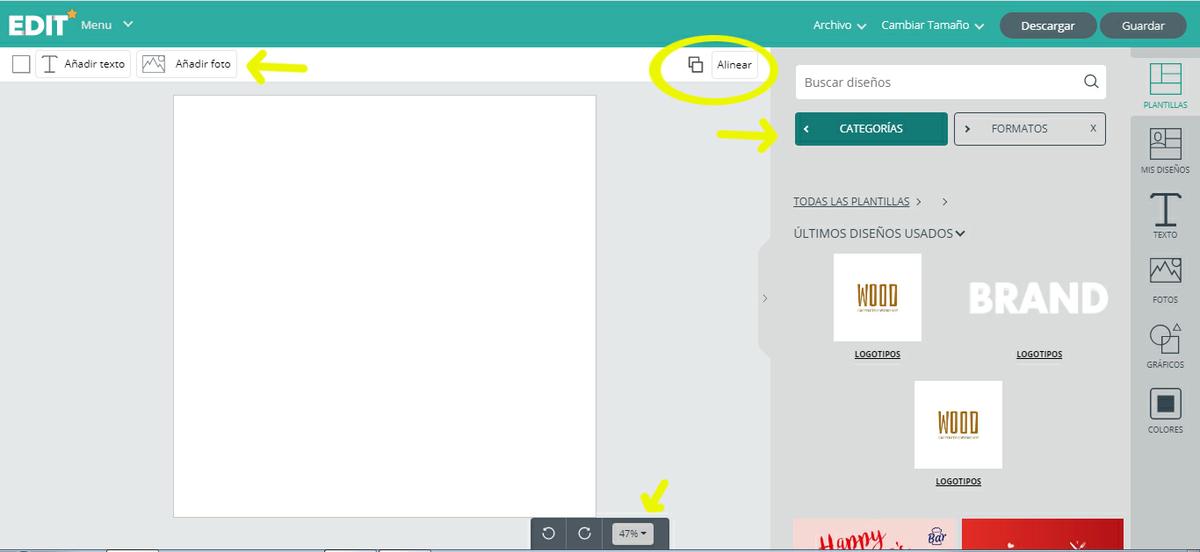
Una vez nos hayamos decidido por un formato o una plantilla, el programa nos muestra un lienzo con dicho formato o plantilla. Y nos volvemos a encontrar con nuevos elementos para la edición de nuestro diseño:
Abajo podeis ver el zoom, y los botones de deshacer y rehacer.
Arriba- izquierda, añadir o insertar imagen, texto y paleta de color.
Arriba- derecha, alinear y llevar objetos hacia delante o hacia detrás.
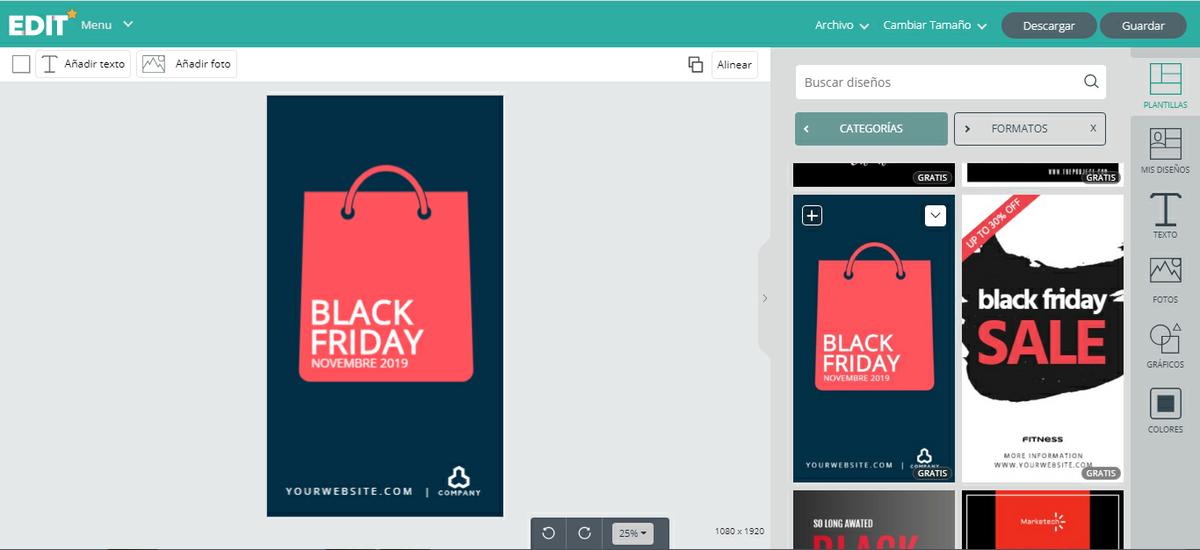
Comenzamos eligiendo esta plantilla con formato para stories en Insta. Y ahora la vamos a modificar para crear nuestro propio diseño.
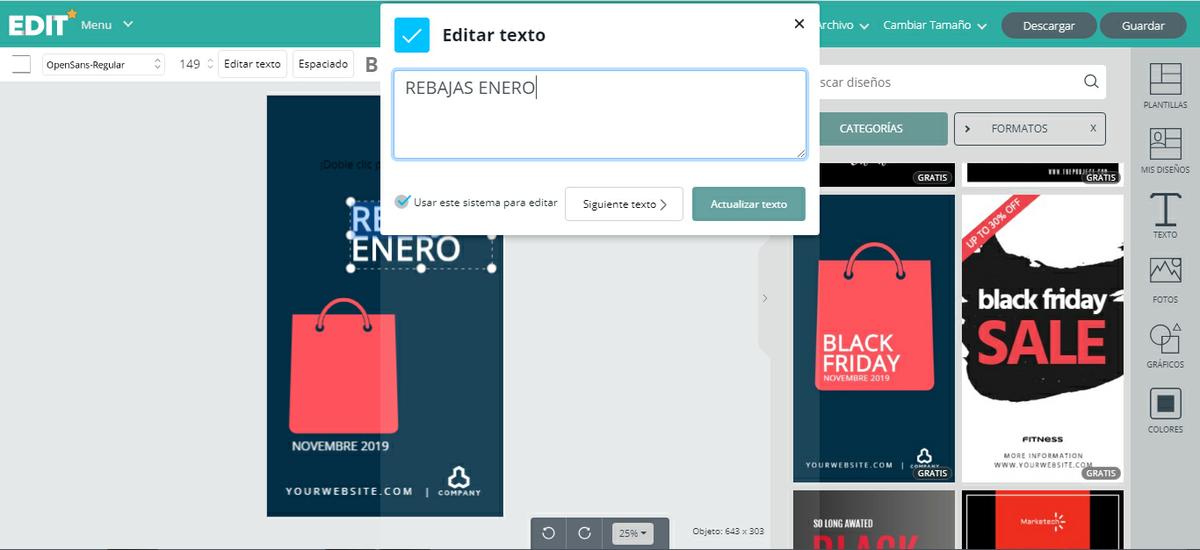
Modificamos los textos, haciendo doble click y escalamos el gráfico de la bolsa pinchando y tirando de la selección desde las esquinas o lados de la misma, en este caso hacia dentro para hacer la bolsa más pequeña.
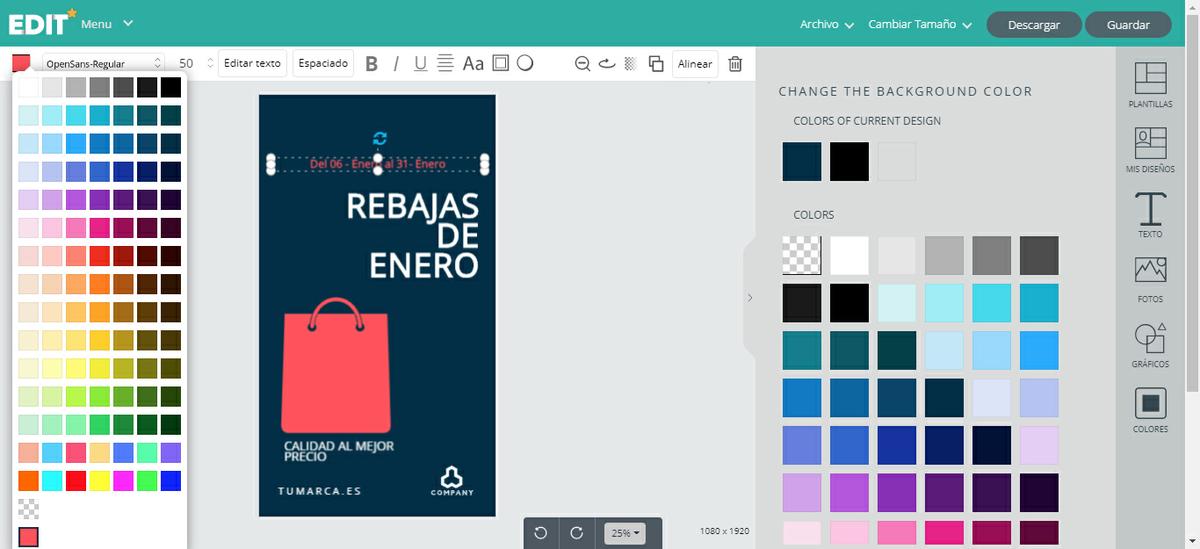
Ahora vamos a añadir más texto y le daremos un color de la paleta de la izquierda. La que veis a la derecha, es para cambiar el color de fondo de nuestro diseño, el cual también vamos a modificar.
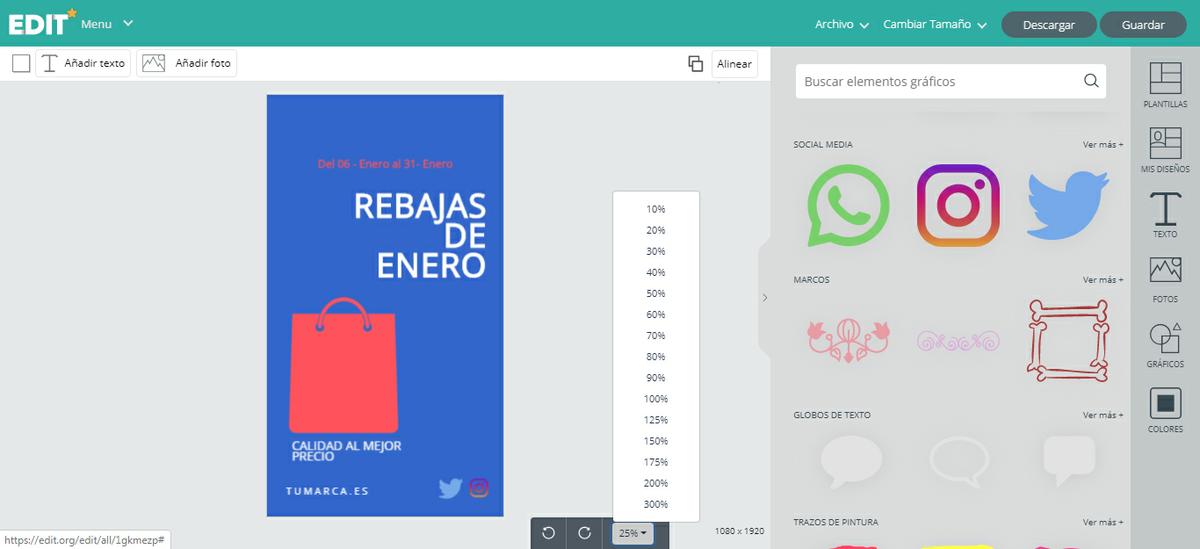
Además de darle otro color al fondo, hemos insertado también los símbolos, logos de redes sociales, reduciendo su tamaño y colocando los en la esquina inferior derecha. Y vamos a utilizar el zoom para trabajar mejor en los detalles.
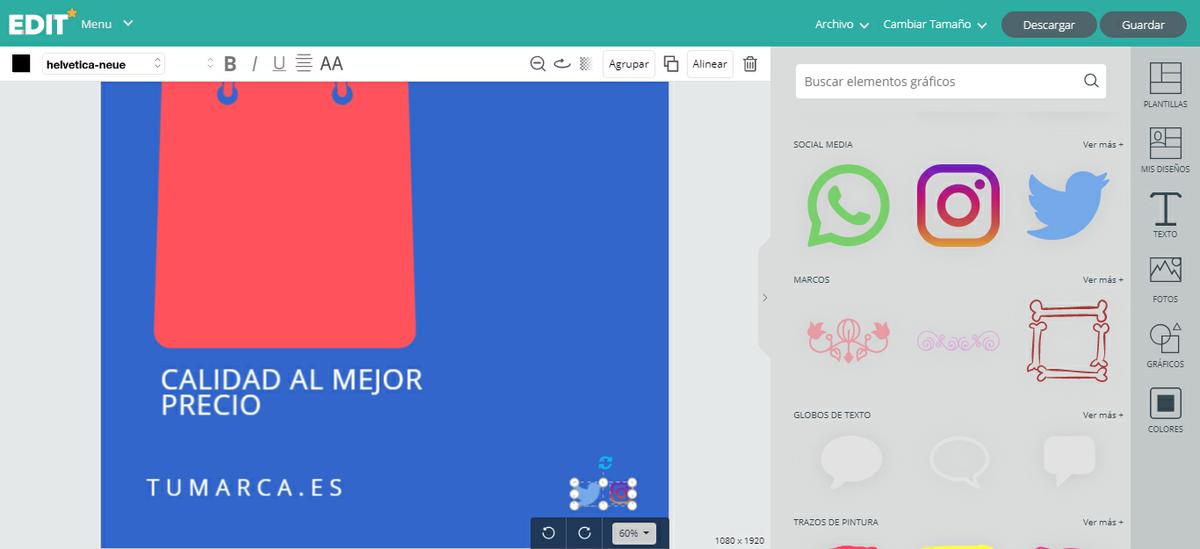
De esta manera puedo ver mejor a que tamaño quiero cada elemento. Puedo seleccionar varios elementos y escalarlos a la vez para que queden centrados y armoniosos respectivamente. También una vez seleccionados podríamos agruparlos para no tener despistes y mover los juntos fácilmente por todo el diseño.
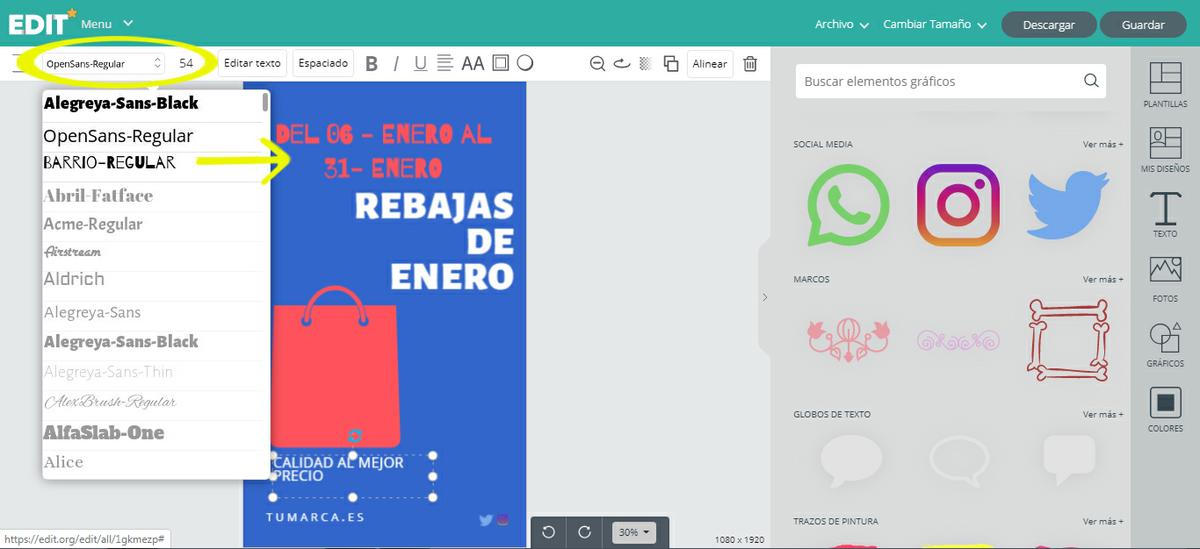
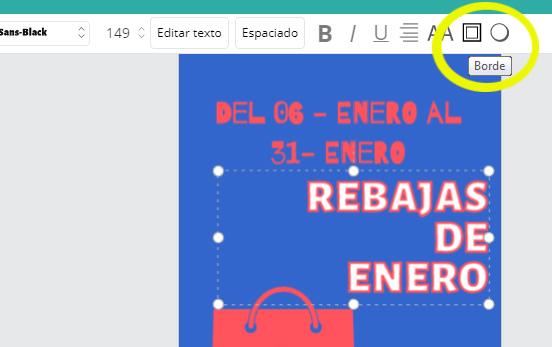
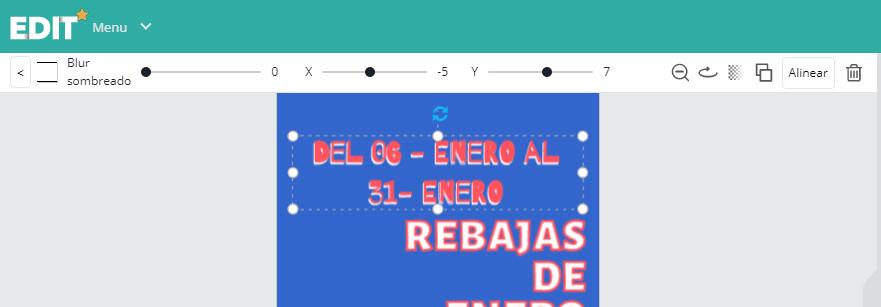
Vamos a jugar también con las tipografías que podéis encontrar en la esquina superior izquierda cuando cliqueas en el texto. Y además con los bordes y las sombras, que de las misma forma encontraréis en la esquina superior derecha. En el caso de las sombras, al seleccionar esta opción, os aparecerá en la barra superior tres reguladores para elegir la opacidad y X-Y para proyectar la sombra donde más nos guste.
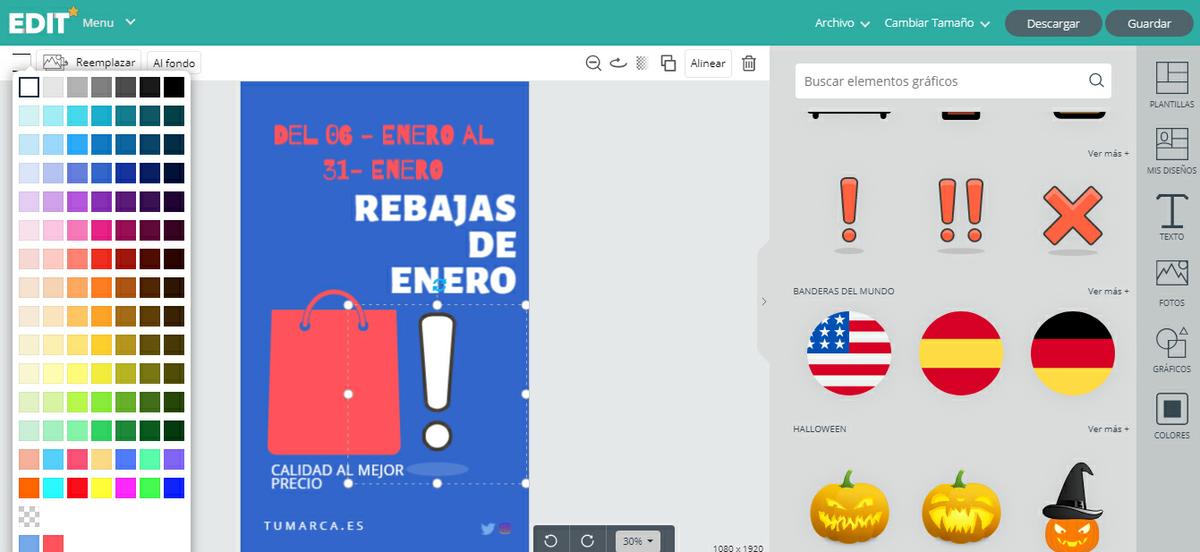
También vamos a insertar otro gráfico como es este símbolo de exclamación, el cual cambiamos de color y lo reducimos para colocarlo encima de la bolsa.
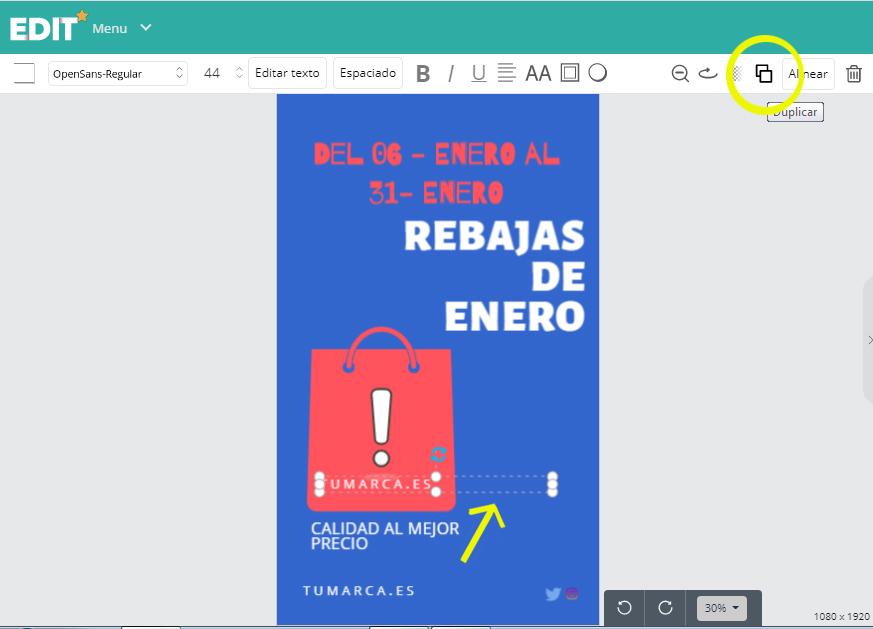
Continuamos duplicando, gracias a la herramienta que encontramos en la esquina superior derecha. Y habréis visto otros 2 botones a la izquierda de duplicar , se trata de la herramienta de opacidad para los elementos que vayamos seleccionando e igualmente el botón de rotar e invertir.
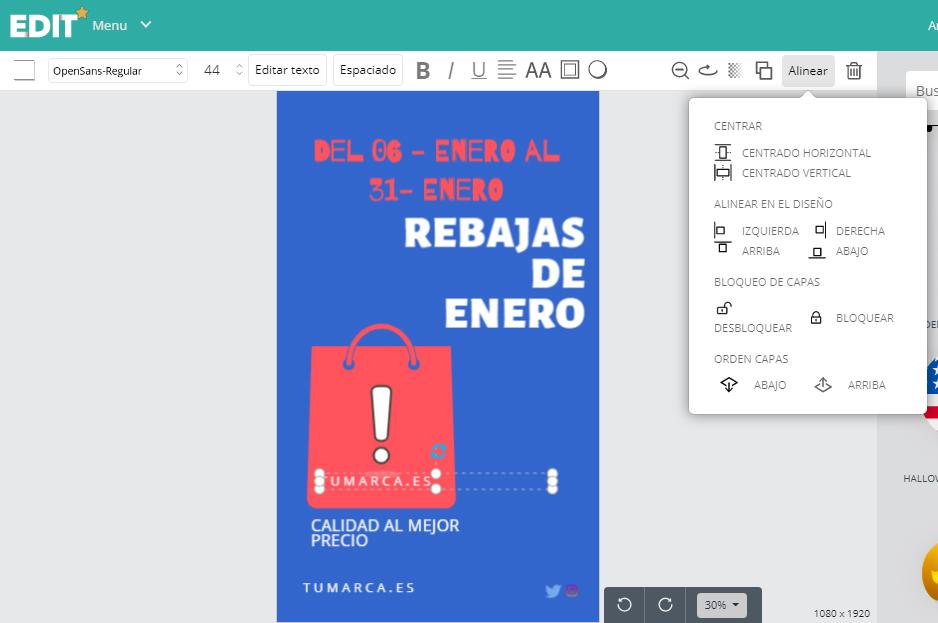
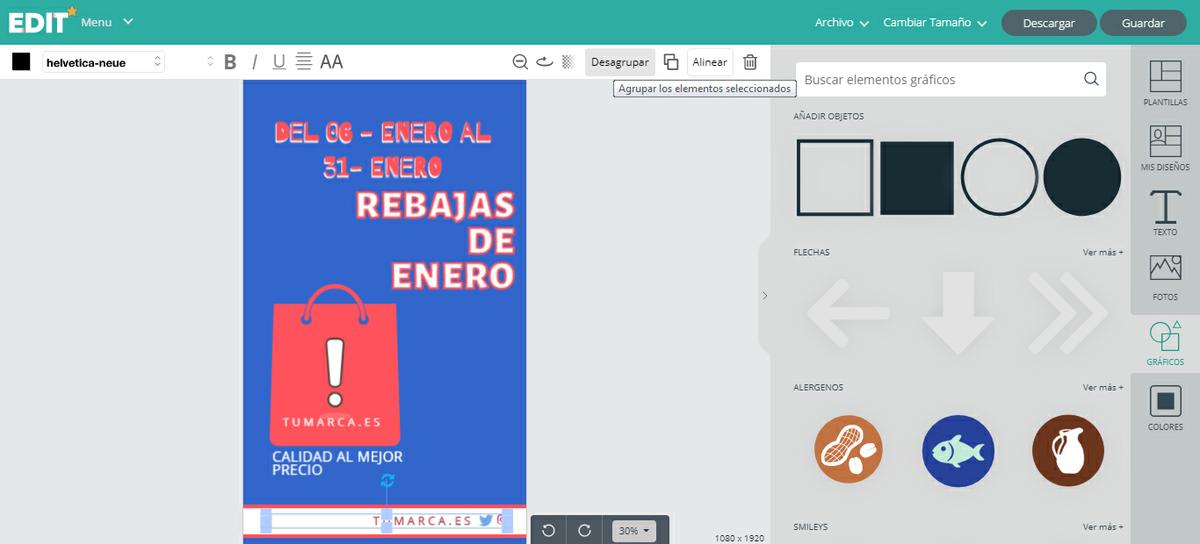
Por último enseñaros la herramienta de Alinear dentro de la cual hay muchas funciones. Como el de centrar, alinear, llevar el elemento seleccionado hacia delante o hacia atrás (arriba-abajo) y el de bloquear el elemento o elementos seleccionados para mantener todo en sus sitio y trabajar sin preocupación de que algo se te modifique erróneamente. Y una última ( la papelera) que obviamente es la herramienta de eliminar los elementos seleccionados que no necesitemos.
Resultado final

Pues así ha quedado este ejemplo con formato para stories de Insta.
Éste editor online, va dirigido a todo el mundo pero si vuestro negocio está enfocado en Restauración, en el mundo de la Educación, en el mundo YouTubers y en Deportes, estáis de suerte, porque todo el contenido está muy especializado en estos campos. Si queréis más información sobre EDIT, éste es el LINK de su BLOG donde encontraréis mucha más información y tips que os ayudaran para poner en marcha una buena campaña de marketing online.
Y hasta aquí nuestra experiencia con EDIT, espero que os haya gustado y espero que os pueda resultar útil. Nos vemos en el siguiente post y os leo en los comentarios mis creativ@s.