Efecto acuarela en Photoshop: 10 pasos fáciles
Cómo crear un efecto acuarela en tus fotos con Photoshop en 10 pasos

El efecto acuarela es una de las técnicas más populares para transformar fotografías digitales con un acabado artístico y profesional. En esta guía te mostraré cómo conseguir ese aspecto hermoso de pintura acuarela en tus imágenes usando Photoshop, paso a paso.
Preparación inicial del documento

Paso 1: Abre Photoshop y crea un nuevo documento
Lo primero es abrir Photoshop y crear un nuevo documento. Para este tutorial usaremos dimensiones de 1920×1200 píxeles, aunque puedes adaptar el tamaño según tus necesidades.
Paso 2: Añade la textura base de lienzo
Crea una nueva capa y rellénala de color blanco. Asegúrate de tener el negro como color principal y blanco como secundario.
Luego aplica el filtro: Filtros > Textura > Texturizar con estos parámetros:
- Textura: Lienzo
- Escala: 75%
- Relieve: 3 puntos
- Luz: arriba a la derecha
Paso 3: Incorpora la textura de papel
Añade una imagen de textura como papel pergamino o papel antiguo sobre las capas anteriores. Colócala en la parte superior y reduce su opacidad al 75% para que no eclipse el efecto final.
Insertando y preparando tu fotografía

Paso 4: Coloca tu imagen y crea una máscara de capa
Inserta la fotografía que deseas transformar. Esta debe quedar bajo la capa de textura de papel. Luego agrupa las capas: Capa > Agrupar Capas.
Selecciona la carpeta generada y ve a Capa > Máscara de Capa > Ocultar todo. Tu imagen desaparecerá temporalmente.
Paso 5: Comienza a revelar la imagen con pinceles de acuarela
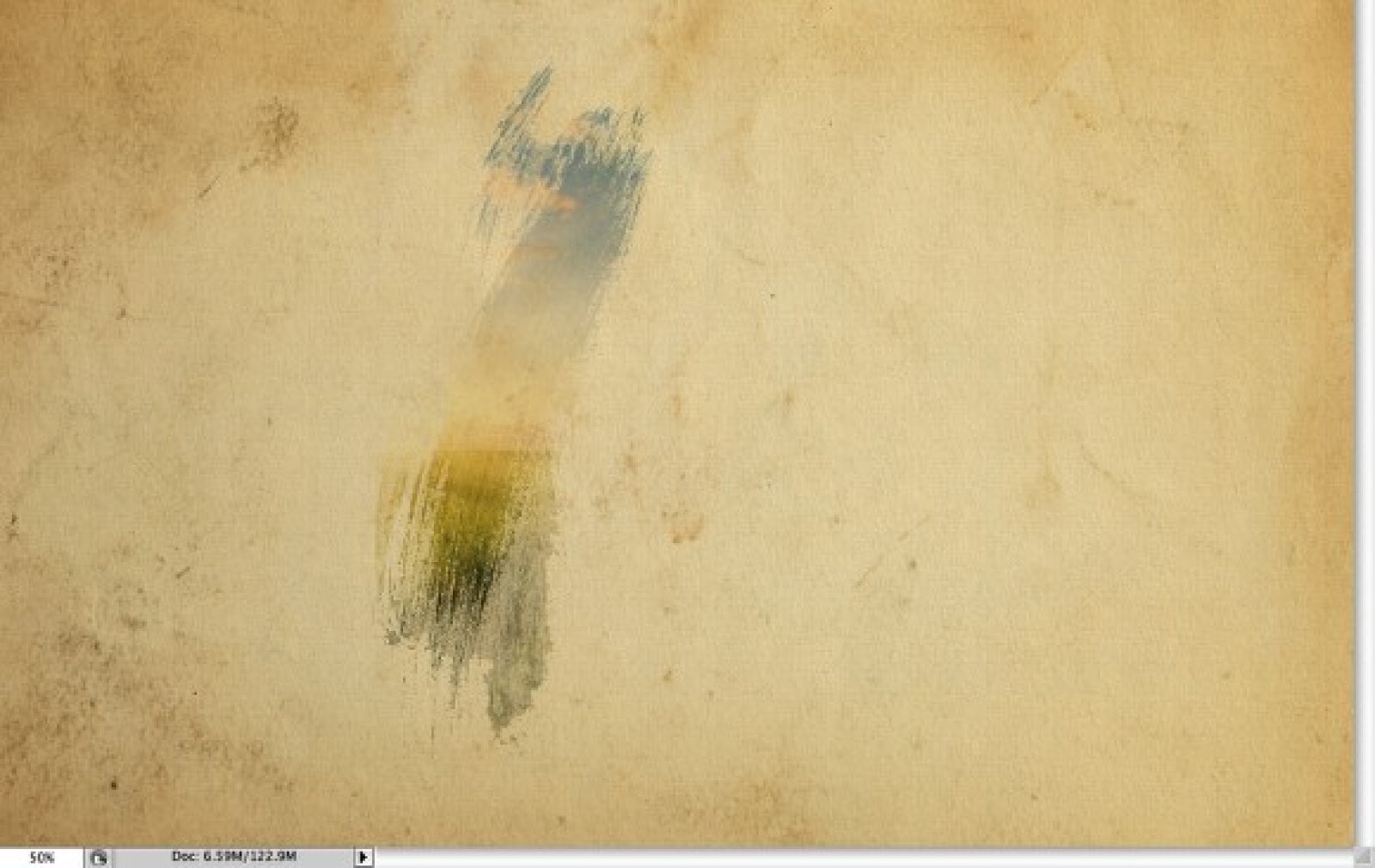
Descarga pinceles de acuarela especializados para Photoshop. Selecciona uno de estos pinceles, elige el blanco como color principal y pinta sobre la máscara de capa.
Verás cómo la fotografía comienza a mostrarse gradualmente con ese efecto artístico de pinceladas acuarela.
Paso 6 y 7: Continúa pintando con diferentes pinceles
Cambia entre varios pinceles de acuarela y sigue revelando la imagen. Pinta con trazados variados, incluye algunas salpicaduras y sigue hasta mostrar la mayor parte de la fotografía manteniendo los detalles.
Añadiendo color y ajustes finales

Paso 8: Añade una capa de color acuarela
Crea una nueva capa bajo la carpeta con tu imagen. Usa los pinceles de acuarela para pintar con colores como rosa, azul y amarillo, usando la fotografía de referencia debajo.
Paso 9: Ajusta el color con filtro cálido
Selecciona la imagen y aplica: Imagen > Ajustes > Filtro de fotografía. Usa estos valores:
- Tipo: Filtro Caliente (85)
- Densidad: 55%
- Marcar: Preservar la Luminosidad
Paso 10: Aplica el filtro Fresco para mayor artisticidad
Ve a Filtros > Artístico > Fresco y configura:
- Tamaño de Pincel: 0
- Detalle de Pincel: 9
- Textura: 1
Últimos retoques y variaciones
Una vez completados los 10 pasos, tu fotografía tendrá un hermoso efecto acuarela. Ahora puedes añadir tu firma o logo personal para darle el toque final.
Para potenciar el efecto artístico, prueba reduciendo la opacidad de la textura de papel al 50%. Esto enfocará más la atención en las pinceladas de acuarela.
No dudes en experimentar con diferentes imágenes y combinaciones de colores. Cada fotografía puede tener un resultado único dependiendo del tipo de pinceladas que apliques y los colores que elijas.
Usos prácticos del efecto acuarela


Este efecto es perfecto para crear cabeceras de páginas web, carteles, portadas de redes sociales o impresiones artísticas de tus fotografías favoritas. El acabado profesional y atractivo lo hace ideal para portfolios creativos y proyectos de diseño.