Fl Studio 12 - Consejos y Trucos - Automatización
En este post te quiero explicar la Automatización en Fl Studio 12. Con la automatización se controlan las variaciones de cualquier parámetro, de cualquiera de las herramientas de la plataforma, incluidos los generadores. Parece que es empezar la casa por la ventana al publicar este post antes que otro cualquiera, pero cuando empecé a producir canciones me dí cuenta que necesitaba conocer el mecanismo para controlar el volumen del instrumento que estaba manejando. Por ello me parece muy interesante conocer cuanto antes cómo hacerlo mediante la automatización. Si quieres saber cómo se hace sigue leyendo este post.
Hay a dos formas de hacerlo, y para explicártelo voy a usar el ejemplo de controlar el volumen de unas cuerdas, concretamente voy a utilizar el instrumento Strings Solo, pero podrías automatizar cualquier knob, deslizador o parámetro de cualquier herramienta, siempre que admita lo que te voy a contar a continuación.
Primera forma: Clips de automatización
En el Channel Rack:
Pincha con botón derecho al knob de volumen de canal, que es el derecho.
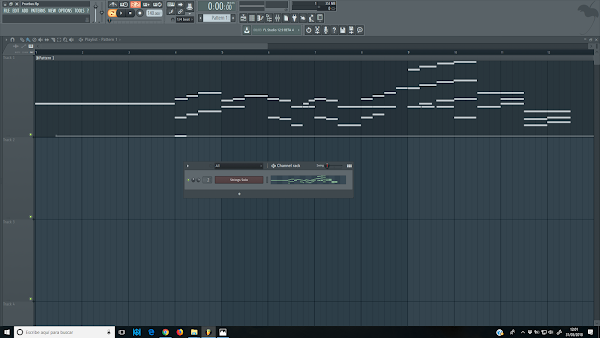
Selecciona Create automation clip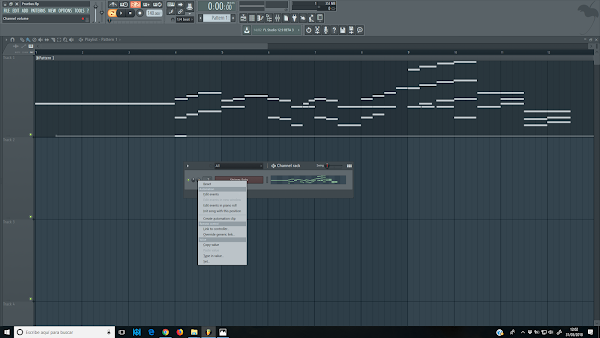
Tanto en el Channel Rack como en Playlist aparece un nuevo canal, pero esta vez no es un instrumento sino una automatización. 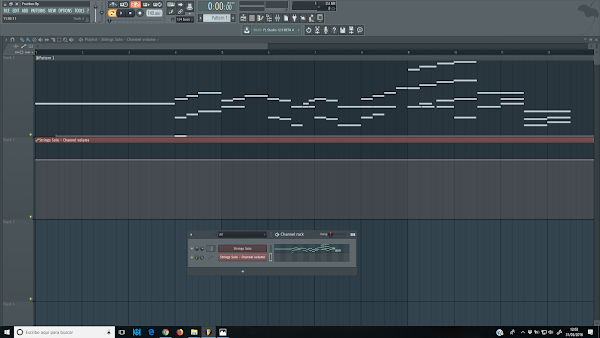
En la Playlist
La manera de actuar sobre esta automatización es en la Playlist donde aparece el canal de automatización con una línea sobre la que puedes actuar para modificar el volumen de las siguientes maneras:
- Cambiar la inclinación en cualquier ángulo produciendo un descenso del volumen en el tiempo, por ejemplo.
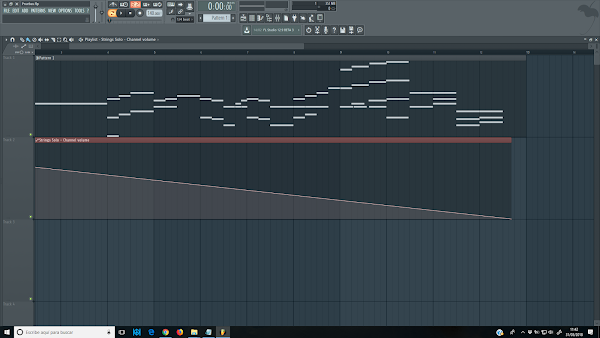
- Pinchar la línea con el botón derecho, creando puntos para hacer una quebrada, así como estirar de la línea hacia arriba o hacia abajo entre puntos.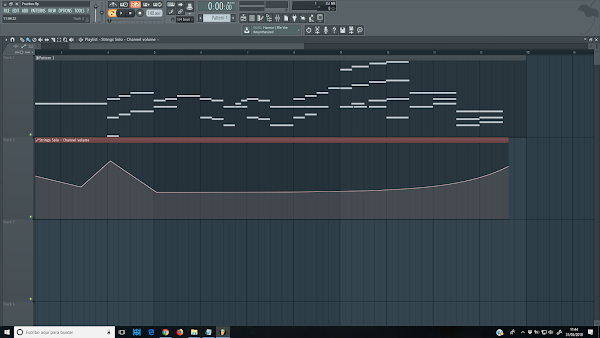
- Cambiar la línea recta por otra forma como una onda, por ejemplo. Esto se consigue pinchando con el botón derecho en uno de los puntos de la línea.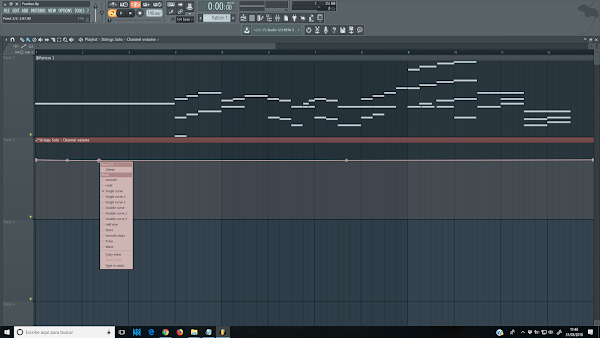
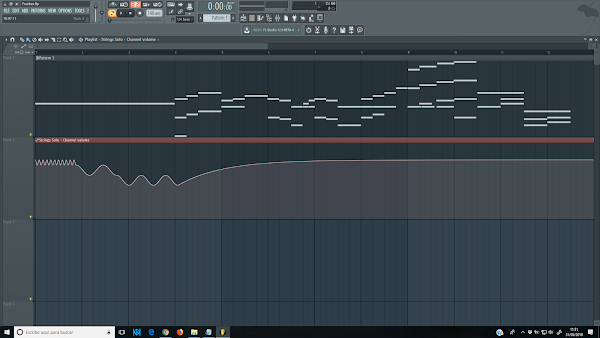
- También puedes copiar la automatización de un canal a otro. Para ello:
clickas dos veces en la barra horizontal del nombre del primer clip de automatización
aparece una ventana emergente en la que clickas en flechita izqda. superior
aparece un menú, donde debes clickar en Articulador -> Copy State
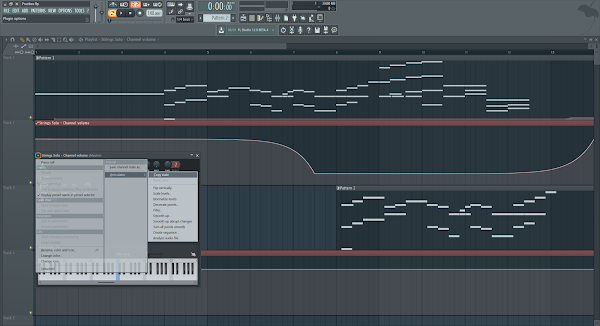
vas al segundo clip de automatización y haces la misma operación, pero en este caso clickas Articulador -> Paste State
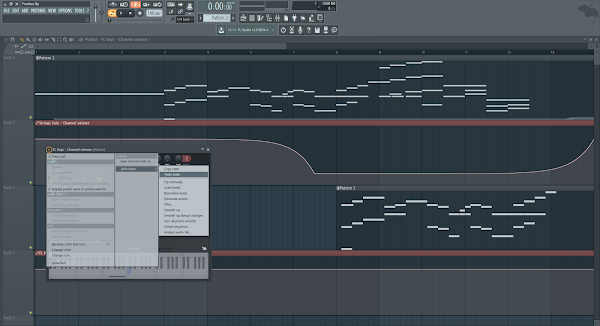
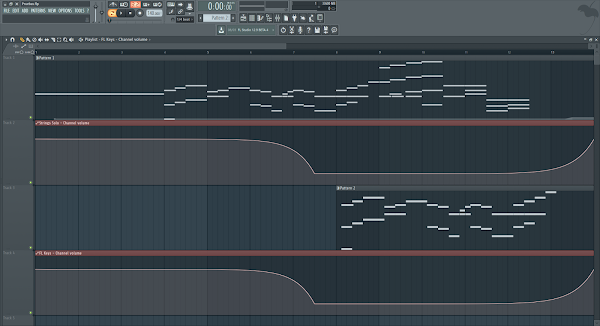
y así consigues que complejas curvas de automatización sólo tenerlas que hacer una vez.
Segunda forma: Automatización de Eventos
La otra manera de realizar la automatización es incluirla dentro del mismo canal. Para ello hay que seguir los siguientes pasos:
- En Channel Rack, sobre el knob derecho (volumen) clicka botón derecho -> Edit events piano roll.
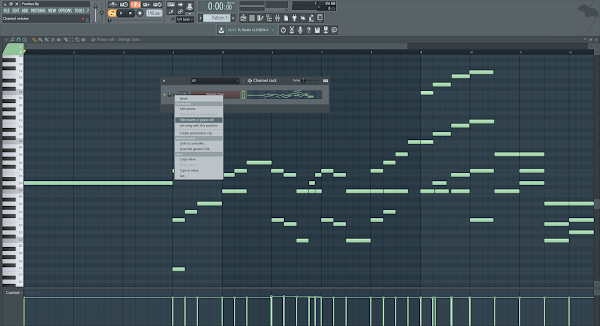
- En menú de Control, abajo a la izquierda -> Channel volume.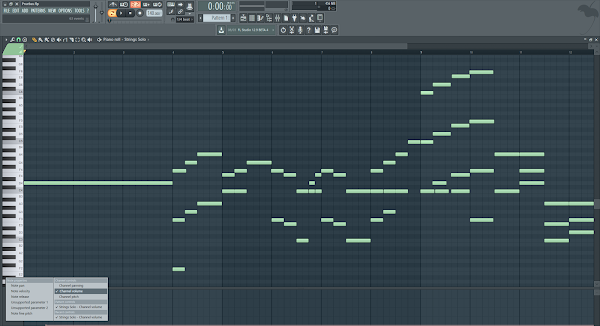
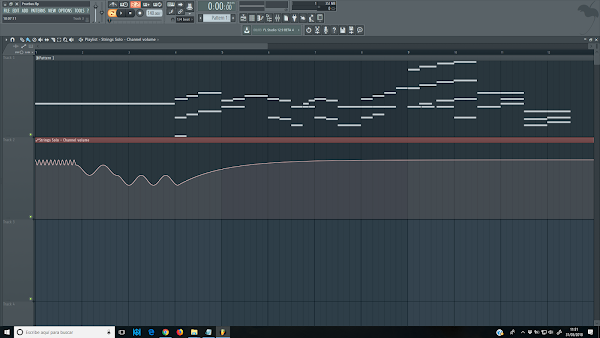
- A partir de ese momento puedes pintar una curva pixelada con el botón izquierdo, para controlar el volumen de cada nota. 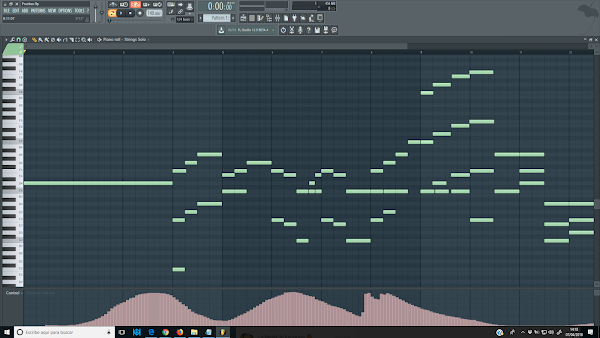
- O quebrada si la pintas con el botón derecho.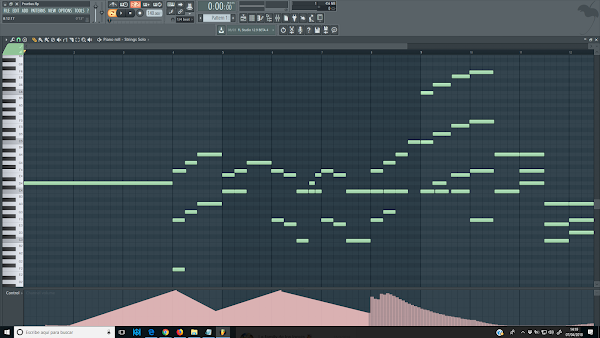
- Finalmente, en la Playlist se muestra el canal de sonido con la automatización de volumen por detrás, como una sombra.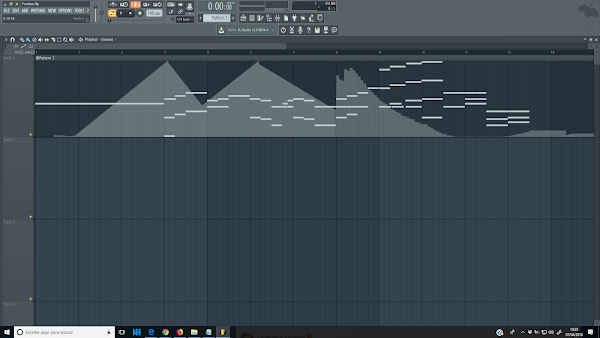
Diferencias entre ambos sistemas
Con el primero puedes usar la misma automatización para varios instrumentos copiando el canal de automatización para varios canales, como ya te he indicado.
Con la segunda se ocupa menos memoria del ordenador y menos canales, quedando así más limpia la Playlist.
⏩⏩⏩⏩⏩⏩⏩
Puedes ver videotutoriales en:
FL Studio 12, Canciones producidas por mí
Puedes conocer cómo se produce con Fl Studio 12 en:
Fl Studio 12, Consejos y Trucos
⏩⏩⏩⏩⏩⏩⏩
Si te ha gustado este post puedes pulsar el botón "G+" de más abajo y compartirlo en tus redes sociales mediante los cuadros de la izquierda. Gracias.