Informe de búsquedas en el sitio web en Google Analytics 4
Si alguna vez te has preguntado qué buscan los usuarios en tu sitio web, te quiero contar que responder esa pregunta puede traer múltiples beneficios para tu negocio, ya que lo que buscan tus usuarios en tu sitio web es precisamente a lo que debes dar una respuesta con tu producto o servicio. En este post te mostraré la manera más fácil para crear un Informe de búsquedas en el sitio web en Google Analytics 4 con pocos clics.
¿Por qué es importante medir las búsquedas que se hacen en el sitio web con Google Analytics 4?
Entre los múltiples beneficios que se obtienen al medir o crear un informe de búsquedas en el sitio web con Google Analytics se pueden destacar las siguientes razones:
Ayuda a entender las necesidades de los usuarios: Al medir las búsquedas que hacen los usuarios en un sitio web, se pueden obtener valiosos insights sobre las necesidades, intereses y comportamiento de los usuarios. Esto permite identificar temas populares y tendencias relevantes, lo que a su vez permite crear contenido que satisfaga las necesidades de los usuarios y mejore la experiencia del usuario.
Permite optimizar el contenido para el SEO: Al conocer las palabras clave y frases de búsqueda que los usuarios utilizan en el sitio web, se puede optimizar el contenido del sitio web para mejorar su visibilidad en los motores de búsqueda. Esto incluye el uso de palabras clave relevantes en el contenido, la optimización de los títulos y descripciones de las páginas, y la creación de contenido que aborda las preguntas y necesidades de los usuarios.
Mejora la navegación y la arquitectura del sitio web: Al conocer las búsquedas que hacen los usuarios en el sitio web, se pueden identificar patrones y tendencias en la navegación del sitio web. Esto puede ayudar a mejorar la arquitectura y la organización del sitio web, lo que a su vez mejora la experiencia del usuario y facilita la búsqueda de información.
Identifica el parámetro de búsqueda que usa tu sitio web para buscar
Muchos sitios web usan parámetros en la url para determinar el término de búsqueda que el usuario usó para buscar en el sitio web.
Por ejemplo en sitios web creados con WordPress, el parámetro de búsqueda que se usa es la letra s, seguido por el término de búsqueda. Cuando se hace una búsqueda en WordPress la URL del sitio se ve más o menos así.
tudominio.com/?s=termino+de+busqueda
En el ejemplo anterior, el parámetro s determina que se hizo una búsqueda, después de la letra s se encuentra el símbolo = y seguido está el término de búsqueda que usó el usuario. Te dejo esta captura de pantalla que lo ejemplifica mejor.
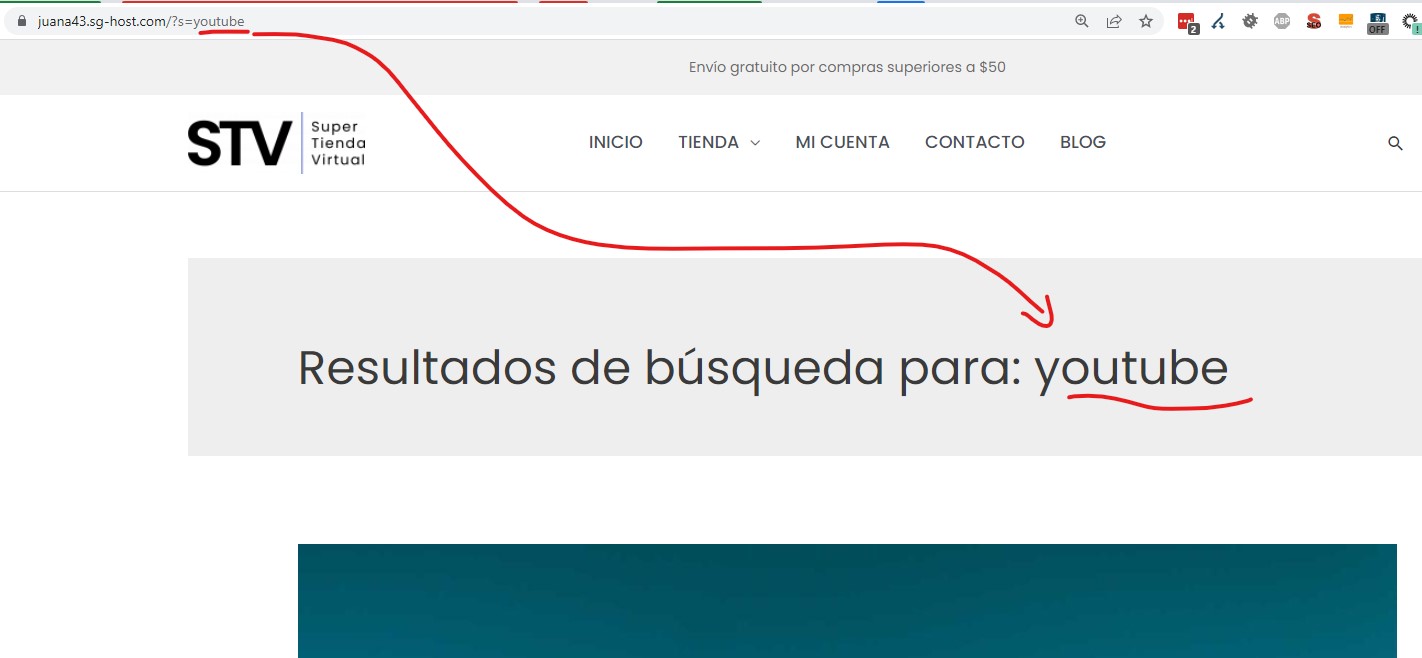
En el ejemplo anterior, el usuario hizo una búsqueda del término YouTube.
Paso 1: activar la medición mejorada de GA4 y activar la opción de Búsquedas en el sitio
Google Analytics 4 cuenta con una nueva opción para medir ciertos eventos automáticamente, entre ellos las búsquedas que los usuarios hacen en un sitio web.
Esta opción de medición mejorada viene activada por defecto cuando se crea el Stream o fuente de datos al momento de crear una propiedad en GA4.
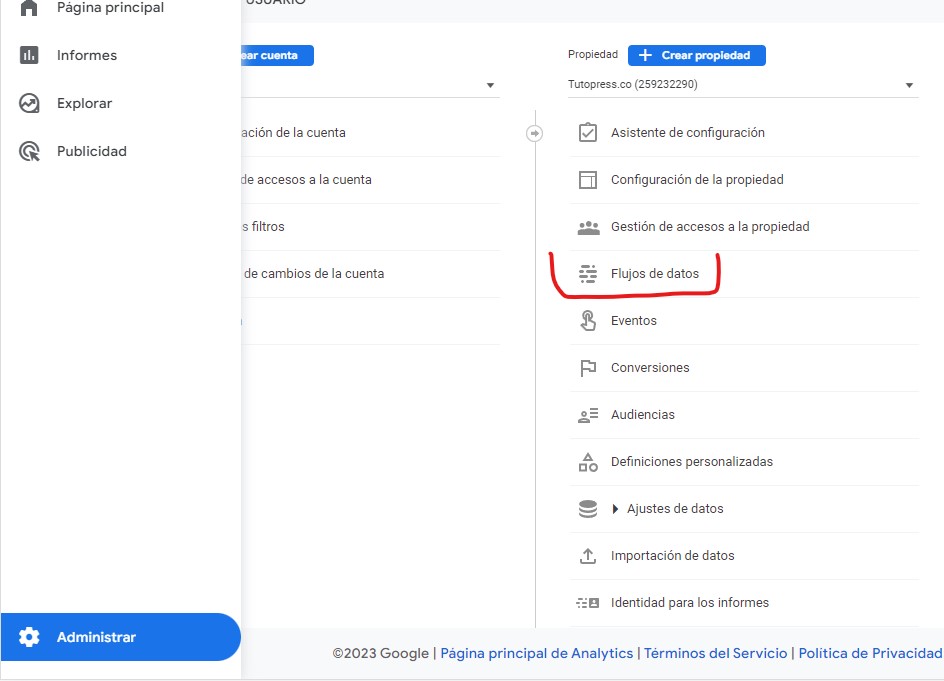
Para revisar si ya tienes activa esta opción dirígete al menú de administración de GA4 y elige la opción Flujo de datos
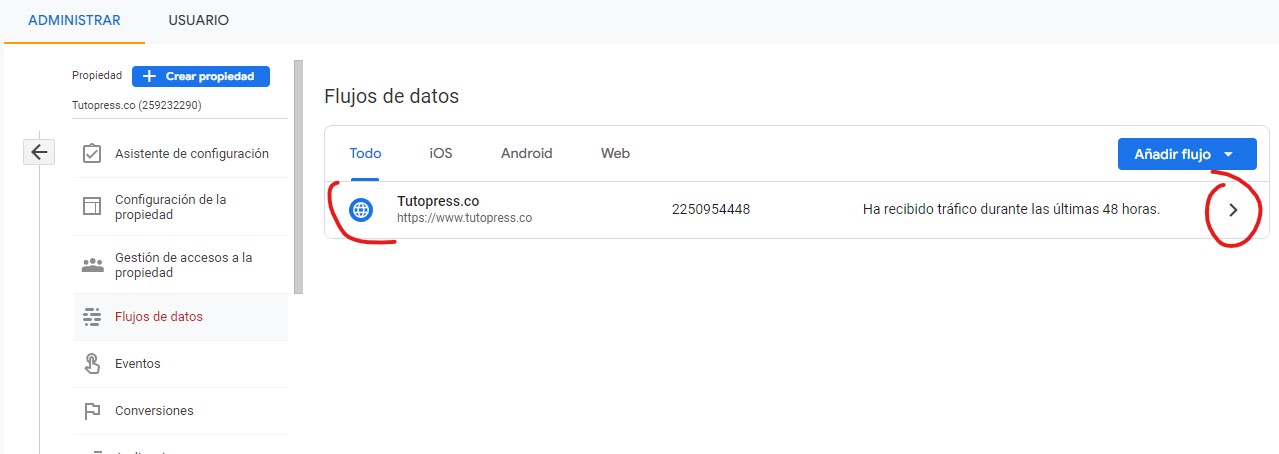
Selecciona el flujo de datos que tengas configurado para tu sitio web, dale clic para editarlo.
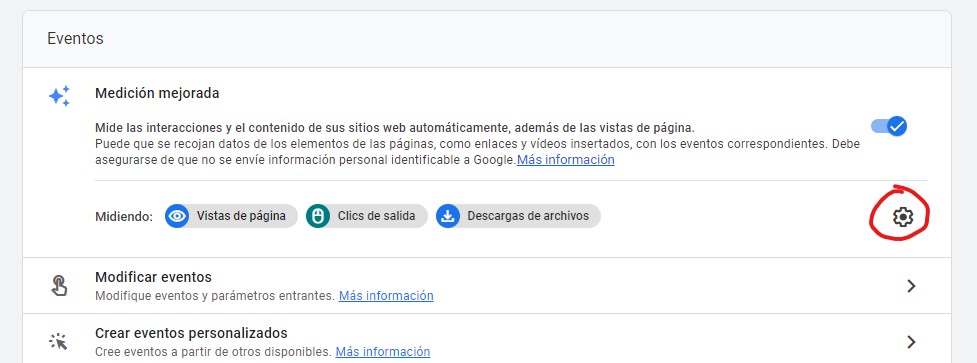
Haz clic en el ícono de tuerca para editar las opciones de medición mejorada.
Asegúrate de que la opción Búsquedas en el sitio web está activada y que en las opciones avanzadas está escrito el parámetro que tu sitio web usa para las búsquedas.
Si no ves el parámetro de tu sitio web escrito en la opción Parámetro de consulta de términos de búsqueda solo debes agregarlo al final precedido de una coma.
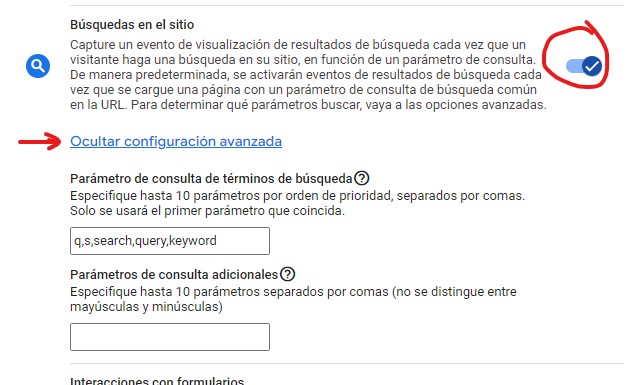
Para un sitio web hecho con WordPress, no tienes que agregar nada porque el parámetro s ya está agregado en la lista de Parámetro de consulta de términos de búsqueda.
Asegúrate de guardar los cambios antes de proceder al siguiente paso.
Paso 2: crea un reporte de exploración para conocer los términos de búsqueda que usan los usuarios en tu sitio web
Los reportes de exploración es una nueva función agregada a Google Analytics 4 que permite crear informes personalizados y extraer cualquier tipo de dato de nuestros usuarios a través de una interfaz amigable.
Si quieres aprender a usar los reportes de exploración a profundidad, te recomiendo mi másterclass de Google Analytics 4 para optimización de conversión

Tutorial recomendado
Másterclass de Google Analytics 4 para optimización de conversión
Conoce el ciclo de vida de tus usuarios y mide cada uno de los eventos relevantes para optimizar las conversiones, las ganancias y tomar decisiones basadas en datos.
¡Quiero aprender!
Haz clic en el menú Explorar para acceder al panel de reportes de exploración.
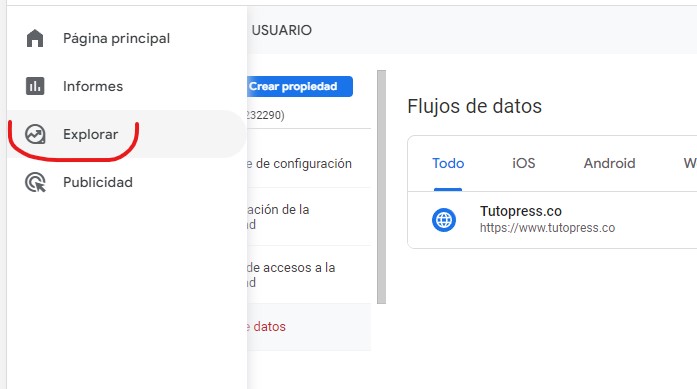
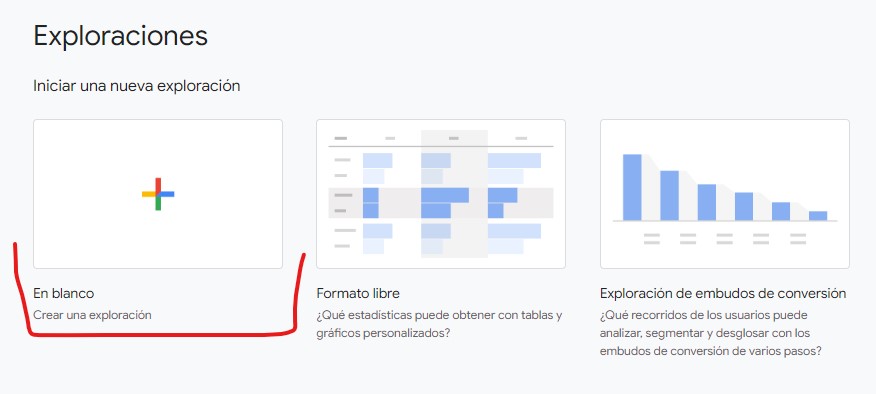
En el menú de exploración crea una exploración en blanco.
En el reporte de exploración agrega la dimensión Término de búsqueda y la métrica Número de eventos.
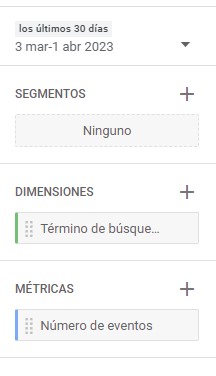
Haz doble clic o arrastra las dimensiones y métricas a la columna del centro para crear un reporte de tabla.
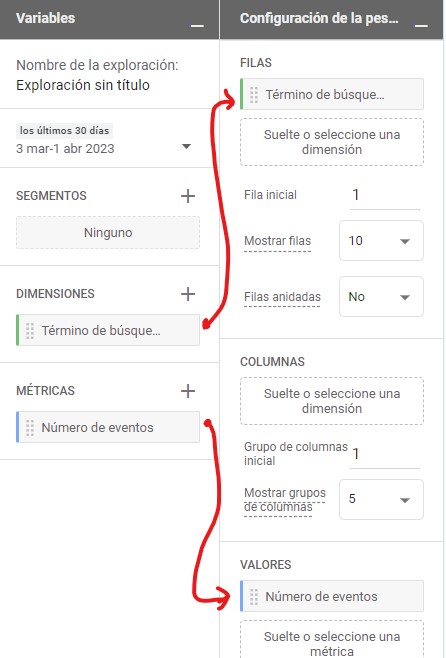
Una vez hagas esto, tendrás un reporte de tabla en la parte derecha de la pantalla con los términos de búsqueda y cuántas veces se ha buscado cada uno.
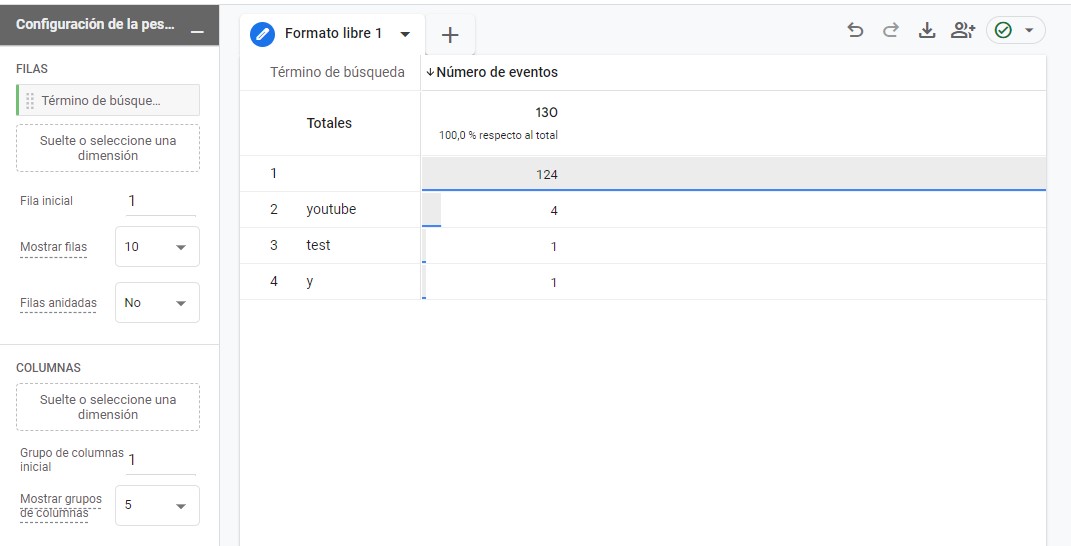
Cabe anotar que si ves una casilla en blanco como la de la captura de pantalla anterior, es debido a que no todos los eventos son de búsqueda. No se trata de un error, puedes ignorar esto o crear un filtro para que esa fila en blanco no se muestre.
Recuerda que si quieres aprender a usar estos reportes de exploración como un experto para conocer esto y optimizar las conversiones de tu sitio web, tienes que mirar mi másterclass de Google Analytics 4
Tutorial recomendado
Másterclass de Google Analytics 4 para optimización de conversión
Conoce el ciclo de vida de tus usuarios y mide cada uno de los eventos relevantes para optimizar las conversiones, las ganancias y tomar decisiones basadas en datos.
¡Quiero aprender!