Iniciar sesión en Hotmail
El correo electrónico es una herramienta imprescindible a día de hoy. Nos es muy útil tanto para el trabajo como para comunicarnos con nuestros amigos y familiares.
En Internet existen varios servicios de correo electrónico gratuito. Uno de los más populares y con más aceptación es Hotmail.
Durante los últimos años, Microsoft ha unido los servicios de Outlook y Hotmail en uno. Ahora es posible acceder a todos los servicios de Outlook con tu antigua cuenta de Hotmail.
Hotmail ofrece una interfaz muy agradable y fácil de usar. Tal vez sea ese uno de los motivos de su éxito. A continuación te explicamos cómo usar su página de login, desde la que podrás acceder rápidamente a los mensajes de tu bandeja de entrada.
Iniciar sesión en Hotmail desde un ordenador
La forma más sencilla de iniciar sesión en Hotmail o Outlook desde un PC, es No cerrar sesión si es un ordenador que solo usas tú. De tal modo que cuando vayas a la página de inicio de sesión te llevará a tu bandeja de entrada, sin tener que añadir contraseña.
Esta opción es la más rápida pero no es recomendable en ordenadores de uso compartido, ya que dejarías abierta tu cuenta a cualquier persona.
En este tipo de casos resulta esencial siempre cerrar la sesión antes de abandonar el ordenador, ya que de este modo podrás evitar que otras personas accedan a tu correo, ya sea erróneamente o de manera malintencionada. Si tras consultar tu correo cerraste la sesión, para volver a entrar se te pedirán de nuevo los datos de cuenta y contraseña nuevamente. Sigue estos pasos:
Dirígete a la página de inicio de Outlook. Aquí te saldrá un menú donde debes introducir tu cuenta y a continuación, pulsar en “siguiente”.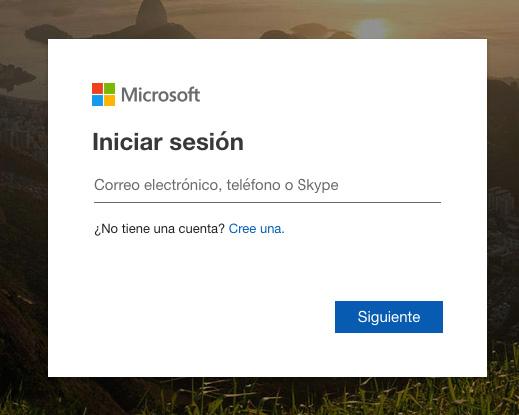
Ahora te pedirán que introduzcas la contraseña de tu cuenta. Hazlo y acto seguido haz click en “iniciar sesión”.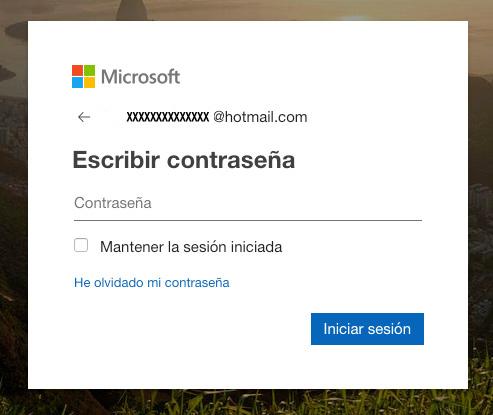
Haz click en “mantener la sesión iniciada” si deseas que Outlook recuerde tus datos y así no tener que introducirlos de nuevo cada vez que quieras entrar al correo.
Recuerda que si no cierras sesión (verás un círculo en la parte superior derecha en tu bandeja de entrada con las iniciales de tu nombre de usuario, pulsa y te sale un menú con tres opciones: Editar perfil, Ver cuenta, Cerrar sesión) tu cuenta será accesible a cualquier persona que vaya a la página de inicio de Outlook.
Por eso es aconsejable que si consultas tu correo en un ordenador del trabajo, en la biblioteca o un cibercafé siempre cierres sesión. El siguiente apartado es interesante ya que trata del uso del correo de Hotmail o Outlook con móviles o tablets que funcionan con Android.
En el caso de que olvides tu contraseña, siempre podrás solicitar a Outlook su reparación, para lo cual únicamente deberás clicar en la opción ‘He olvidado mi contraseña‘. Pulsando esta alternativa podrás volver a recuperar nuevamente la contraseña olvidad, así como aquella información que empleaste a la hora de registrarte.
Iniciar sesión en Hotmail desde un dispositivo Android
No sólo podrás consultar tu correo a través de un ordenador portátil o un PC, ya que otra de las maneras más habituales para poder consultar tu correo electrónico siempre que lo necesites es a través de un dispositivo con sistema operativo Android.
Tienes dos formas de iniciar sesión desde tu móvil o tablet Android.
Accede desde tu móvil a la página de inicio de Outlook. Escribe tu nombre de usuario y contraseña y te llevará a tu bandeja de entrada. Esta acción es menos operativa y el mismo correo al identificar que estás usando un móvil te puede recomendar que accedas a los mensajes desde la aplicación de Outlook creada para este fin.
La más operativa es tener en tu móvil o tablet la app de correo de Outlook, que te permitirá un uso más intuitivo y completo al ser una herramienta diseñada para funcionar con móviles. Para usarla, solo debes acceder con el dispositivo (tu móvil o tableta a Google Play e iniciar la descarga). Desde la misma página te dirá si es compatible con ese dispositivo (si el sistema Operativo es antiguo a veces puede no ser compatible). Una vez se inicie la descarga, la aplicación se instalará. Te pedirá tu correo, contraseña y al quedar esos datos registrados, accederás a tu correo con tan solo un clic sobre el icono del correo.
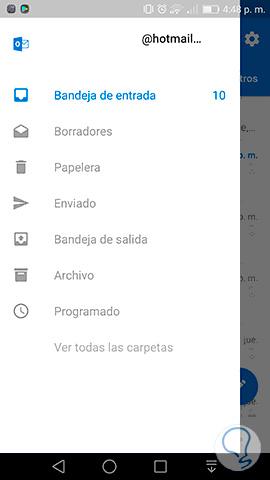
Carpetas del menú de navegación de Outlook/Hotmail
A continuación podrás encontrar información de gran utilidad sobre las diferentes carpetas que podrás encontrar en el menú de navegación que se te presenta cada vez que accedes a tu cuenta de correo electrónico de Outlook/Hotmail (bien sea a través de tu ordenador o bien a través de tu dispositivo Android):
Bandeja de entrada: En esta carpeta se te mostrarán todos los correos entrantes, es decir, los correos nuevos o aquellos que no hayan sido aún leídos. Todos los nuevos correos se resaltarán en negrita para poder distinguir aquellos que han sido abiertos/leídos de aquellos que no.
Correo no deseado: En esta carpeta recibirás todos aquellos correos que sean detectados por Hotmail/Outlook como correo no deseado como, por ejemplo: spam, propaganda, correos de suplantación de identidad, etc. En ocasiones, algunos correos válidos o que realmente se están esperando (registros, validación de suscripciones, etc.) pueden llegar a esta carpeta, por lo que será necesario revisarla regularmente para evitar pasar por alto correos válidos o deseados.
Enviados: La carpeta ‘Enviados’ es aquella en la cual van a parar todos aquellos correos que has enviado. Lo mejor de todo es que, ante la duda, siempre podrás consultar esta carpeta para cerciorarte de si realmente el correo se envío correctamente a su destinatario y que no se ha producido ningún fallo o error en el envío.
Borradores: En esta carpeta se quedarán aquellos emails que estás redactando, pero en el momento que envíes el correo, éste pasará de inmediato a la carpeta de ‘Enviados’.
Papelera: En esta carpeta terminan todos aquellos que son eliminados por parte del usuario. Es una bandeja muy útil, ya en ella se quedarán todos los emails que ya no necesites o no resulten de tu interés, pero con la ventaja de que en el caso de eliminar un correo por error o accidentalmente, siempre tendrás la opción de volver a recuperarlo.
No tienes que poner tu usuario y contraseña cada vez
Cada vez que quieras consultar el correo desde tu dispositivo, la app tiene tus datos guardados y te llevará directamente a los mensajes. Para poder llevar a cabo el cambio de tu contraseña deberás dirigirte hasta la opción ‘Seguridad’ de tu correo. Encontrarás esta opción accediendo a través de tu perfil (parte superior derecha de la pantalla), donde deberás clicar y pulsar sobre ‘Seguridad’ (menú superior de la pantalla). Tras pulsar en ‘Seguridad’ se te abrirá una pantalla donde podrás seleccionar ‘Cambiar la contraseña’.
Si tratas de acceder a la bandeja de entrada de tu correo de Hotmail/Outlook, te pedirá entonces que te identifiques con tu correo y nueva contraseña. Una vez añadidos estos datos de nuevo, cada vez que quieras consultar tu correo te llevará directamente a la bandeja de entrada, ¡así de cómodo! Es decir, que no tendrás necesidad de poner tu usuario y contraseña cada vez.
Cómo crear una cuenta de correo en Hotmail (Outlook)
Hotmail (ahora Outlook) es un servicio de correo que usan millones de usuarios, fue el primero antes de Gmail y ha experimentado una evolución para facilitar su uso e integrarse con aplicaciones como Skype o Xbox.
Apenas tardarás cinco minutos, además te van saliendo menús con los pasos que debes hacer.
Ir a la web → https://outlook.live.com/owa/ donde verás una imagen como esta. Tienes dos opciones: crear cuenta gratuita e iniciar sesión si es que ya eres usuario de Outlook.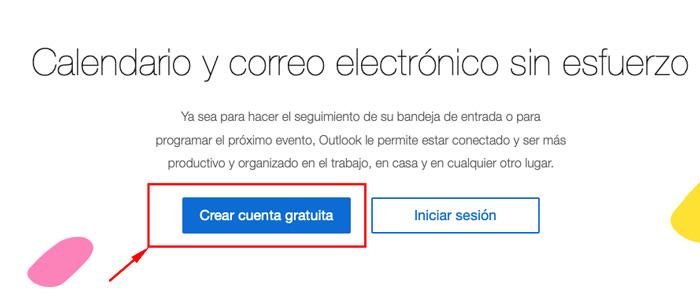
Escogemos crear cuenta.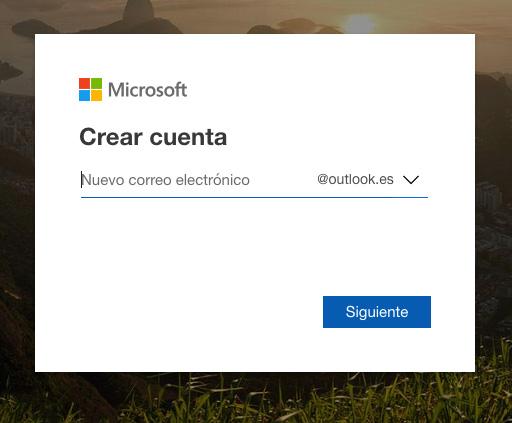
A continuación aparecerá otro menú. Ahora tendremos que escoger cómo se llamará nuestra cuenta. Piensa que Hotmail o Outlook tiene unos 500 millones de usuarios. Así que nombres como Laura, Antonio o palabras como Eureka’, ‘Suerte’ o ‘Alegría están ya como correos. Es decir, para escoger tu nombre de usuario busca algo que no sea obvio. Puede ser tu nombre y apellido con algún número o una palabra que te guste, pero seguida de números. En este paso puedes perder algo de tiempo si te empeñas en que sea una determinada palabra. Los más recomendado es añadir números o dos palabras que te gusten con algún número intercalado. En este caso yo he usado minuevocorreo14 como nombre de usuario.
A continuación tenemos que crear una contraseña. El mismo Outlook te dice que tiene que ser de mínimo 8 dígitos. Deberás emplear mayúsculas y minúsculas, números o caracteres especiales (%&*.). Te dice que, al menos, tenga dos de estos requisitos (números y mayúsculas, números y caracteres especiales por ejemplo). Esto es para crear una contraseña que sea más segura. Crea tu contraseña y clica aceptar. Si es correcta te llevará al paso siguiente.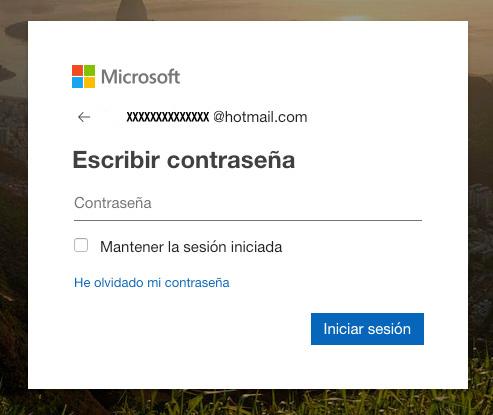
Verás un menú para completar tu nombre y apellidos. Puedes poner tu nombre real es la opción más cómoda si vas usar la cuenta como correo de trabajo o personal. De todas formas, si prefieres no sea tu identificación personal puedes usar un nick o tu nombre e iniciales si no quieres usar tu nombre real.
Seguimos con el último paso de registro. Fecha de nacimiento y tu país (que el país por defecto ya te aparece marcado). Con la fecha de nacimiento si se recomienda completarla si no lo haces no podrás pasar al paso siguiente. Una vez introducida haz click en ‘Siguiente’: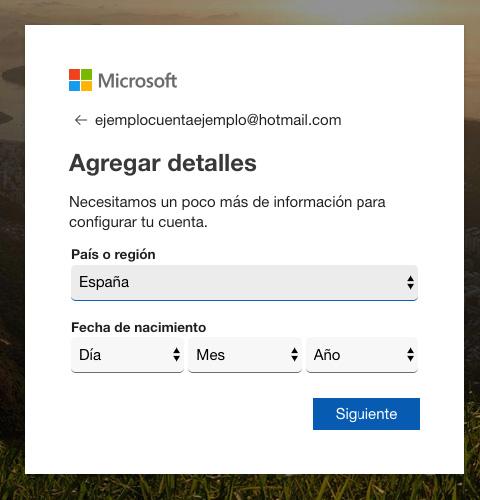
Ya nos queda muy poco para poder usar nuestra cuenta de Hotmail. Pero falta un requisito, el sistema nos pide demostrar que somos una persona y no un bot o robot que se está registrando. Para eso tenemos que rellenar las letras o captcha que nos dan. A veces no se entiende bien y si te equivocas no pasa nada, te darán otro. Introduce lo que ves con mayúsculas y minúsculas. Tienes dos opciones New para generar otro nuevo código (si el que te sale no lo ves bien) o audio, para que te lo diga con voz. Una vez introduzcas el código captcha correcto, haz .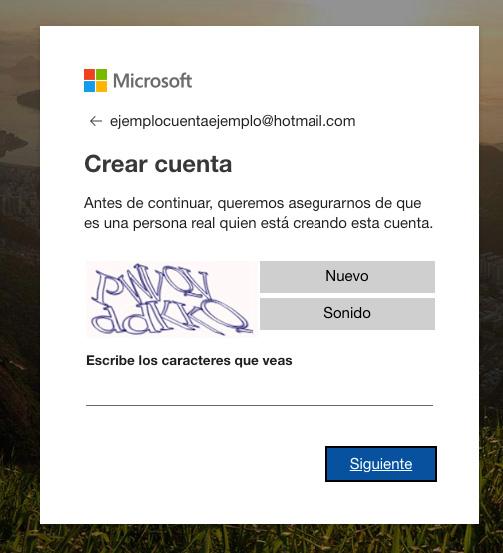
Si hay algún error de nuevo te genera otro código para rellenar (paciencia a veces sucede, pero en general en el primer intento funciona). Introduce de nuevo las letras o números y dale a Siguiente.
Si has introducido el código de forma correcta, ahora ya verás un mensaje de bienvenida a tu cuenta. Ya has creado correctamente tu nuevo correo de Hotmail-Outlook.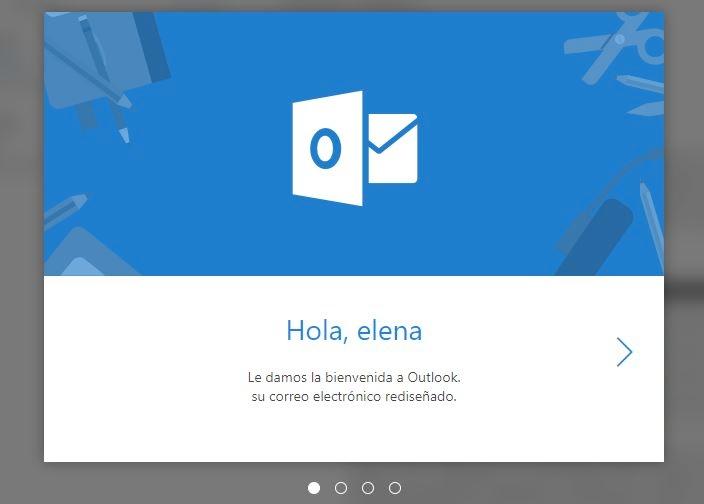
¿No te aclaras? Te dejamos un video en el que se explica paso a paso como registrarse en Hotmail
Beneficios de Hotmail
Como bien es sabido, desde 1997 Hotmail/Outlook se ha convertido en un producto de Microsoft. Eso significa que contar con una cuenta de Hotmail permitirá a los usuarios disfrutar y facilitar del uso de otros productos de esta gran compañía como, por ejemplo, Skype:
En el correo de Outlook tienes la opción de trabajar con conexión o sin ella. Si necesitas leer y responder correos pero no tienes conexión, con el modo “trabajar sin conexión” podrás consultar tu correo. Lee y escribe como si estuvieras en tu escritorio, una vez estés de nuevo conectado a Internet los correos se enviarán.
Permite la integración de tareas, calendario y contactos. Esta tarea te resultará muy fácil, ya que en parte inferior derecha de tu bandeja de entrada tienes los tres iconos: el calendario, los contactos y las tareas. Con un simple gesto puedes organizar tu agenda.
El correo de Hotmail /Outlook ha experimentado cambios para mejorar y facilitar su uso. En marzo del 2017 lanzaron la versión beta para ofrecer una bandeja de entrada personalizada más rápida e intuitiva. En la actualidad están terminando la primera fase de la versión beta pero ya al usar tu correo te darás cuenta de que puedes hacer muchas cosas.
Puedes personalizar la bandeja de entrada con colores, crear categorías en los mensajes, alertas, etc. Cuanto más lo uses, más aprende el correo de tus preferencias. El correo de Outlook ha mejorado y ahora el diseño es más limpio visualmente. En la parte derecha tienes todas las opciones disponibles (borradores, elementos enviados, spam). Puedes crear reglas que le indiquen a Outlook cómo debe gestionar los mensajes.
El correo dispone de un filtro automático inteligente de spam,. Dicho filtro, conocido como Smartscreen, te ayudará en la tarea de distinguir posibles mensajes spam. Pero no solo eso, también identifica webs calificadas como “phising” o suplantación de identidad, webs que pueden contener malware y pueden poner en riesgo tu equipo. En cuanto a los archivos que se reciben, este filtro también te avisa si algo que quieres descargar no es seguro.
Hotmail y Microsoft Office 365 se encuentran integrados, lo que significa que a través de tu cuenta de correo electrónico podrás acceder con un clic a programas como Powerpoint, Word, Excel, Onenote. Has de saber que en el caso de no contar con Word o Excel gracias a tu cuenta de Outlook podrás probar estos programas un mes gratis.
Conecta tus cuentas de almacenamiento con el correo Outlook. Puedes usar Box, Facebook, Google Drive o Dropbox para enviar adjuntos en tus correos de Hotmail.
Hotmail se ha convertido en un correo mucho más inteligente. Ahora, cuando escribes un correo electrónico a través de Outlook/Hotmail y en el propio email se escribe la palabra “adjunto”, en el caso de que se te olvide añadir el archivo antes de enviar el correo, el propio correo te avisará por si has olvidado adjuntar el documento o archivo en cuestión.
Cada contacto aparece con la foto que tienen en el correo o logo, de esta forma te será más fácil reconocerlo. Además, puede mostrar correos por nombre, apellidos, lugar de residencia, trabajo o los agregados más recientes. También te ofrece la opción a exportar contactos de otras cuentas, restaurar contactos eliminados, importar contactos de otras cuentas y limpiar contactos.
Desde las mejoras que ha sufrido Hotmail/Outlook, ahora resulta más fácil chatear a tiempo real desde la bandeja del correo electrónico. Puedes ver tus contactos, enviar mensajes instantáneos o hacer videollamadas gratuitas.
Gracias a Microsoft Rewards, si cuentas con una cuenta de correo electrónico de Outlook/Hotmail, podrás obtener puntos y conseguir premios con las compras que realices en Microsoft Store o en XBOX. Los puntos que consigas podrán ser canjeados por películas o juegos. Además, podrás disfrutar de descuentos especiales y acceder a interesantes ofertas por ser miembro de Microsoft Rewards.
Preguntas frecuentes
Si usas de forma cotidiana tu correo de Hotmail/Outlook, esta información puede serte de gran utilidad:
¿Cómo cambiar la contraseña?
Para poder cambiar tu contraseña desde tu propia cuenta deberás iniciar sesión en tu cuenta de Hotmail/Outlook, para lo cual deberás añadir tu correo y contraseña actual, y pulsar sobre ‘Iniciar sesión’. Una vez dentro de tu cuenta, deberás localizar el icono con tu nombre/iniciales o imagen de perfil (esquina superior derecha). Se pulsa sobre el perfil y se selecciona la opción ‘Ver cuenta’.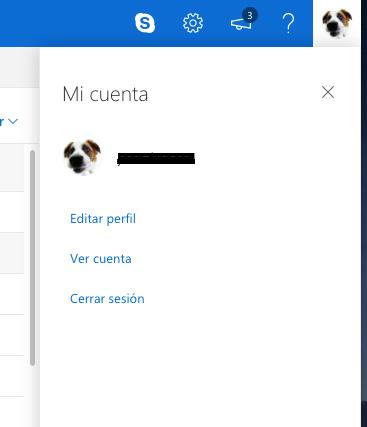
Posteriormente, se abrirá una pantalla independiente que te dará la alternativa de pulsar sobre la opción ‘Cambiar contraseña’. Para poder cambiar la contraseña de Outlook/Hotmail simplemente deberás escoger una nueva contraseña. En el caso de que se trate de una cuenta de Outlook te pedirá verificar la identidad, para lo cual se enviará un código al correo electrónico de seguridad que tengas asociado.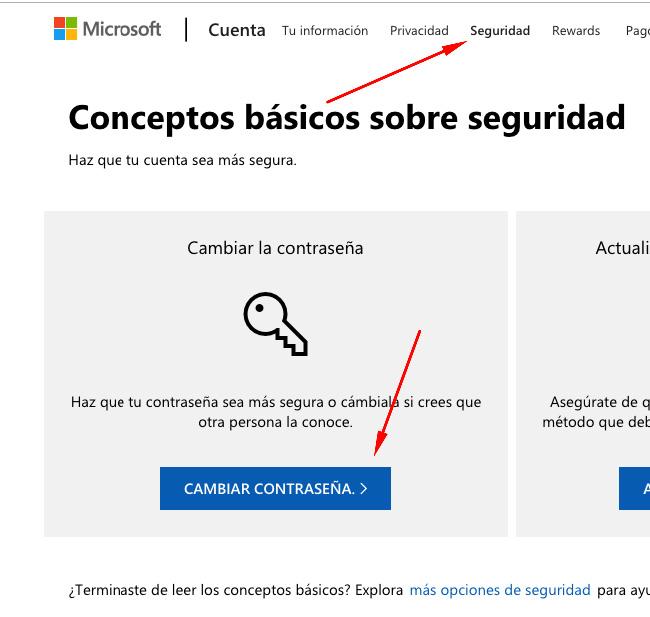
Una vez se pulse en enviar, se deberá recibir un código que se deberá introducir en la pantalla, paso que te permitirá poder acceder a la opción ‘Cambiar contraseña’. Ahora ya solamente quedará introducir una vez la contraseña actual y dos veces la contraseña nueva en sus correspondientes casillas. Podrás cambiar la contraseña siempre que lo necesites, de hecho se recomienda su cambio de manera periódica para evitar que ningún hacker pueda hacerse con ella y disfrutar de una mayor seguridad.
Olvido de contraseña – ¿Cómo recuperarla?
Es seguramente la incidencia más frecuente, si se te ha olvidado, lo primero comprueba que el bloqueo de mayúsculas no esté activado (y pongas bien la contraseña pero en mayúsculas y el sistema la da como errónea). Si sigues sin poder iniciar sesión con tu cuenta, te contamos lo pasos para recuperar contraseña.
Accede a la página a la página restablecer contraseña
Escoge el motivo por el que necesitas restablecer la contraseña. Haz clic en Siguiente. (puede que a veces no te lo pidan).
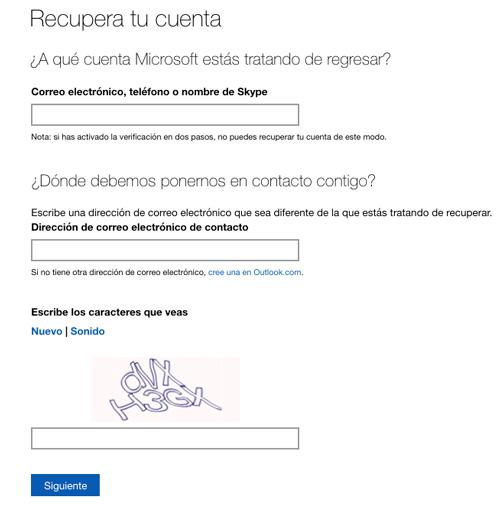
Escribe la dirección de la cuenta de Outlook que deseas recuperar.
Escribe los caracteres del código que te sale en pantalla (es una medida de seguridad), haz clic en Siguiente. (puede que a veces no te lo pidan).
El sistema te pide otra dirección de correo para enviarte un código de un solo número, también puede enviártela al móvil si lo has proporcionado en el registro. Una vez tengas el código lo introduces en el menú que tendrás en pantalla. Clic a Siguiente. Ya puedes crear una nueva contraseña.
¿Cómo tener una cuenta de correo con dominio Outlook?
Tan fácil como crearte una cuenta en la página https://outlook.live.com/owa/. Tú escoges el nombre de usuario y el dominio en España por defecto siempre será @Outlook.es, tu cuenta de correo será entonces: nombredeusuarioelegido@outlook.es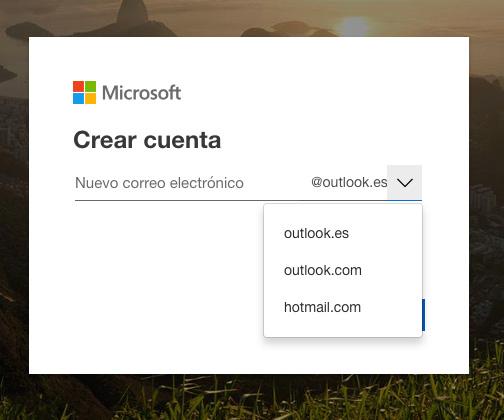
¿Qué diferencia hay entre Outlook y Hotmail?
Cuando alguien habla de su correo de Hotmail, en realidad se está refiriendo al correo Outlook, ya que desde el 2013, el que fuera Hotmail se llama Outlook. Hotmail fue el primer servicio de correo, surgió en 1996 y logró tal éxito que incluso 22 años después hay personas que siguen llamándolo Hotmail.
¿Cómo pasar de Hotmail a Outlook?
Desde el 2013, año en el que Hotmail pasó a ser Outlook, pasar de un correo a otro es muy fácil. No tienes que crear una cuenta nueva, puedes seguir con la que tenías, con tu misma contraseña.
La forma más sencilla de actualizar es iniciar sesión en Outlook.com: Ir a http://outlook.com e iniciar sesión con tu cuenta de @hotmail.com o si tienes una de msn@.com o de @live.com. Al iniciar sesión directamente te dirá que para seguir usando el servicio de correo tienes que actualizar a Outlook y solo tendrás que hacer clic en aceptar, todo es automático. Conservarás tus correos y contactos pero con un nuevo diseño.
¿Tienes una cuenta antigua de Hotmail y no puedes entrar en tu bandeja de correo? Ten en cuenta que Microsoft exige que una cuenta de correo tenga una mínima actividad para mantenerla. Al menos se debe iniciar sesión una vez al año. Si tras 365 días tu cuenta de Hotmail ha estado inactiva, los correos electrónicos se eliminan. Y si pasados 2 años no has entrado en esa cuenta de Hotmail, Microsoft la eliminará.
¿Puedo reservar una dirección de Outlook?
No, en la cuenta de Outlook no puedes reservar una dirección para un uso futuro. Sin embargo lo que sí puedes hacer es crear un alias. Un alias es una dirección de correo adicional que está asociada a una cuenta de Outlook.com con cualquier nombre o alias. Esta dirección de correo, tiene la misma contraseña que tu cuenta principal.
Outlook.com te permite tener varios alias asociados a una cuenta. La ventaja es disponer de una cuenta de correo pero con más privacidad si por ejemplo no quieres dar tu dirección de correo principal por temor a spam o a hackers. Con la comodidad de que puedes escoger la dirección de correo que quieras usar (la principal tuya o varias con alias) ya que todas comparten contraseña.
¿Puedo consultar el correo sin iniciar sesión en Hotmail?
Efectivamente. Si no quieres tener que pasar por el inicio de sesión, cuando estés revisando tu bandeja de entrada de Hotmail, no cierres sesión. Tan solo cuando te vayas cierra la página. La próxima ocasión que visites Outlook, accederás directamente a tu bandeja de entrada.
Problemas frecuentes
¿Te ha ocurrido alguna de estas incidencias a tratar de iniciar sesión con tu cuenta de correo de Hotmail/Outlook? Te contamos soluciones.
Error de inicio de sesión
Si al tratar de acceder a tu correo te da error, lo primero comprueba si tienes conexión. A veces la señal de internet parece que está operativa y al comprobarlo, te das cuenta de que ha habido un pequeño corte de conexión. Si tu conexión está correcta, trata de acceder a tu correo desde otro dispositivo, ordenador, tablet etcétera. Si el problema persiste puedes probar acceder a la cuenta creando un alias tal como antes comentaba en otro apartado.
Accede a la página de inicio de sesión de Microsoft, pulsa en la esquina superior derecha sobre un botón de perfil de la cuenta. Introduce nombre de usuario y contraseña (en este caso el alias) y dale a aceptar. Si te deja avanzar vas a perfil, desde ahí puedes administrar la forma de iniciar sesión en tu cuenta. Pero ¿y si no te deja acceder? En este caso limpia la caché del navegador y luego trata de acceder a tu correo como siempre.
Si sigue dando error, usa la opción de recuperar contraseña y te mandará un código a otra dirección de correo que esté asociada con tu cuenta. Lo introduces, luego cambia la contraseña y podrás entrar en tu cuenta de nuevo. Si a pesar de esto sigues sin poder acceder a tu cuenta, visita esta página de ayuda de Microsoft.
Intento de inicio de sesión en otro dispositivo
Si en Microsoft detecta un intento de inicio de sesión desde una nueva ubicación o dispositivo, por seguridad te enviarán un mensaje al correo electrónico o una alerta SMS. Esto puede ocurrir si estás de viaje y entras en tu correo desde un lugar distinto. En ese caso, si intentas iniciar sesión te saldrá un mensaje pidiéndote un código de seguridad (que te envían a una dirección de correo alternativa que ya tenga Microsoft o a un móvil). Con ese código podrás entrar, pero si es otra persona la que trata de acceder a tu cuenta no podrá, al no tener ese código.
Verificación de cambio de información de seguridad
Si vas a cambiar datos como el número de teléfono o información de contacto, al ser datos importantes tienes que iniciar sesión para poder hacerlo. Una vez verifiques tu identidad podrás hacer cambios. Una vez hagas cambios, el sistema verifica si puedes acceder a tu cuenta como prueba de tu identidad. Si cuando tratas de iniciar sesión no puedes verificar la identidad es posible te de error.
Para verificar tu información de seguridad:
Inicia sesión y accede a tu bandeja de entrada
Pulsa sobre el icono redondo donde viene tu perfil, desde ahí te saldrán tres opciones escoge Ver cuenta y luego a la opción Seguridad.
Una vez en seguridad escoge Actualizar información, a continuación haz clic en verificar.
Recibirás un código al correo a un SMS al móvil.
Solo si tienes ese código puedes demostrar que los cambios los hiciste tú. Cuando recibas el código escríbelo y haz clic en verificar.
¡Listo! Ya se han verificado tus cambios en la información de seguridad.
¿Pueden descubrir mi password de Hotmail?
Es difícil que esto ocurra, pero Internet es una ventana abierta al mundo. Si, por ejemplo, dejas siempre tu sesión abierta en ordenadores compartidos, otras personas pueden acceder a tu cuenta. Si, por casualidad tienes apuntada la contraseña de esa cuenta sabiendo tu dirección de correo y contraseña podrán acceder a tu correo.
Una recomendación que hacen los expertos en seguridad informática es que no escribas tus contraseñas (al menos en el ordenador, si las escribes que sea en un lugar que solo tú conozcas, Y no sea obvio que es una contraseña). Por ejemplo, puedes tener un papel dentro de en un libro determinado con varias frases escritas y dentro de esas frases separado por guiones tus contraseñas. Solo tú sabrás este dato.
Hay muchos motivos para proteger tu cuenta de correo, además de ser tu privacidad, existen los delitos de phishing o estafas de suplantación de identidad. Por ejemplo, alguien intenta que des tus datos haciéndose pasar por Microsoft, recuerda ninguna empresa te pide que les proporciones el correo electrónico y la contraseña, mandándote un correo.
Si te piden que hagas clic en algún lugar e introduzcas tu correo y contraseña, no lo hagas. En ese caso, si tienes dudas, desde esta web de servicio de atención al cliente de Microsoft tienes una explicación más amplia de los posibles correos que son sospechosos de phishing.
¿Qué hacer si recibo un correo sospechoso?
En el supuesto de recibir un correo sospechoso en la bandeja de entrada es esencial evitar abrirlo, ya que podría suponer un riesgo. La manera de actuar ante este tipo de situaciones será enviar el correo sospecho de la ‘Bandeja de entrada’ a la bandeja de ‘Correo no deseado’ para lo cual deberás clicar en ‘Mover a’ en el menú superior que posee el correo.
Una vez que el correo sospechoso se haya desplazado a la carpeta de ‘Correo no deseado’ será importante denunciar dicho correo como suplantación de identidad o phising. De esa forma Microsoft mantiene actualizada su base de datos mejorar su filtro anti spam para que cada vez te llegue menor número de correos no deseados a tu cuenta de Hotmail.