Instalación de (K)Ubuntu en Ubuntu con VMware Server
Para facilitar las pruebas tanto en GNOME como en KDE desktop simultáneamente, decido instalar Kubuntu en mi VMware Server. He aquí una guía sobre cómo instalar Kubuntu en Ubuntu con VMware Server.
En primer lugar, descargue e instale VMware. (la instrucción aquí ).
A continuación, descargue el archivo iso de Kubuntu de http://www.kubuntu.org/download.php
Inicie su VMware Server. Haga clic en » Crear una nueva máquina virtual «
En la ventana emergente, haga clic en Siguiente .
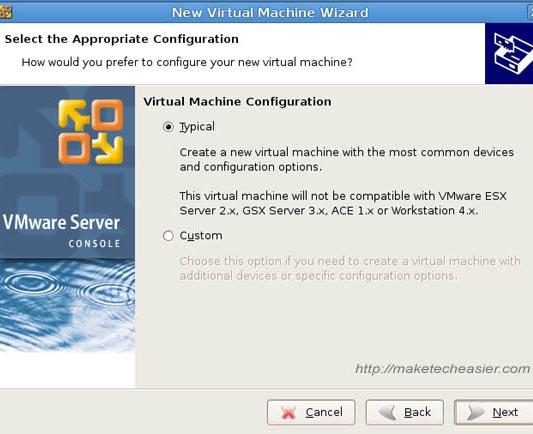
En Configuración de la máquina virtual, seleccione «configuración típica». Haga clic en Siguiente .
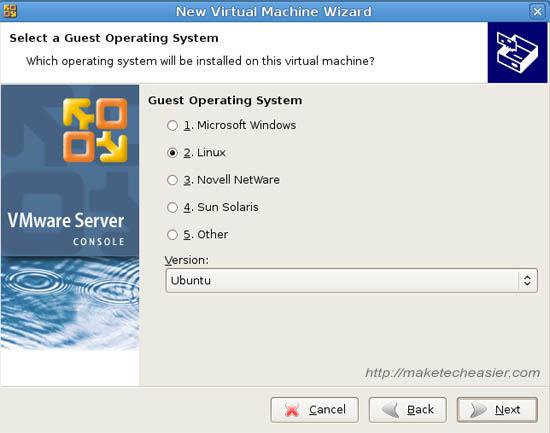
En Sistema operativo Guest, haga clic en Linux . Seleccione Ubuntu en el cuadro desplegable Versión. Haga clic en Siguiente .
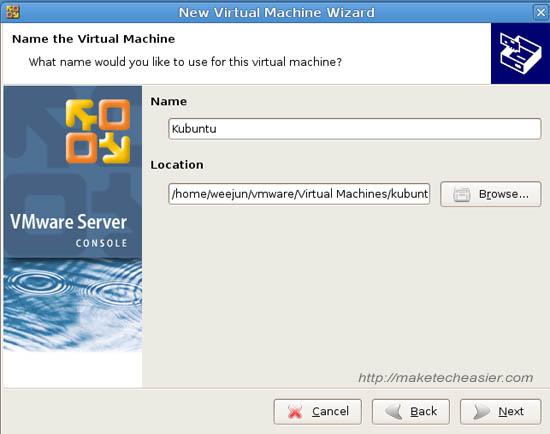
Introduzca el nombre y la ubicación del sistema operativo. Haga clic en Siguiente.
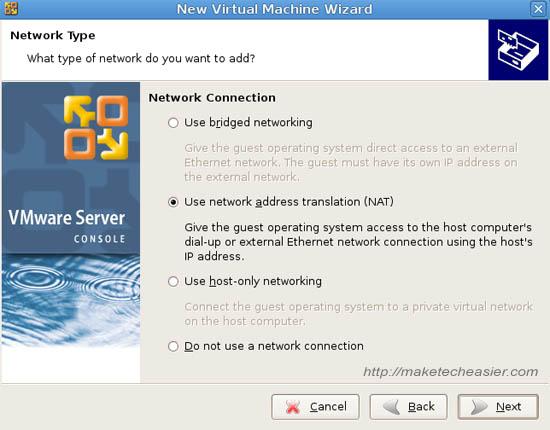
En Conexión de red, haga clic en » Traducción de dirección de red «
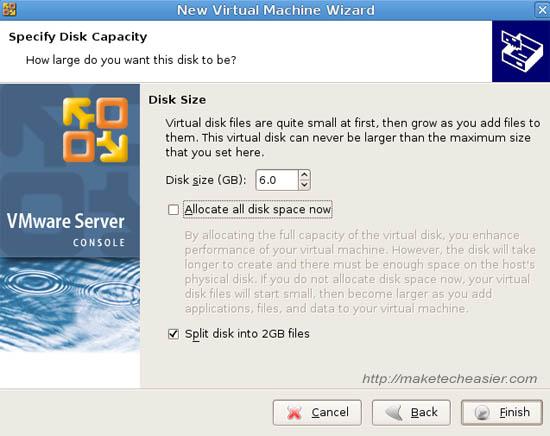
En «tamaño del disco», seleccione 6 GB. Desmarque » asignar espacio en disco ahora » y compruebe » dividir el disco en archivos de 2GB «. Haga clic en Finalizar . Esto le devolverá a la pantalla de inicio de VMware. Ahora puede ver una pestaña de Kubuntu en la parte superior de la pantalla. Haga clic en eso.
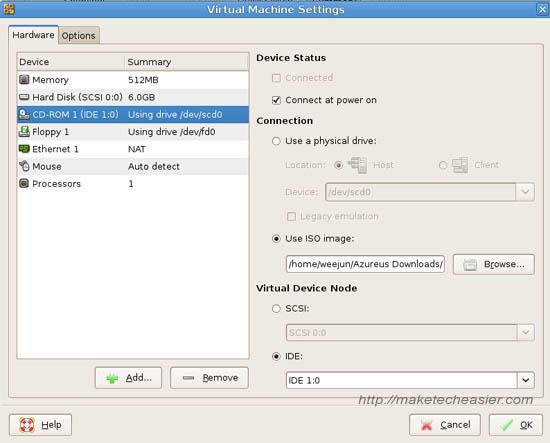
Haga clic en «Editar la configuración de la máquina virtual»
A la izquierda de la ventana emergente, haga clic en el CD-ROM. A la derecha, haga clic en » use ISO image «. Apunte a la ubicación del archivo iso de Kubuntu que ha descargado. Haga clic en OK .
Ahora haga clic en » power on the virtual machine «
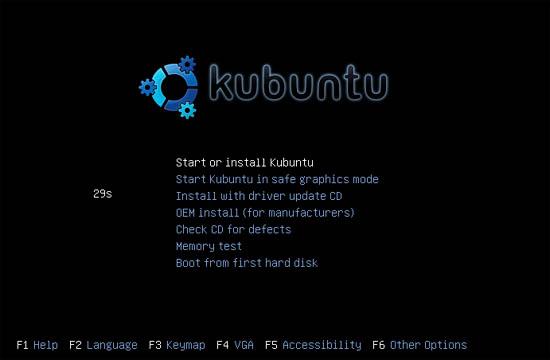
VMware cargará ahora el archivo ISO. En la pantalla de inicio, seleccione » iniciar/instalar Kubuntu»
Una vez que la ISO haya terminado de arrancar, podrá ver el escritorio KDE. Haga clic en el icono » install » en el escritorio para iniciar la instalación en 6 pasos. Siga las instrucciones.
La instalación toma de 30 a 40 minutos.
Después de la instalación, reinicie la máquina virtual.
Ahora debería tener un Kubuntu en funcionamiento en su VMware.
Instalación de VMware Tools en Kubuntu
Después de haber instalado Kubuntu, es necesario instalar VMware Tools para añadir funcionalidad, como el movimiento perfecto del ratón entre el host y vm, la aceleración de gráficos, la aceleración de red, la sincronización de tiempo host/vm, etc.
Para instalar la herramienta VMware, primero recupere las cabeceras necesarias.
Abra una ventana de terminal (que se encuentra en el sistema) y escriba:
sudo apt-get install build-essential linux-headers-`uname -r`
A continuación, en el menú principal de VMware, haga clic en VM -> Instale las herramientas de VMware
VMware ahora montará un CD en el escritorio. Debería ver el icono abajo
Abra la carpeta y copie el archivo tar en el escritorio. (ignore el archivo rpm)
Abra el archivo tar y extraiga el contenido a su carpeta de inicio
Abra una terminal, escriba:
cd vmware – distribución de herramientas
sudo./vmwaree-install.pl
Esto instalará las herramientas de vmware. Elija la respuesta predeterminada para cada pregunta (o simplemente pulse Intro)
A continuación, configure el vmware-toolbox para que se ejecute siempre durante el inicio.
echo «/usr/bin/vmwaree-toolbox»> ~/.kde/Autostart/vmwaree-toolbox.sh
chmod +x ~/.kde/Autostart/vmware-toolbox.sh
Reinicie la máquina virtual
Hecho.