INSTALAR WINDOWS 10
Ver imagenVer imagen
Windows 10 es el sistema operativo más reciente creado por Microsoft. Esta compañía tiene previsto que Windows 10, además de ser el sistema operativo más reciente, sea el último. Es decir, no habrá un Windows 11, sino que trabajaran para actualizar Windows 10 y mejorarlo.
¿Por qué instalar Windows 10?
Es importante instalar Windows 10 en el ordenador personal, ya sea portátil o de sobremesa, pues la idea es que todos los usuarios utilicen la misma plataforma, lo cual tiene un importante beneficio para Microsoft que solo tendrá que diseñar sus productos para Windows 10 y no para múltiples plataformas.
Con esto, el usuario también obtendrá ventajas, pues obtendrán actualizaciones, soporte y asistencia gratis y no tendrán que volver a comprar un sistema operativo nuevo o más reciente.
También te puede interesar:
Instalar Java
Instalar Adobe Flash Player
Instalar Google Chrome
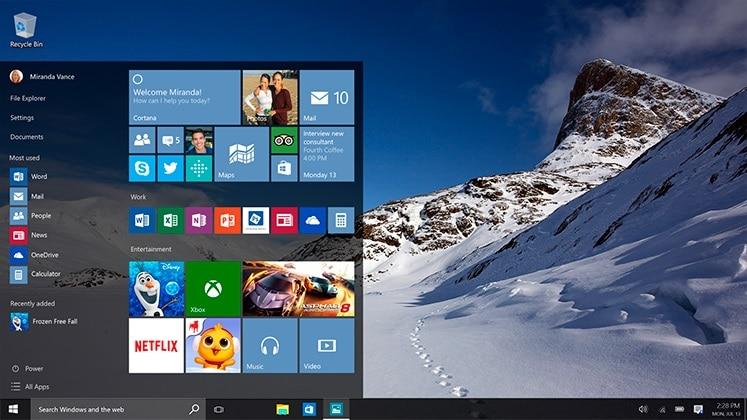
Notarás que al encender tu ordenador, el inicio es considerablemente más rápido.
La interfaz y el menú es más sencillo e intuitivo, pero más amplio que en Windows anteriores.
Muchas de las funciones y acciones han sido simplificadas para poder realizarlas con más facilidad y rapidez.
La conexión con otros dispositivos también es rápida, sencilla y universal.
también se ha implementado un asistente digital y personal, llamado Cortana, al que le puedes consultar tus dudas y te ayudará y guiará hacia la solución de tus problemas.
Windows 10 recibirá dos grandes actualizaciones al año.
Podrás decidir cuándo instalar las actualizaciones.
Cómo instalar Windows 10
Hace ya algún tiempo Microsoft permitió instalar Windows 10 gratis a todos los usuarios que dispusieran de los sistemas operativos Windows 7 SP1 o Windows 8.1. No se trataba de una versión de prueba ni nada parecido, se trataba del sistema operativo completo.
Lamentablemente, transcurrido un año, el día 29 de Julio de 2016 Microsft decidió que el plazo para instalar Windows 10 desde Windows 7 o Windows 8 gratis había acabado, privando de esa posibilidad al que no lo hubiera instalado antes de esa fecha.
Así pues, los usuarios que no instalaran Windows 10 antes del 29 de Julio de 2016 no podrán hacerlo gratis de manera legal y deberán buscar otros métodos, como comprarlo. Pero los usuarios que si lo instalaron ya consiguieron la licencia y pueden volver a instalarlo las veces que quieran, es decir, si quieren pueden volver al Windows que tenían anteriormente y volver a instalar Windows 10 cuando estimen oportuno sin ningún problema.
Cómo hacer una instalación limpia de Windows 10
Una instalación limpia de Windows 10 significa instalar Windows 10 sobre un disco duro vacío o formateado, parecido a si lo instaláramos desde un DVD o USB.
Para poder hacer la instalación limpia de Windows 10 con licencia válida, debimos instalar Windows 10 mediante la actualización que se nos ofreció durante un año hasta el día 29 de Julio de 2016.
Si ya lo hiciste, ya tendrás Windows 10, pero si lo que deseas es eliminar todos archivos inútiles que ya no usarás para tener limpio el ordenador debes seguir estos pasos:
Comprobar que Windows 10 está correctamente activado. Para ello tendremos que ir a Configuración > Actualización y seguridad > Activación donde se nos mostrará el mensaje “Windows está activado”

Hacer copia de seguridad de todos los archivos que queramos conservar. Para ello vamos a Configuración > Actualización y seguridad > Copia de seguridad.
Una vez hechos estos dos pasos ya podremos proceder a la instalación limpia de Windows 10. Para ello hay que ir a Configuración > Actualización y seguridad > Recuperación y hacer click en el botón “Comenzar”. Entonces nos aparecerá un menú con tres opciones a elegir, deberemos hacer click en “Quitar todo”.


Así comenzará la instalación que tardará unos minutos. Cuando termine tendremos un ordenador limpio, como nuevo, con Windows 10 válido para siempre.
Instalar Windows 10 desde USB
Para poder hacer la instalación de Windows 10 mediante USB tendremos que empezar haciendo los dos primeros pasos explicados en el apartado anterior, comprobar que Windows 10 está correctamente activado y hacer copia de seguridad.
Después de hacer estos dos pasos debemos anotar dos cosas muy IMPORTANTES:
Nuestra edición de Windows 10. Para ver cual es vamos a Configuración > Actualización y seguridad > Activación.
Arquitectura de la edición, si es 32 o 64 bits. Esto lo vemos yendo a Configuración > Sistema > Acerca de > Tipo de sistema.
Una vez hecho esto tendremos que acceder a la web de Microsft o hacer click en el siguiente enlace para descargar la herramienta de instalación de Windows 10. Una vez estemos ahí hacemos click en “descargar ahora la herramienta”.
Al iniciar esta herramienta se nos abrirá una ventana que nos da dos opciones, nosotros tendremos que elegir la opción “Crear un medio de instalación para otro PC” (aunque en verdad sea para el mismo).
Hacemos click en siguiente y entonces nos pide que introduzcamos el idioma, arquitectura y edición.
Muy importante poner la arquitectura y edición que corresponda con nuestra edición activada de Windows (lo que anotamos anteriormente), o si no tras la instalación no podremos activar correctamente.
Hacemos click en siguiente y nos pide crear una unidad USB de instalación, o un archivo ISO. Elegimos crear una unidad USB.
Una vez creada la unidad USB reiniciamos el ordenador y booteamos desde el USB para empezar la instalación, esto es pulsar F11 a los pocos segundos de que se reinicie el ordenador para entrar en el Boot menu y una vez ahí elegimos la opción USB.

Tras esto nos dará a elegir entre “Actualización” o “Personalizada”, si queremos la instalación limpia elegiremos “Personalizada”.
Tras esto nos pedirá una clave, hacemos click en omitir ya que Windows se activará después automáticamente. Ahora comenzará la instalación y Windows nos guiará a completarla con unos pocos y sencillos pasos.
Instalar Windows 10 sin licencia
Si no tienes Windows 7 SP1 ni Windows 8.1, aún puedes instalar Windows 10 desde cero, es realmente fácil.
Para instalar Windows 10 sin licencia debemos entrar en la Web de Microsoft haciendo click aquí.
Una vez en la página de Microsoft debemos hacer click en el botón “Download tool now” que te descargará un asistente para instalar Windows 10 en tu equipo.
Al iniciar dicho asistente no dará dos opciones, elegiremos “Actualizar su PC ahora” y comenzará la instalación de Windows 10.
Recuerda que Windows 10 sin licencia tiene algunas pequeñas limitaciones que a algunos usuarios le podría llegar a molestar pero que a la mayoría no les importaran.
Limitaciones de Windows 10 sin licencia
Tendrás permanentemente una marca de agua en la parte inferior derecha de la pantalla. Solo dejarás de ver esta marca de agua cuando juegues a videojuegos o uses aplicaciones a pantalla completa.

No podrás personalizar el menú de inicio, no podrás configurar los temas de Windows 10 ni tendrás acceso a las opciones de personalización del sistema operativo. Pero si podrás cambiar el fondo de pantalla.

Aparte de estas dos limitaciones, el resto funcionará con total normalidad como si de Windows 10 con licencia se tratara. Incluso recibirá las actualizaciones periódicas.