Intents en Android
¿Te has preguntado como iniciar una actividad desde otra actividad en Android? ó ¿Como iniciar una aplicación desde nuestras actividades?,si es así, este artículo te va a interesar mucho, ya que estudiaremos las entidades encargadas de comunicar los componentes de una aplicación con su entorno.
Estos componentes a los que me refiero se le denominan Intents (intenciones, intentos). Si leíste el articulo que trataba sobre los componentes de una aplicacion Android, recordarás que un Intent representa la "intención" de enviar un mensaje a otro componente. Mensajes como iniciar una actividad, realizar una llamada, acceder a un Broadcast y muchas más.
El tema de este tutorial es muy interesante y si lo sigues leyendo podrías aprender a:
Iniciar una actividad desde otra actividad
Enviar datos hacia otra actividad
Iniciar una aplicación externa desde una actividad
Recibir datos de una actividad
¿Como iniciar una actividad desde otra actividad?
Para poder comprender esta sencilla operación, presupondré que sabes crear un proyecto en Android Studio y que has leído algo de los anteriores artículos de este curso, tutorial, guía o como prefieras llamarlo. Si no es así puedes darte un breve paseo por la sección Android de nuestro website.
Lo primero que haremos es crear un nuevo proyecto en blanco al que llamaremos "Petshow". Esta pequeñísima aplicación tiene como fin mostrar una foto de una mascota cuando presionemos un botón.
La aplicación se compone de dos actividades. La primera es
Main.java la cual se crea automáticamente cuando crees tu nuevo proyecto, donde ubicarás un botón. La segunda actividad la crearemos nosotros. La idea es iniciarla presionando el botón a través de un Intent .Crear una nueva actividad
A continuación crearemos una nueva actividad en blanco. Para ello ve a la raíz de tus archivos java y presiona "New". En ese nuevo menú presiona "Activity" y en seguida "Blank Activity":

A continuación veremos una asisten que nos proporcionará un formulario para personalizar nuestra nueva actividad:

Veremos que el primer parámetro es "Activity name". Este representa el nombre que le pondremos a la actividad, el cual será "Visor".
Luego sigue "Layout Name" que hace referencia al nombre del layout de la actividad. Dejaremos su valor actual recomendado por Android Studio.
El tercer parámetro es "Title", es decir, el título que se mostrará al ejecutar al actividad en la parte superior. Dejaremos el valor recomendado.
La opción "Launcher Activity" la desmarcaremos, ya que la actividad principal es Main.java.
La quinta propiedad se llama "Hierarchical Parent". Esta característica indica si nuestra nueva actividad es hija de otra actividad. Esto significa que están relacionadas jerarquicamente en la navegación de la interfaz. Para seleccionar la actividad padre pulsaremos "..." y seleccionaremos a
Main.java.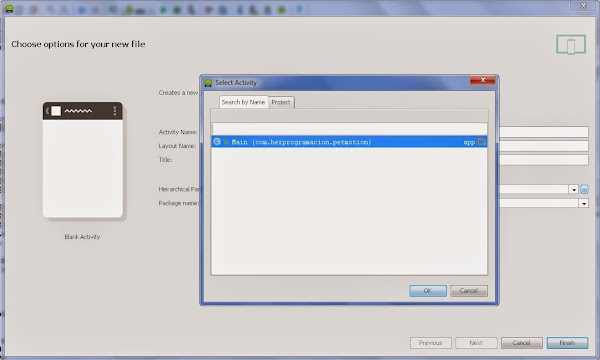
Si habilitamos esta opción podremos hacer uso del Up Button. Este botón es autogenerado por las aplicaciones Android cuando deseamos regresar de una actividad a otra. Normalmente se encuentra en la parte superior izquierda de la cabecera.
Veamos una ilustración:

Y el ultimo parámetro es el paquete donde ubicaremos la actividad, por lo que dejaremos el paquete por defecto. En mi caso es "com.herprogramacion.petmotion". Luego presionamos "Finish" y nuestra nueva clase será creada.

Si te fijas en el archivo Android Manifiest verás la nueva actividad agregada:
<?xml version="1.0" encoding="utf-8"?>
<manifest xmlns:android="http://schemas.android.com/apk/res/android"
package="TUPAQUETE.petmotion" >
<application
android:allowBackup="true"
android:icon="@drawable/ic_launcher"
android:label="@string/app_name"
android:theme="@style/AppTheme" >
<activity
android:name=".Main"
android:label="@string/app_name" >
<intent-filter>
<action android:name="android.intent.action.MAIN" />
<category android:name="android.intent.category.LAUNCHER" />
</intent-filter>
</activity>
<activity
android:name=".Visor"
android:label="@string/title_activity_visor"
android:parentActivityName=".Main" >
<meta-data
android:name="android.support.PARENT_ACTIVITY"
android:value="TUPAQUETE.petmotion.Main" />
</activity>
</application>
</manifest>
Como ves, la actividad Visor tiene un nuevo atributo llamado android:parentActivityName , el cual contiene el nombre de la actividad padre. Que para nosotros será ".Main". Esta relación se concluye añadiendo un elemento <meta-data> a la actividad y especificar el nombre de la acción PARENT_ACTIVITY y el paquete donde se encuentra la clase "com.herprogramacion.petmotion.Main".
Diseñando las actividades
Nuestro siguiente paso es diseñar los layouts de ambas actividades. Para la actividad principal agregaremos un botón con el identificador
show_pet_button y el texto "Mostrar mascota".Su layout
activity_main.xml obtendría el siguiente aspecto:<RelativeLayout xmlns:android="http://schemas.android.com/apk/res/android"
xmlns:tools="http://schemas.android.com/tools"
android:layout_width="match_parent"
android:layout_height="match_parent"
android:paddingLeft="@dimen/activity_horizontal_margin"
android:paddingRight="@dimen/activity_horizontal_margin"
android:paddingTop="@dimen/activity_vertical_margin"
android:paddingBottom="@dimen/activity_vertical_margin"
tools:context=".Main">
<Button
android:layout_width="wrap_content"
android:layout_height="wrap_content"
android:text="@string/show_pet_button"
android:id="@+id/show_pet_button"
android:layout_centerVertical="true"
android:layout_centerHorizontal="true" />
</RelativeLayout>
No hay nada de extraño en el código, ya antes hemos agregado un Button.
A continuación pasamos a agregar un ImageView en Visor. Mmm mejor no, primero te explico que propósito tiene este View y luego si vemos paso a paso como añadirlo...
¿Qué es un ImageView?
Un
ImageView es un componente que permite visualizar las imágenes que tenemos dentro de nuestros recursos, como iconos, fotografías y demás. Permite controlar el tamaño de la imagen, la escala, filtros, transparencia, etc.El objetivo de usar este componente se debe a que deseamos añadir una foto de una mascota en la actividad Visor. La idea es que el usuario presione el botón
show_pet_button de Main y sea dirigido a Visor para visualizar la imagen.Para añadir un
ImageView primero nos dirigiremos a la paleta y lo arrastraremos al centro del RelativeLayout: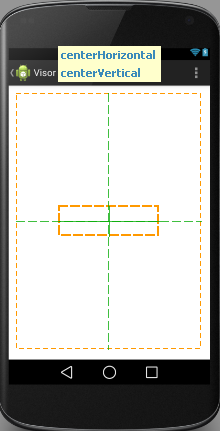
Ahora ubícate en la carpeta "drawable-mdpi" y presiona click derecho. Elige la opción "Show in Explorer":
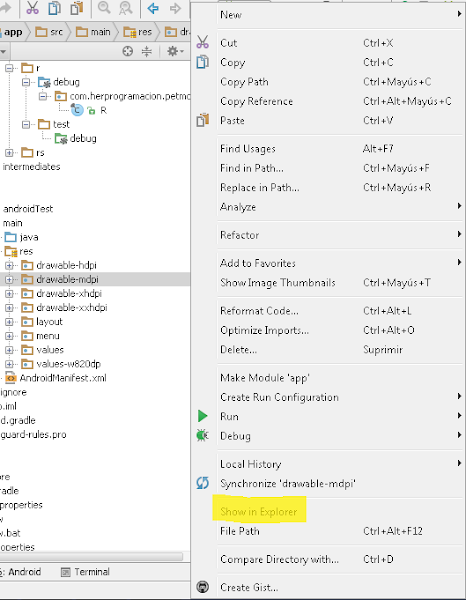
Una vez hecho esto, aparecerá la carpeta de los recursos (
res) del proyecto.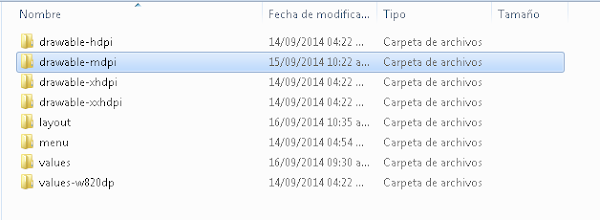
Si abres "drawable-mdpi" encontrarás el archivo "ic_launcher.png" que representa al icono de la aplicación. Junto a él pega la siguiente imagen de nuestra mascota.
Automáticamente Android Studio refrescará nuestro proyecto y mostrará el archivo
pet1.jpg en la carpeta de recursos:Una vez ubicada la imagen, nos situaremos en su atributo
src en el panel de propiedades. src representa la dirección del recurso(source) o imagen que usaremos para visualizar en el ImageView. Por lo que presionaremos el botón "...".
En seguida se mostrará un asistente para pickear la imagen que necesitamos ubicada en el proyecto. Rápidamente escogeremos a nuestro perrito lindo y presionaremos "OK".
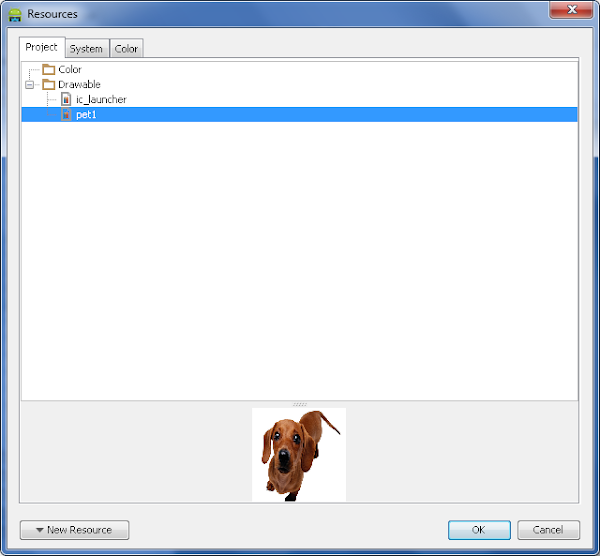
Veamos como quedó el diseño:
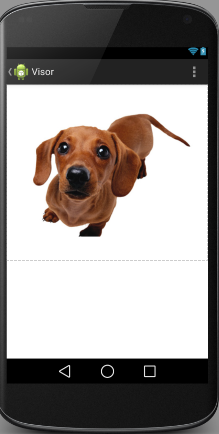
¡Hermoso!, ¿cierto?
El código XML del layout de la actividad Visor tendría la siguiente estructura:
<RelativeLayout xmlns:android="http://schemas.android.com/apk/res/android"
xmlns:tools="http://schemas.android.com/tools"
android:layout_width="wrap_content"
android:layout_height="wrap_content"
android:paddingLeft="@dimen/activity_horizontal_margin"
android:paddingRight="@dimen/activity_horizontal_margin"
android:paddingTop="@dimen/activity_vertical_margin"
android:paddingBottom="@dimen/activity_vertical_margin"
tools:context="TUPAQUETE.petmotion.Visor">
<ImageView
android:layout_width="wrap_content"
android:layout_height="wrap_content"
android:id="@+id/imageView"
android:layout_centerVertical="true"
android:layout_centerHorizontal="true"
android:src="@drawable/pet1" />
</RelativeLayout>
Iniciar una actividad
El paso final es iniciar nuestra actividad
Visor una vez sea presionado el botón show_pet_button. Para ello simplemente usaremos el método startActivity() de la clase Activity. Este método recibe como parámetro de entrada un Intent. Este intent será el encargado de portar el mensaje para ejecutar la acción, que en este caso es iniciar una actividad.import android.content.Intent; //No olvides importar la dependencia
...
//Crear un nuevo intent
Intent intent = new Intent(this,Visor.class);
//Iniciar actividad
startActivity(intent);
El constructor de intent recibe dos parámetros. El primero es el contexto desde deseamos enviar el mensaje, en este caso es nuestra propia actividad. El segundo hace referencia a la clase del componente receptor del mensaje de inicio, será nuestra clase Visor.
El código final de la actividad Main sería el siguiente:
package TUPAQUETE.petmotion;
import android.app.Activity;
import android.content.Intent;
import android.os.Bundle;
import android.view.View;
import android.view.View.OnClickListener;
import android.widget.Button;
public class Main extends Activity implements OnClickListener {
private Button show_pet_button;
@Override
protected void onCreate(Bundle savedInstanceState) {
super.onCreate(savedInstanceState);
setContentView(R.layout.activity_main);
//Obteniendo una instancia del boton show_pet_button
show_pet_button = (Button)findViewById(R.id.show_pet_button);
//Registrando la escucha sobre la actividad Main
show_pet_button.setOnClickListener(this);
}
@Override
public void onClick(View v){
//Iniciando la actividad Visor
Intent intent = new Intent(this,Visor.class);
startActivity(intent);
}
}
Enviar datos hacia una actividad
Los Intents permiten que enviemos datos al enlazar dos actividades en nuestra aplicación. A estos datos se les denominan Extras y se componen de un identificador y un valor.
Antes de iniciar la actividad debemos adherir los datos al intent con el método
putExtra(). Este método es polimorfico y es capaz de enviar varios tipos de datos.Para mostrar su uso vamos a suponer que por alguna razón que necesitamos enviar una cadena desde la actividad principal hasta el visor. Esta cadena será el nombre de la imagen que se va a mostrar, que es este caso es
"pet1.jpg". Para ello agregaremos un TextView que mostrará la cadena en su atributo text.Ahora dentro de la nuestra actividad Main declararemos una constante de tipo String que represente el identificador único del dato Extra para nuestro Intent. Esto nos permitirá diferenciar de otros pares:
public final static String EXTRA_NOMBRE = "TUPAQUETE.petmotion.NOMBRE";
Es importante encontrar una cadena que sea única para que no interfiera con otros datos, por eso elegimos el nombre del paquete de nuestro proyecto para asegurarnos que no se repita. Ahora solo queda implementar el método putExtra() antes de iniciar la actividad:
//Iniciando la actividad Visor
Intent intent = new Intent(this,Visor.class);
//Adhesión de nuestra cadena
intent.putExtra(EXTRA_NOMBRE,"pet1.jpg");
startActivity(intent);
Ammm! . . . ¿y como recibo ese Extra desde otra actividad?
¡Es supersencillo!, solo invocamos el método
getIntent() de la clase Activity y obtendremos el intent que inicio la actividad. Todos las actividades son iniciadas por un intent, incluso podemos obtener el Intent de la actividad principal iniciado por el sistema.Desde el método
onCreate() de Visor obtendremos el intent. Luego extraeremos la cadena del mensaje que enviamos con getStringExtra() y se la asignaremos al atributo text del TextView://Obteniendo la instancia del TextView
image_name = (TextView)findViewById(R.id.image_name);
//Obteniendo la instancia del Intent
Intent intent = getIntent();
//Extrayendo el extra de tipo cadena
String name = intent.getStringExtra(Main.EXTRA_NOMBRE);
//Seteando el valor del extra en el TextView
image_name.setText(name);
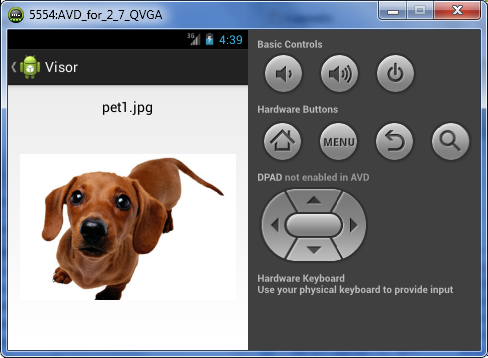
Al ejecutar obtendremos el siguiente resultado:
Iniciar una aplicación externa desde nuestra actividad
Un intent también nos permite iniciar una actividad externa para apalancarse y cumplir algún cometido que necesita nuestra aplicación. Como por ejemplo enviar un correo con los datos que se encuentra en nuestra actividad, darle like(facebook app) a una publicación relacionada con un link en nuestra aplicación, ver alguna dirección en Google Maps App, etc.
Todo esto suena muy emocionante, pero antes de proseguir aclararemos que tipos de comportamiento puede llegar a tomar un Intent al iniciar otro componente.
Intents Explícitos
Cuando un intent se crea para enviar un mensaje a un componente especifico se le llama Intent explícito. Por ejemplo, cuando iniciamos otra actividad en el ejemplo anterior, sabíamos previamente que la actividad era
Visor.java y no ninguna otra. Lo que significa que se hizo explicita la asociación del Intent a esta acción.Intents Implicitos
Un intent se comporta implícitamente cuando no se sabe con exactitud que componente se iniciará para recibir el mensaje que vamos a enviar. Aunque no se sabe específicamente, si se tiene claro cual debe ser el propósito del componente que sea iniciado.
Un ejemplo que te aclarará esta situación: Cuando estas en el navegador de tu dispositivo móvil y vez un articulo que te ha gustado mucho y deseas compartirlo. Para esta acción no se ejecuta una aplicación inmediatamente, si no que el sistema provee una lista de todas aquellas aplicaciones sociales que pudiesen ayudarte a culminar la acción de compartir.
Seguramente en la lista estarían como opciones Facebook, Google Plus, Twitter, Gmail, Outlook, etc. Donde tu escogerás la mas pertinente. Así que el intent implícito solo transmitió un llamado al sistema, quién se encargó de alertar a las aplicaciones capaces de responder a la acción de compartir(Share).
Iniciar un navegador web Android desde nuestra actividad
A continuación vamos a ejecutar una aplicación de navegación web desde nuestra actividad principal. Añadiremos un
TextView en la parte inferior del RelativeLayout con el mensaje "Autores" y la enlazaremos al Home de Hermosa Programación.Para este cometido usaremos un intent implícito. Fíjate como lo haremos:
Uri webpage = Uri.parse("http://hermosaprogramacion.blogspot.com");
Intent webIntent = new Intent(Intent.ACTION_VIEW, webpage);
startActivity(webIntent);
¿Se ve sencillo de entender, no?
Y lo es!...en estas lineas se encuentra uno de los poderes mas maravillosos del desarrollo Android.
En la primera línea vemos el uso de la clase Uri del paquete import android.net.Uri. Este nueva instancia es clave para especificar el sitio web que deseamos visualizar. Si recuerdas el concepto de URI sabrás que debemos incluir un identificador con un formato esquematizado.
Obtendremos un nuevo objeto Uri a través de la URL de nuestro home(una URL es una URI, recuerdalo).
El método parse() solo traduce el formato, interpreta el esquema y produce los datos necesarios para el Intent.
Luego se crea una nueva instancia de nuestro intent llamado webIntent y esta vez inicializamos en linea con un constructor nuevo. Su primer parámetro es una constate que indica la acción genérica que deseamos realizar. El segundo parámetro es la URI que representa el mensaje a interpretar.
En el primer parámetro usamos la constante Intent.ACTION_VIEW. Esta representa la visualización de contenido, en este caso una página web asociada a un esquema de datos URI. Sin embargo hay muchas mas constantes asignadas a otras acciones estándar de Android. A continuación te presento una tabla descriptiva sobre cada acción para que las tengas en cuenta:
Empieza la actividad de una aplicación con el punto principal de entrada
ACTION_MAIN Muestra información al usuario
ACTION_VIEW Indica que cierta informacion debe ser añadida en una parte especifica
ACTION_ATTACH_DATA Obtiene un acceso a la edicion de alguna informacion
ACTION_EDIT Selecciona un item de un conjunto de datos y retorna en él
ACTION_PICK Visualiza una actividad con opciones para el usuario.
ACTION_CHOOSER Permite seleccionar un tipo de informacion y retornarla
ACTION_GET_CONTENT Marca un numero para iniciar una llamada
ACTION_DIAL Realiza una llamada a un numero especificado
ACTION_CALL Inicia una accion de envio de datos a alguien que aun no se ha especificado
ACTION_SEND Inicia una accion de envio de datos para alguien en especifico
ACTION_SENDTO Gestiona una llamada entrante
ACTION_ANSWER Crea un objeto vacio que se añadirá a un contenedor
ACTION_INSERT Elimina informacion seleccionada de su ubicación
ACTION_DELETE Ejecuta cualquier tipo de dato
ACTION_RUN Inicia una sincronizacion de datos
ACTION_SYNC Retorna en el nombre de la clase seleccionada
ACTION_PICK_ACTIVITY Realiza una busqueda
ACTION_SEARCH Realiza una busqueda web
ACTION_WEB_SEARCH Ejecuta un punto de entrada principal para un teste en modo "test de fabrica"
ACTION_FACTORY_TEST Todas estas acciones difieren en su forma de ejecución. No todas requieren que usemos URIs para activarlas, hay otras que necesitan que usemos el método
putExtra() para ingresar parámetros necesarios para el funcionamiento. En otros artículos podremos ver mas sobre estas acciones y detallar su funcionamiento con ejemplos.Retomando con nuestro tema, la ultima parte es iniciar la actividad de la aplicación externa con el método
startActivity(). Solo se pasa como parámetro el intent recién creado y corremos nuestra aplicación.Al ejecutar nuestra aplicación y hacer click en nuestro
TextView se ejecutará el Navegador de Android.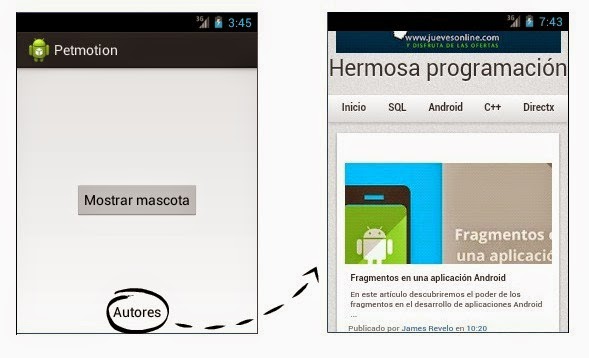
Es posible que en el dispositivo que ejecutemos este intent no hayan aplicaciones que muestren contenido web. Si es así, la aplicación presentaría un error en tiempo de ejecución. Para evitar esta situación podemos usar el siguiente código:
// Verificar si hay aplicaciones disponibles
PackageManager packageManager = getPackageManager();
List activities = packageManager.queryIntentActivities(webIntent, 0);
boolean isIntentSafe = activities.size() > 0;
// Si hay, entonces ejecutamos la actividad
if (isIntentSafe) {
startActivity(webIntent);
}
No entraremos en detalle sobre esta implementación, pero a simple vista podemos notar que estamos llamando a PackageManager. Esta entidad puede proporcionarnos aquellos elementos que respondieron al intent con el método queryIntentActivities(). Luego comprobamos si al menos uno fue retornado, si fue así entonces iniciamos la actividad.
Recibir datos de una actividad
Bueno, era de esperar que en algún momento nos surgiera la necesidad de obtener de una actividad, si es que nuestra aplicación esta diseñada con un flujo de datos entre actividades.
Para comprender la recepción de datos de otra actividad adaptaremos nuestra aplicación Petmotion para que permita seleccionar su opinión sobre la imagen de nuestro perrito en la actividad Visor. La idea es usar un
RadioGroup para la selección de opciones y un botón para enviar. Si no sabes nada sobre este View, no te preocupes, la siguiente definición te ayudará.¿Qué es un RadioGroup?
Un
RadioGroup es un ViewGroup cuyo contenido esta destinado a albergar RadioButtons. Un RadioButton es un botón circular que visualmente representa dos estados. Uno de selección y otro de inactividad. Dependiendo del estado la aplicación actuará.Al ubicar un
RadioButton dentro de un RadioGroup inmediatamente su estado obedecerá a una múltiple exclusión entre todos los elementos que habiten en el contenedor. Lo que quiere decir, que si hay 3 radios, solo uno podrá estar en estado de selección, los otros 2 restantes deben mantener muertos. Para añadir un
RadioGroup a nuestra actividad Visor iremos a la Paleta del editor de diseño, buscaremos la categoría Containers y luego arrastraremos uno:Al insertarlo en el Layout pondremos sus dimensiones en
match_parent, a su id le asignaremos "opiniones_group" y le cambiaremos su atributo orientation a vertical. orientation controla la orientación que tendrá los radios cuando los insertemos como hijos.
Ahora insertaremos dentro del RadioGroup cuatro RadioButtons. Arrastra los radios desde la categoría Widgets hasta el interior del
opiniones_group:Una vez terminada esta tarea deberíamos tener algo como esto:
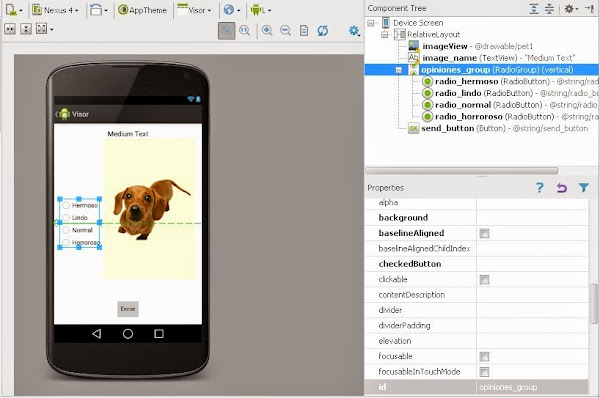
Si observas el Component Tree verás nuestro RadioGroup como padre de 4 radios. En este caso usaremos cuatro distintos de belleza: "Hermoso", "Lindo", "Normal" y "Horroroso". Cada texto podemos implementarlo en el atributo
text de los radiobuttons.En cuanto a la ubicación del grupo, puedes elegirla a tu preferencia, en mi caso ubique el borde izquierdo del
ImageView alineado al borde derecho del grupo. También lo centre verticalmente y alineado a la izquierda del RelativeLayout.Adicionalmente usaremos un botón en la parte inferior llamado "send_button". Al presionarlo enviaremos de regreso la opinión que elegimos en el radiogroup.
Mira mi archivo de diseño:
<RelativeLayout xmlns:android="http://schemas.android.com/apk/res/android"
xmlns:tools="http://schemas.android.com/tools"
android:layout_width="match_parent"
android:layout_height="match_parent"
android:paddingLeft="@dimen/activity_horizontal_margin"
android:paddingRight="@dimen/activity_horizontal_margin"
android:paddingTop="@dimen/activity_vertical_margin"
android:paddingBottom="@dimen/activity_vertical_margin"
tools:context="TUPAQUETE.petmotion.Visor">
<ImageView
android:layout_width="wrap_content"
android:layout_height="wrap_content"
android:id="@+id/imageView"
android:src="@drawable/pet1"
android:layout_alignParentRight="true"
android:layout_toRightOf="@+id/opiniones_group"
android:layout_below="@+id/image_name"
android:layout_centerVertical="true"
android:layout_above="@+id/send_button"
android:layout_marginLeft="10dp" />
<TextView
android:layout_width="wrap_content"
android:layout_height="wrap_content"
android:textAppearance="?android:attr/textAppearanceMedium"
android:text="Medium Text"
android:id="@+id/image_name"
android:layout_centerHorizontal="true"
android:layout_alignParentTop="true" />
<RadioGroup
android:layout_width="wrap_content"
android:layout_height="wrap_content"
android:id="@+id/opiniones_group"
android:orientation="vertical"
android:layout_marginTop="75dp"
android:layout_alignParentLeft="true"
android:layout_centerVertical="true">
<RadioButton
android:layout_width="wrap_content"
android:layout_height="wrap_content"
android:text="@string/radio_button1"
android:id="@+id/radio_hermoso" />
<RadioButton
android:layout_width="wrap_content"
android:layout_height="wrap_content"
android:text="@string/radio_button2"
android:id="@+id/radio_lindo" />
<RadioButton
android:layout_width="wrap_content"
android:layout_height="wrap_content"
android:text="@string/radio_button3"
android:id="@+id/radio_normal" />
<RadioButton
android:layout_width="wrap_content"
android:layout_height="wrap_content"
android:text="@string/radio_button4"
android:id="@+id/radio_horroroso" />
</RadioGroup>
<Button
android:layout_width="wrap_content"
android:layout_height="wrap_content"
and