Invita a familiares y amigos a tus eventos con Google Calendar
Para una mejor visualización con títulos, formatos y sin publicidad entre líneas accede a la publicación original
Estamos acostumbrados a usar el calendario de manera muy personal con nuestras metas, lo que debemos recordar y los eventos a los que vamos. Quizá tienes un calendario compartido, sin embargo Calendario nos ofrece más. Puedes invitar a otros usuarios a nuestros eventos y calendar os mantendrá a todos sincronizados. Los detalles a continuación.
Calendar es el producto de Google que te ayuda a organizar tu tiempo, tus eventos de trabajo y ocio e incluso tus metas personales.
Añadir Invitados a un Evento
Cuando creas un evento, por defecto, es únicamente para ti y a no ser que lo añadas en un calendario compartido solo lo verás tú. Sin embargo existe la posibilidad de
añadir uno o varios invitados tal y como se ve en el siguiente gif:
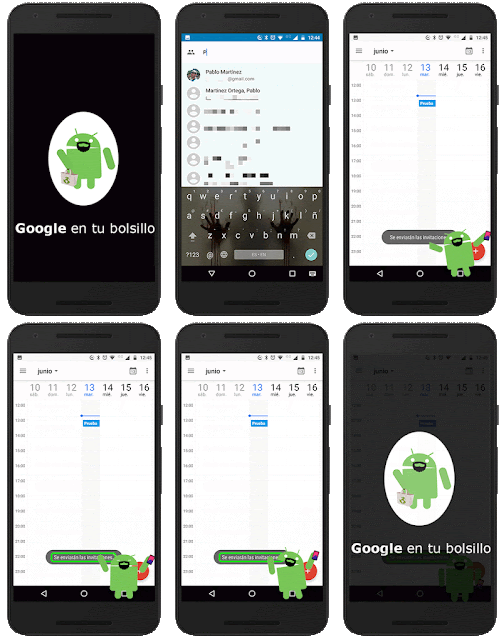 |
| Si, me autoinvito |
- Las invitaciones se hacen a cuentas de correo
- Cada invitado recibe un correo con la invitación al evento
- Los invitados pueden marcar "asistir", "no asistir" o "quizá"
- Los eventos se mostrarán en el calendario de cada invitado si no rechazan la invitación
- Ante cualquier cambio o cancelación podrás enviar un correo a los invitados. En cualquier caso el evento se actualizará al momento en sus calendarios.
- Si eliminas a un invitado este recibirá un correo de cancelación del evento (no se le indica que ha sido repudiado; que el evento sigue pero sin él)
- Las modificaciones se envían a todos los invitados. Las cancelaciones solo a los que van a asistir.
Algo que deberías probar: El asistente de Calendar un valioso aliado para organizarte
En caso de que un invitado no reciba correos de los eventos es porque ha desactivado la correspondiente opción. Para volver a recibirlos hay que entrar en Google Calendar desde un ordenador y seguir estos pasos.
- Pulsa la rueda dentada

- Entra en Configuración.
- Ve a la pestaña Calendarios
- Elige Editar notificaciones.
- Marca Nuevos eventos, Eventos modificados, Eventos cancelados para recibir los correspondientes correos.
Escribir a todos los invitados
En algún momento puede resultar muy útil enviar rápidamente un mensaje a todos los demás invitados (incluye a los que no han aceptado).
Un mensaje para explicar algo del evento, un cambio de última hora o que avisar de que vas a llegar tarde. Sigue estos pasos para hacerlo:
- Entra al Evento
- Toca el Menú

- Elige Escribir a invitados
- Selecciona una respuesta rápida o escribe tu propio mensaje.
También puedes escribir a los invitados desde la notificación del evento tal y como se ve en el gif más abajo.
Seguro que te interesa: Cómo ver tus eventos de Calendar en Google Maps
Modificar las respuestas rápidas
Puedes configurar tus
excusas respuestas preferidas como "Te he dicho que llego en 5 minutos. Deja de llamarme cada media hora" o mi favorita "Estoy aparcando" para no perder tiempo escribiendo el mensaje. En el gif se puede ver cómo se modifica una respuesta y estos son los pasos:
- Accede a Ajustes de Calendario en el menú lateral

- Elige General
- Toca sobre respuestas rápidas
- Toca sobre la respuesta que quieres editar
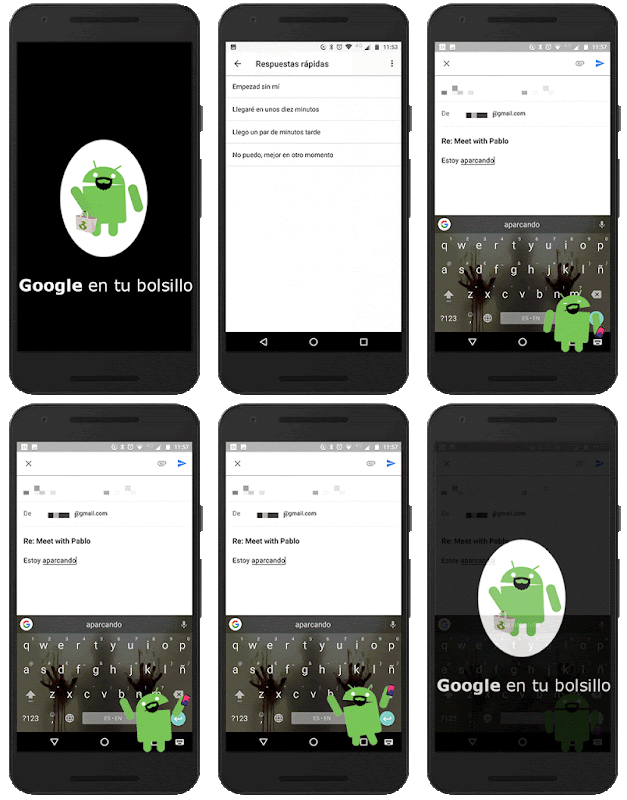 |
| Mi excusa favorita |
Descarga gratis Google Calendar en la Play Store