Layout Instagram – Aplicación Collage para Instagram
Una imagen vale más que mil palabras, o al menos así reza el dicho popular, pero ¿Qué pasa cuando solo una imagen se nos queda corta para plasmar todo lo que queremos expresar? afortunadamente hay una solución para eso: los collages.
¿Y cómo hago un Collage? Existen muchas apps especiales para hacer collages y composiciones, sin embargo Layout, para muchos es la mejor.
Parte de la trinidad de las app de Instagram para crear y modificar imágenes (Boomerang, Hyperlapse y Layout) esta última es la nos ocupa en el post de hoy.
Es divertida, es simple y te brinda una nueva forma de ejercitar tu creatividad”
Así es como los desarrolladores de Instagram nos presentaron esta app totalmente gratuita en marzo de 2015, en un principio sólo lanzada para iOS, pero desde mayo de ese mismo año la podemos encontrar en la Play Store para Android.
Prácticamente creada a la medida del consumidor, los desarrolladores de Instagram se inspiraron para crear Layout en el contenido que sus mismos usuarios publicaban en esta red.
Layout es un editor de fotos muy ligero, (solo 2MB a los que le sabe sacar el jugo) práctico y con una cómoda interfaz minimalista que te invita a querer descubrir todas sus funciones.
No requiere tener un registro o cuenta y te permite compartir tus imágenes en tus distintas redes sociales.
¿Cómo funciona Layout Instagram?
Una vez descargada la app, tendremos los botones: Galería, Caras y Recientes.
“Galería” nos deja seleccionar de entre todas las fotos almacenadas en nuestro dispositivo, (dejando pulsado el botón Galería podremos seleccionar alguna carpeta específica para tomar nuestras imágenes de allí) se pueden seleccionar desde 1 hasta un máximo de 9 imágenes.
En la opción “Caras” la app nos mostrará la selección de imágenes de la galería en las cuales haya detectado rostros, agilizando la búsqueda si lo que queremos es colocar fotos de nosotros mismos o de nuestros seres queridos.
Si eres de los que seleccionan una y otra imagen y no te decides por cuales dejar en la versión final de tu Collage, el botón “Recientes” te será de utilidad, ya que te muestra las últimas 30 fotos que hayas seleccionado desde la galería.
A medida que vas seleccionando imágenes para formar parte de tu Collage, Layout irá mostrándote en la parte superior de la pantalla distintos formatos en los cuales agrupar tus fotos, una vez que te hayas decido por uno de estos diseños pulsa “siguiente” en la esquina superior derecha y estarás listo para editar.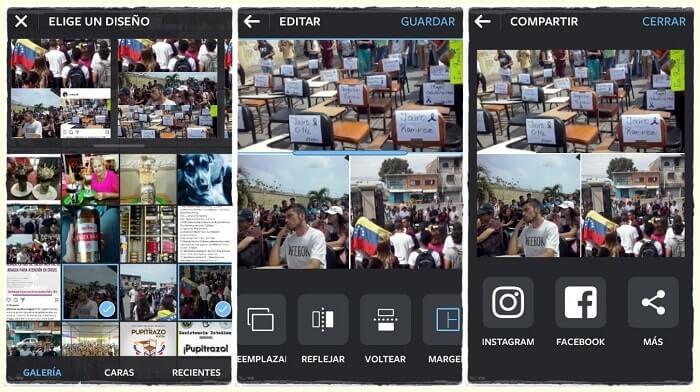
En la pestaña “editar” podrás mover el campo de la foto que quieres que aparezca en el collage, agrandar o reducir en tamaño de las fotos, modificando por consiguiente el formato de la configuración de las cuadrículas de tu collage.
Así mismo la app te mostrará en la parte inferior de la pantalla los botones: Reemplazar, Reflejar, Voltear, y Margen con los cuales podrás editar de forma individual cada una de las imágenes que conforman tu Collage.
Con “Reemplazar” podrás cambiar de opinión y sustituir alguna de las imágenes de tu collage por otra diferente seleccionándola desde la galería.
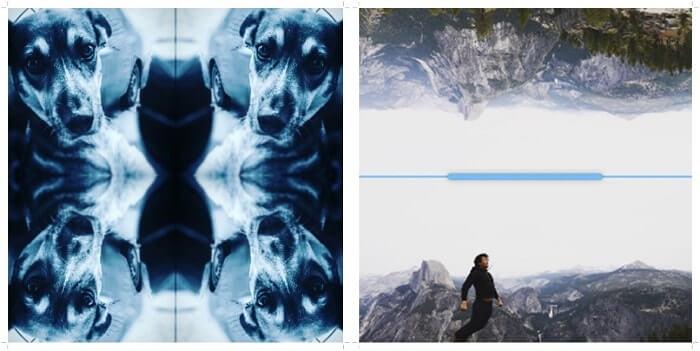
Con “Reflejar” (o espejo) podrás voltear la foto como si esta fuera el reflejo especular de tu foto original.
Con “Voltear” puedes escoger voltear tu imagen para ponerla de cabeza.
Combinando las funciones “reflejar” y “voltear” en un collage donde tienes la misma imagen varias veces puedes obtener un efecto tipo caleidoscopio. También, combinando 2 paisajes, uno en posición normal y otro de cabeza conseguirás un resultado impresionante.
Por último, con “Margen” colocas o quitas un margen entre las fotos de tu Collage.
Cuando hayamos conseguido el efecto que queramos y estemos satisfechos con nuestra composición, seleccionamos “guardar” en la esquina superior derecha y así se guardará en nuestro dispositivo nuestro Collage.
Por último, sólo queda compartir, Layout te brinda como opciones predeterminadas compartir en Instagram y Facebook, pero pulsando en “Más” también podrás compartir tu composición en tus otras redes sociales.
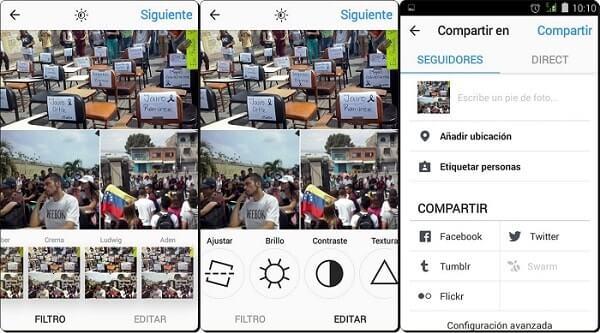
Si seleccionas compartir con Instagram podrás adicionalmente utilizar los filtros y herramientas de edición propias de esta aplicación, además de añadir un pie de foto, colocar hashtags, etiquetar personas o lugares y finalmente compartir en Twitter, Facebook, Tumblr, Flickr o Swarm.
¿Cómo nos quedaría nuestro collage al final? Podría parecerse un poco a estos:

Para los más espontáneos: Photo Booth
Si no quieres usar fotos de tu galería y te llega la inspiración, tal vez lo tuyo sea el modo Fotomatón (Photo Booth en la versión en inglés) modo en el cual podrás tomar fotos en ráfaga con tu dispositivo y luego combinarlas en diferentes configuraciones y formatos capturando momentos especiales de manera fresca y espontánea, genial para selfies.
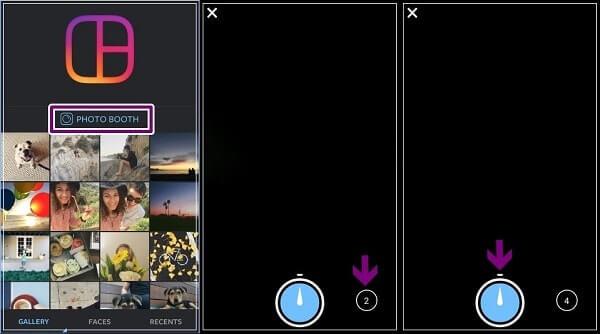
Para usarlo, toca el botón Photobooth en tu pantalla de inicio, esto nos llevará a una interfaz de cámara similar a la del móvil donde encontrarás en la parte de debajo de la pantalla un cronómetro azul y un círculo con un número dentro.
El círculo con el número configuramos la cantidad de fotos que queremos tomar en ráfaga, estas pueden ser desde 1 a 4 imágenes.
Una vez escogido el número de imágenes presionamos el cronómetro con el cual se activará un temporizador que a los 3 segundos comenzará a capturar nuestras fotos con una media de 2 segundos entre foto y foto.
Una vez finalizada la toma de imágenes automáticamente te llevará a la galería donde seleccionaras las mejores imágenes y configurarás tu Layout como de costumbre.
¿Resultados?

Seguro ya te debes estar preguntando ¿Dónde consigo Layout?
Descargar Layout Instagram
Descargar Layout de Instagram
Android – iOS
Si al descargar la aplicación de collage te aparece algún tipo de error ponte en contacto conmigo y te ayudaré a instalarla en tu móvil. En ocasiones actualizan nuevas versiones y aparecen errores poco comunes, por eso hay que buscar siempre versiones compatibles.
¿Y ahora? Te hemos dado las herramientas, ya no habrá excusas para que en este 2017 no compartas con tus amigos y seguidores hermosos collages en todas tus redes sociales.
Si aún tienes alguna duda en cuanto a Layout ¡No te de pena preguntar! compártela en los comentarios.
The post appeared first on Quien no me sigue en Instagram.