Particiones en Android: Guía y funciones básicas
A menos que seamos usuarios ocasionales y solo utilicemos el móvil para navegar, llamar o chatear, seguro que habremos oído hablar de las particiones de Android. Términos como “/boot”, “/data” o “/system” hacen referencia a distintas particiones o “cajones” dentro del “gran armario” que es el sistema operativo de los teléfonos y dispositivos Android.
Pero no nos apresuremos. ¿Tenemos realmente claro lo que es una partición? Seguro que más de una vez habremos oído eso de que “Android utiliza un sistema de archivos muy similar a Linux” …
¿Qué es una partición?
El sistema operativo Android utiliza varias particiones para organizar los distintos archivos y carpetas que contiene un dispositivo. Cada una de estas particiones o compartimentos cumple un papel único y distintivo dentro del funcionamiento del terminal.
De esta forma, si eliminamos o alteramos alguno de estos compartimentos erróneamente, podemos llegar a comprometer la integridad del sistema. ¡Hay que tener mucho cuidado!
Imagina que abrimos todos los cajones de este gran armario que es Android, y guardamos las camisetas en el cajón de los calcetines, y movemos los pantalones al cajón de la ropa interior. ¡Al final no sabríamos donde está cada cosa y saldríamos medio desnudos a la calle! Menudo palo.

Particiones de memoria en Android: tipos y funciones
Estas son las particiones que podemos encontrar habitualmente en cualquier teléfono o tableta Android.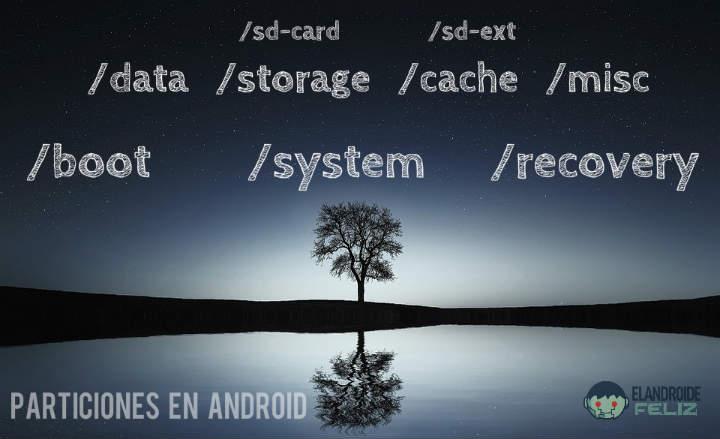
/boot: Esta es la partición que se utiliza para poner en marcha el teléfono. Dentro se almacenan el kernel y la ramdisk. Sin esta partición el dispositivo simplemente no podría arrancar. Muchos teléfonos brickeados son debido a errores en la partición de arranque. Habitualmente derivados de intentos de rooteo y modificaciones de sistema fallidos.
/system: Como su propio nombre indica, aquí es donde se guardan todos los archivos relativos al funcionamiento del sistema operativo (a excepción del kernel y la ramdisk). Aquí se almacenan las aplicaciones que vienen preinstaladas de serie, así como la interfaz de usuario de Android.
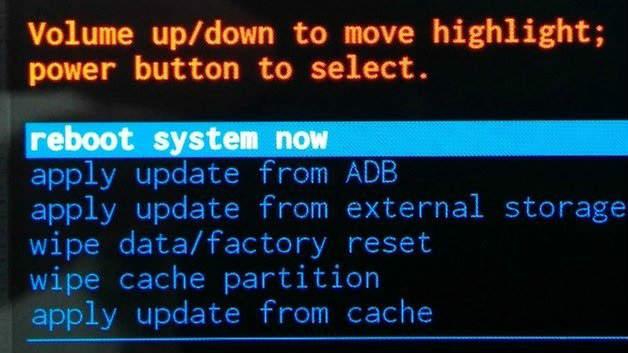
/recovery: La partición de recuperación es una partición de arranque alternativo. En lugar de cargar el sistema operativo como tal, en el recovery podemos acceder a una consola de administración. Desde ella, podemos enviar actualizaciones mediante comandos ADB, hacer un reset de fábrica, borrar la caché etc. Podemos información más detallada sobre el recovery de Android en este otro POST.
/data: Esta es la partición donde se guardan todos los datos de usuario. Es decir, todos nuestros contactos, mensajes, ajustes y aplicaciones que instalamos en el dispositivo. Ojo: aquí no es donde se guardan nuestras fotos, música etc. Si borramos la partición /data básicamente estaremos haciendo un restablecimiento total, dejando el dispositivo en estado de fábrica.
/storage: Aquí sí, es donde encontraremos nuestros documentos personales, como imágenes, descargas, videos y demás. También se utiliza para almacenar información de las aplicaciones que instalamos. Este es el contenido que vemos cuando instalamos un gestor de archivos en nuestro teléfono. La partición /storage se utiliza tanto para la memoria interna del dispositivo, como para la tarjeta micro SD o cualquier otra memoria conectada por OTG.
/cache: Aquí es donde se almacenan los archivos temporales del sistema que utilizamos de manera recurrente. Podemos borrar el contenido de esta partición sin miedo a perder ningún documento personal, pero según vayamos usando el teléfono volverá a llenarse.
/misc: En la partición de miscelánea se guardan principalmente datos de nuestro operador telefónico (CID), ajustes de región y algunas configuraciones de hardware. Se trata de una partición realmente importante: si está corrupta o falta algún fichero, el dispositivo no funcionará con normalidad.
Básicamente estas son todas las particiones que podemos encontrar dentro de la memoria interna. Pero luego están las particiones que corresponden a la tarjeta SD. De esas tampoco nos olvidamos:
/sdcard: Como su propio nombre indica, esta es la partición principal de la tarjeta micro SD del dispositivo (aunque, curiosidades de la vida, a veces también se utiliza dentro de la memoria interna del terminal). Aquí es donde podemos guardar nuestros archivos, fotos, videos, música y todo tipo de documentos personales. Algunos teléfonos o tabletas que cuentan con SD interna y externa, también muestran otras particiones similares: /sdcard/sd o /sdcard2. En esencia, todas corresponden a lo mismo y tienen la misma función.
/sd-ext: Esta partición se utiliza principalmente en las Custom ROM. Es algo así como la partición /data en una tarjeta micro SD sobre la que se ha instalado una ROM de Android. Puede llegar a ser muy útil en dispositivos con poca memoria interna.
Herramientas para gestionar las particiones y su contenido
Ahora que ya conocemos un poco más a fondo para qué sirven cada una de las particiones que conforman el sistema operativo de Android, puede que nos entren ganas de meternos un poco más en harina.
Gestores de archivos
La forma más sencilla de navegar a través de los archivos más accesibles y de uso común, es decir, de aquellos ubicados en las particiones /storage y /sdcard, es utilizar un gestor archivos. Android cuenta con un montón de gestores gratuitos en Google Play, siendo “ES File Explorer”, “ASTRO” y “Gestor de Archivos” algunas de las apps más populares.
Gestor de archivos (Free, Google Play) →
Herramientas de flasheo
Si estamos pensando en instalar una custom ROM o una imagen de fábrica, entonces tendremos que jugar con otro tipo de particiones, como /boot y /recovery. Cada móvil tiene su correspondiente herramienta para “flashear” o modificar este tipo de particiones. Por ejemplo, si tenemos un teléfono con procesador Mediatek, utilizaremos el programa SP Flash Tool. Los Samsung utilizan Odin, etc.
Comandos ADB y fastboot
Una de las grandes ventajas de usar Android son los comandos ADB y fastboot que podemos ejecutar conectando el teléfono a un PC. Por ejemplo, con el comando “adb reboot-recovery” podemos ordenar al dispositivo que se reinicie y cargue la partición /recovery.
Los comandos fastboot, por su parte, son “más poderosos” en determinados momentos, ya que nos permiten desde formatear particiones (“format <partition>”), hasta arrancar el kernel, incluso con el teléfono apagado.
Si te interesa este tema y quieres saber más, pásate por la Guía básica de comandos ADB y la Guía de uso práctico de Fastboot. Son bastante autoexplicativas y ayudan a entender un poco mejor este tipo de herramientas.