Reducir archivos PSD: truco para archivos más ligeros
Los archivos PSD pesan más de lo necesario. Desactiva la copia acoplada en Preferencias para reducir el tamaño sin perder capas ni compatibilidad.
Cómo reducir el peso de archivos PSD en Photoshop
El formato PSD es uno de los más utilizados para guardar imágenes en Photoshop, pero tiene un inconveniente importante: puede llegar a ser muy pesado. Esto ocurre porque Photoshop guarda automáticamente dos versiones del archivo: una por capas y otra acoplada (fusionada).
Por qué los archivos PSD ocupan tanto espacio
Photoshop mantiene una copia acoplada del archivo para garantizar compatibilidad con versiones antiguas del programa que no trabajaban por capas. Esta función era útil en el pasado, pero hoy en día consume recursos innecesarios y aumenta significativamente el tamaño del archivo.
Desactivar la compatibilidad de archivos PSD
La solución es simple: desactiva la opción de compatibilidad en las preferencias. Así evitarás que Photoshop guarde esa copia acoplada redundante y tu archivo pesará mucho menos.
Pasos para optimizar tus archivos PSD
- Abre Photoshop y dirígete al menú Edición
- Selecciona Preferencias y luego Manejo de Archivos
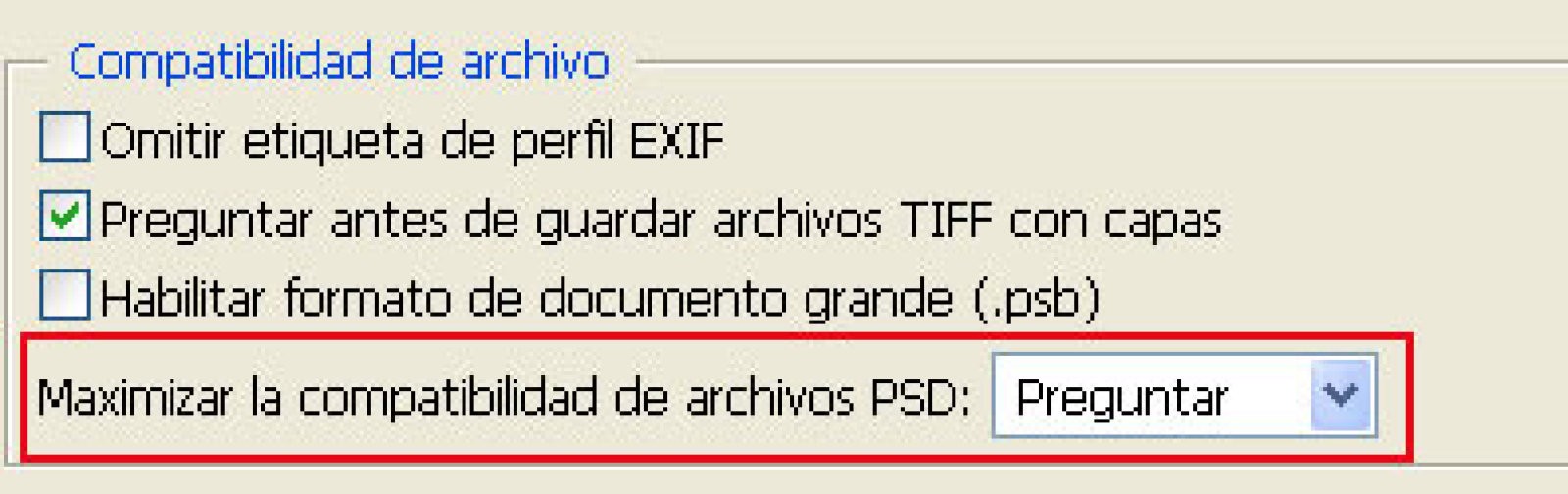
- Busca la sección Compatibilidad de archivo
- Cambia la opción Maximizar la compatibilidad de archivos PSD de "Preguntar" a "Nunca"
- Guarda los cambios aplicando la configuración
Con este ajuste, tus archivos PSD ocuparán mucho menos espacio en disco, aunque no podrás abrirlos en versiones antiguas de Photoshop. Para la mayoría de usuarios modernos, este cambio es totalmente recomendable.