Retrasar entrega de todos los emails de Outlook
Para retrasar la entrega de emails de Outlook tenemos dos opciones, retrasar la entrega de todos los emails o solo de uno determinado.
En este caso veremos cómo retrasar la entrega de TODOS los emails de Outlook:
Retrasar sistemáticamente un tiempo determinado todos los mensajes, es muy útil si escribimos continuamente emails con información “delicada”, puesto que estos se quedan en la bandeja de salida, y aún tenemos el tiempo seleccionado para modificarlos o evitar su envío.
Muchas veces, justo cuando enviamos el botón enviar, es cuando nos damos cuenta de que hemos cometido un error.
En Outlook 2010 y versiones anteriores:
Para retrasarlos, por ejemplo 5 minutos, deberemos ir a Archivo < Opciones < Avanzado y seleccionar la opción de “Enviar y Recibir“.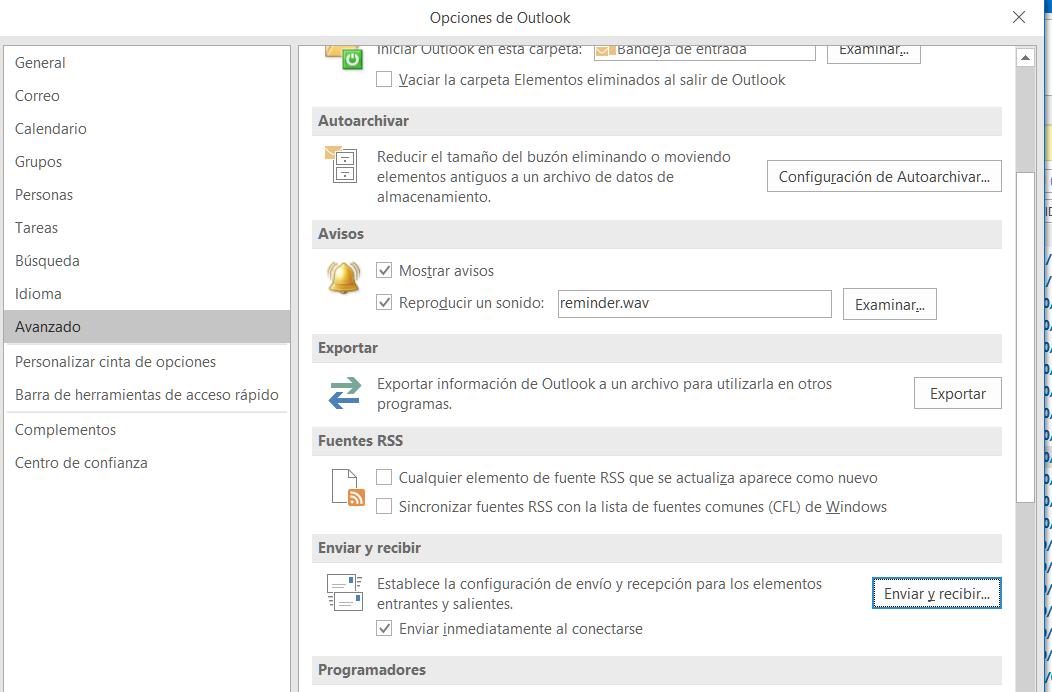
Dentro del cuadro de opciones, seleccionaremos “Programar envío o recepción automáticos cada 5 minutos”.
Cada vez que enviemos un mail, este se quedará en la bandeja de salida y se podrá modificar y/o anular.
En Outlook 2013 y siguientes versiones:
Si queremos retrasar la entrega de un mail de Outlook 2013 y siguientes, debemos crear una nueva regla para todos los emails enviados; si bien la opción anterior sigue en activo en las nuevas versiones, puede no funcionar correctamente.
En este caso deberemos ir a Archivo < Administrar Reglas y Alertas y crear una Nueva Regla.
Seleccionaremos “Aplicar Regla a todos los mensajes que envíe”:
Clicamos a siguiente, y nos aparecerán más opciones, por si queremos limitar sólo el envío a los emails que pertenezcan a una categoría determinada o a un grupo de direcciones mails.
Si no seleccionamos nada y clicamos a siguiente, se aplicará a todos los mensajes.
En la siguiente pantalla, seleccionaremos “Diferir la entrega un número de minutos”, y en el paso dos, clicamos a la zona marcada en azul “un número de”, donde finalmente podremos seleccionar el número de minutos que queremos retrasar.
Aceptando y clicando a Finalizar, todos nuestros mensajes enviados quedarán en la bandeja de salida durante 5 minutos.