Retrato Pop-Art: Tutorial en 5 pasos con Photoshop
Transforma cualquier foto en Pop-Art estilo Warhol. Técnicas simples de Photoshop para crear retratos vibrantes en minutos.
Cómo convertir una foto en retrato Pop-Art con Photoshop
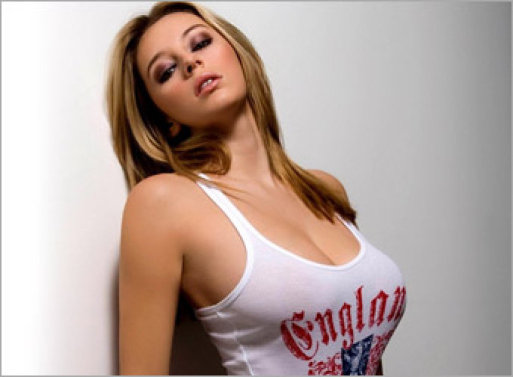
¿Quieres transformar tus fotos en retratos al estilo Pop-Art como los de Andy Warhol? Con este tutorial aprenderás a convertir cualquier fotografía en una obra de arte pop de forma sencilla usando Photoshop. Te mostraremos paso a paso cómo crear ese efecto visual tan característico con colores vibrantes y contrastes marcados.
Qué necesitas para hacer un retrato Pop-Art

Antes de empezar, ten en cuenta que necesitarás Photoshop instalado en tu ordenador y una foto de calidad con buena iluminación. Los retratos funcionan mejor con fotografías donde el sujeto sea claramente visible, con contrastes definidos entre luces y sombras.
Busca una imagen adecuada donde se vea bien el rostro. Las fotos de frente o tres cuartos funcionan especialmente bien para este tipo de efecto artístico.
Pasos para crear tu retrato Pop-Art

Paso 1: Preparación de la imagen y selección de herramientas
Abre tu foto en Photoshop. Selecciona la herramienta Pincel en la barra de herramientas y abre la paleta de pinceles desde la parte superior derecha. Configura el pincel con presión simulada activada para obtener trazos más naturales.
Establece el tamaño inicial del pincel en 3 puntos y haz una línea de prueba para comprobar la textura. Este será tu tamaño base para los trazos principales.
Paso 2: Delineado de la figura
Crea una nueva capa por encima de tu imagen y nómbrala como "esquema". Aquí delinearás toda la silueta del retrato con el pincel.
- Traza los contornos principales del rostro y cabello
- Aumenta la presión del pincel en las zonas de sombra para hacer trazos más gruesos
- Ajusta el tamaño del pincel entre 1 y 3 puntos según el grosor que desees
- Define bien los bordes de ojos, nariz, boca y orejas
Paso 3: Colorear cada elemento del retrato
Crea una capa nueva para cada color que vayas a usar. Este método te permite tener control total sobre cada zona y hacer cambios fácilmente. Selecciona los colores adecuados y pinta cada sección:
- Piel: #E6B292
- Cabello: #795229
- Ropa: #9E5D18
- Ojos, cejas, orejas y nariz: #000000
- Dientes: #FFFFFF
- Boca: #EC6060
Pinta cada área con el pincel, manteniendo los colores dentro de los límites del delineado. No te preocupes por ser perfecto; el efecto Pop-Art permite cierta libertad artística.
Paso 4: Añadir el efecto de medios tonos
Este paso es crucial para conseguir ese aspecto Pop-Art característico. Oculta todas las capas excepto la imagen original y sigue estos pasos:
- Ve a Imagen > Ajustes > Desaturar para convertir la foto a blanco y negro
- Selecciona Imagen > Ajustes > Umbral
- Ajusta los niveles a 80 y pulsa Aceptar
A continuación, añade el efecto pixelado. Ve a Filtro > Pixelizar > Semitono de color. Aumenta el radio máximo a 6 y deja los canales 1, 2, 3 y 4 en 0. Obtendrás un efecto de medios tonos en blanco y negro muy Pop-Art.
Coloca esta capa de medios tonos en la parte superior. Cambia el modo de fusión a Luz Suave y reduce la opacidad al 50%. Esto añadirá profundidad y ese efecto típico de Warhol sobre tus colores.
Paso 5: Crear un fondo llamativo
El fondo es tan importante como el retrato. Crea una nueva capa debajo de todas las otras y nómbrala "fondo".
- Selecciona dos colores vibrantes: color frontal #662855 y color de fondo #3B022D
- Usa la herramienta Degradado lineal en diagonal para crear una transición suave
- Añade un efecto adicional: herramienta Forma personalizada con Registro de Objetivo 2
- Dibuja una explosión o forma geométrica con color #4953BD
- Reduce la opacidad de este elemento decorativo al 30%
Toque final y acabado profesional


Para completar tu retrato Pop-Art, puedes añadir un segundo efecto de medios tonos al fondo o incluir líneas de impacto alrededor del retrato. Experimenta con diferentes capas y modos de fusión hasta conseguir el resultado que te guste.
Guarda tu obra final en formato PNG o JPEG. ¡Tu retrato Pop-Art está listo para compartir en redes sociales o imprimir!