WhatsApp: 15 trucos de privacidad, almacenamiento y chats
Protege tu privacidad y optimiza WhatsApp con estos trucos esenciales. Oculta tu última conexión, foto y estado, libera memoria y domina funciones…
Trucos WhatsApp: privacidad, memoria y funciones avanzadas que debes conocer

WhatsApp es la aplicación de mensajería más usada del mundo, pero muchos usuarios desconocen sus trucos y funciones ocultas que pueden mejorar tu experiencia. En esta guía te mostramos los mejores trucos de WhatsApp para optimizar tu privacidad, ahorrar espacio en el móvil y descubrir características avanzadas que probablemente no conocías.
Trucos WhatsApp de privacidad: controla quién te ve
La privacidad es una de las principales preocupaciones en las aplicaciones de mensajería. WhatsApp te ofrece varias opciones para proteger tu información personal y limitar lo que otros usuarios pueden ver sobre ti.

Oculta tu hora de última conexión
Uno de los trucos de privacidad más útiles es evitar que otros vean cuándo fue la última vez que te conectaste a WhatsApp. Para hacerlo, entra en Ajustes → Cuenta → Privacidad y selecciona "Nadie" en la opción "Hora de últ. Vez".
Protege tu foto de perfil
Controla quién puede ver tu foto de perfil accediendo a Ajustes → Cuenta → Privacidad. Puedes elegir entre tres opciones: Todo el mundo, Sólo tus contactos o Nadie. Esta configuración también aplica a tu información de estado.
Desactiva las confirmaciones de lectura (el doble check azul)
Si no quieres que otros sepan cuándo has leído sus mensajes, puedes desactivar el doble check azul. Ve a Ajustes → Cuenta → Privacidad y desmarca la opción "Confirmaciones de lectura". Ten en cuenta que si desactivas esto, tampoco verás cuándo otros han leído tus mensajes.
Un dato útil: si lees un mensaje desde la barra de notificaciones o la pantalla de bloqueo, el remitente no verá que has leído el mensaje aunque tengas activadas las confirmaciones de lectura.
Usa la función de difusión de WhatsApp
La difusión te permite enviar el mismo mensaje de forma individual a múltiples contactos sin crear un grupo. Es perfecta si necesitas avisar a varios contactos sobre algo importante, como un cambio de número de teléfono. Cada persona recibirá el mensaje como si lo hubieras enviado de forma personal en su chat individual.
Trucos WhatsApp para optimizar almacenamiento y datos móviles
WhatsApp tiende a ocupar mucho espacio en el móvil por las fotos, vídeos y audios compartidos. Con estos trucos reducirás el consumo de datos y librarás espacio de memoria.
Limita la descarga automática de archivos
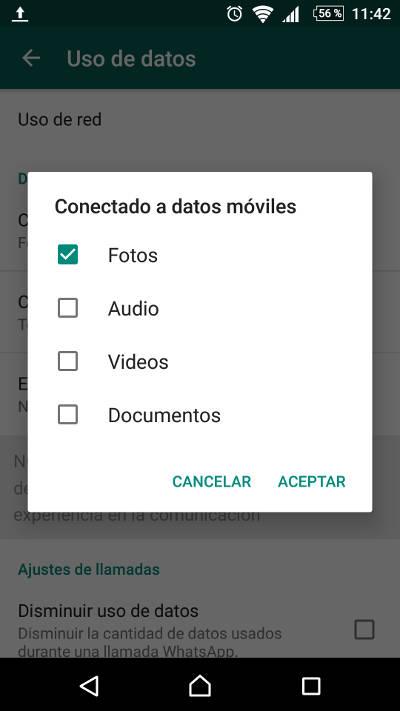
Para ahorrar datos móviles y espacio en el dispositivo, configura qué tipos de archivos se descargan automáticamente. Accede a Ajustes → Uso de datos y personaliza las descargas para:
- Conexión con datos móviles
- Conexión WiFi
Te recomendamos descargar automáticamente solo fotos cuando uses datos móviles y permitir todas las descargas cuando estés conectado a WiFi.
Libera espacio con WhatsApp Cleaner (Android)
En Android, la aplicación WhatsApp Cleaner te ayuda a eliminar archivos innecesarios y liberar memoria del dispositivo de forma automática. Es especialmente útil si WhatsApp consume demasiado espacio en tu móvil.
Trucos WhatsApp para chats: formatea texto y personaliza conversaciones

WhatsApp ofrece múltiples opciones para formatear y personalizar tus mensajes de forma que sean más expresivos y fáciles de leer.
Escribe en negrita, cursiva y tachado
Aunque es un truco sencillo, muchos usuarios lo desconocen. Para formatear tu texto en WhatsApp, usa estos caracteres especiales:
- Negrita: escribe el texto entre asteriscos *negrita*
- Cursiva: escribe el texto entre guiones bajos _cursiva_
- Tachado: escribe el texto entre virgulillas ~tachado~
Menciona a personas en grupos
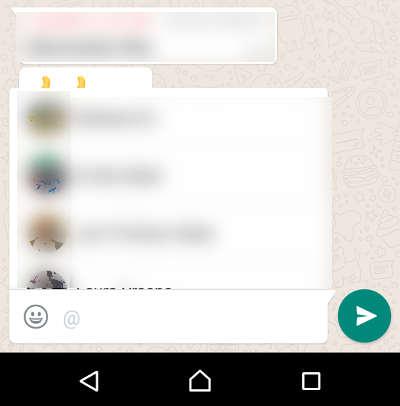
Para mencionar a un contacto específico en una conversación de grupo, escribe @ seguido del nombre. En la pantalla se desplegarán todos los miembros del grupo para que selecciones el que quieras mencionar.
Guarda mensajes importantes en destacados
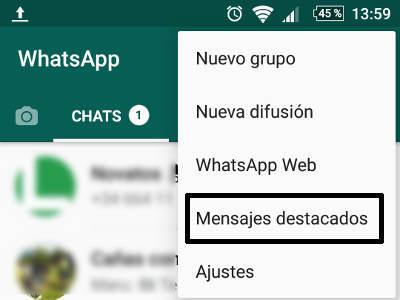
Si necesitas conservar un mensaje importante como una dirección, una fecha o una información crucial, puedes guardarlo en destacados. Solo tienes que pulsar y mantener el dedo sobre el mensaje, luego toca la estrella que aparece en la barra superior. Podrás acceder a estos mensajes de forma rápida sin buscar en todo el chat.
Crea accesos directos para chats frecuentes
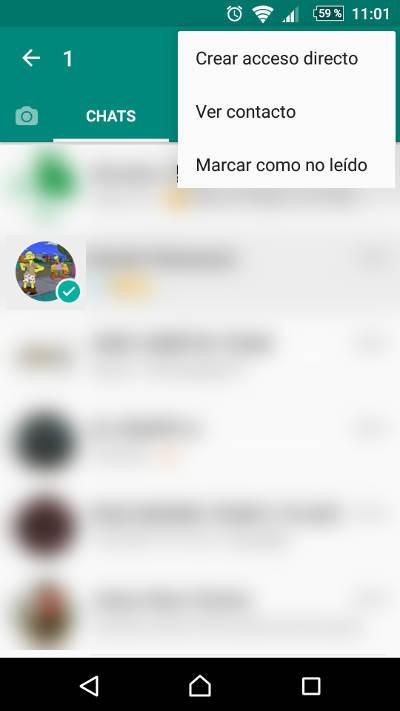
Si tienes chats que usas constantemente, crea un acceso directo en la pantalla de inicio. Mantén el dedo sobre el chat hasta que se marque, abre el menú de opciones (los 3 puntos) y selecciona "Crear acceso directo". Así tendrás el chat a un toque de distancia.
Personaliza fotos y vídeos
Mientras grabas un vídeo o tomas una foto con la cámara de WhatsApp, puedes dibujar, añadir emoticonos y stickers para personalizar tu contenido antes de enviarlo.
Recupera mensajes eliminados accidentalmente
Si borras un mensaje por error, existe una manera de intentar recuperarlo. Desinstala y vuelve a instalar WhatsApp. Durante el proceso de instalación se te ofrecerá la opción de restaurar una copia de seguridad. Los mensajes eliminados se recuperarán si estaban incluidos en el backup.
Silencia notificaciones de grupos molestos
Es probable que formes parte de algunos grupos de WhatsApp que no consultas frecuentemente pero que constantemente te envían notificaciones. Para silenciar las notificaciones de un grupo específico sin abandonarlo:
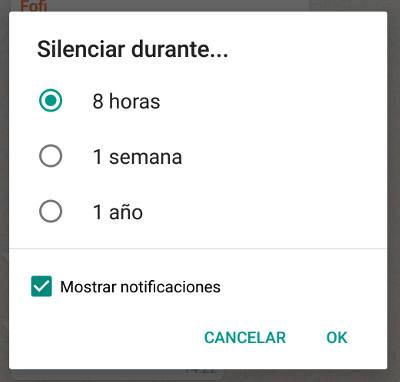
Entra en el grupo, abre el menú (los 3 puntos en la esquina superior derecha) y selecciona "Silenciar". El teléfono no sonará ni vibrará cuando recibas mensajes de ese grupo, aunque puedes seguir viendo las notificaciones en la barra de notificaciones si lo deseas activando la opción "Mostrar notificaciones".
Trucos avanzados de WhatsApp: funciones extras y aplicaciones complementarias
Usa WhatsApp desde el ordenador
Si pasas mucho tiempo escribiendo, puedes usar WhatsApp desde tu PC o Mac sin instalar nada adicional. Accede a web.whatsapp.com desde tu navegador. Luego, en WhatsApp del móvil abre el menú (los 3 puntos) y selecciona "WhatsApp Web". Escanea el código QR que aparece en la pantalla del ordenador con tu móvil. Tu sesión permanecerá activa mientras tengas WhatsApp abierto en el navegador.
Envía mensajes por voz usando comandos
Puedes dictar mensajes sin tocar el teléfono:
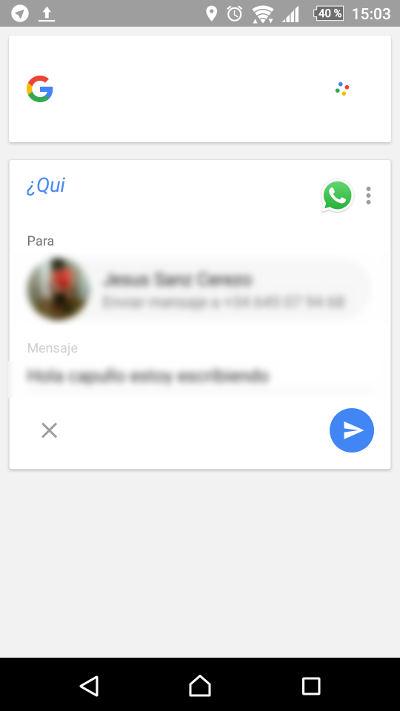
En Android: Di "Ok Google, enviar WhatsApp a [nombre del contacto]" y luego dicta el mensaje. Después confirma el envío.
En iPhone: Ve a Ajustes → Siri → Compatibilidad de Apps y activa WhatsApp. Di "Oye Siri, escribe un mensaje de WhatsApp" y sigue las indicaciones para elegir el contacto y dictar el mensaje.
Envía GIFs y memes animados
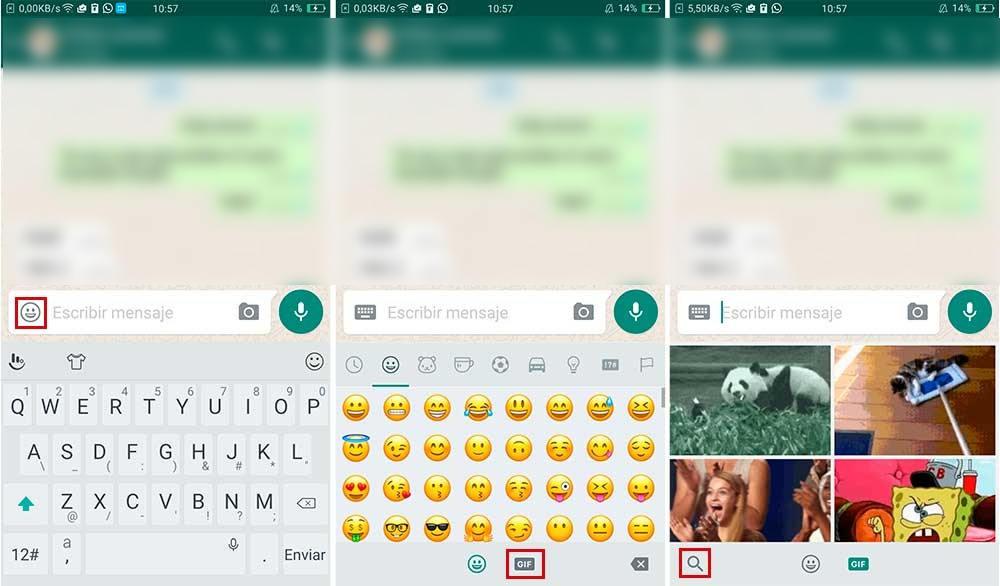
Los GIFs son pequeños vídeos animados perfectos para expresar emociones. Para enviar un GIF, abre el teclado de emoticonos, selecciona la opción de GIFs e introduce una palabra clave para buscar el GIF que deseas compartir.
Programa mensajes automáticos (Android)
Con la aplicación Seebye Scheduler puedes programar mensajes de WhatsApp para que se envíen automáticamente a la hora que fijes. Es ideal para recordar cumpleaños, enviar mensajes a horas específicas o automatizar comunicaciones recurrentes.
Activa burbujas flotantes como Facebook Messenger (Android)
Descarga la aplicación Seebye Chat Heads para tener acceso rápido a tus chats de WhatsApp en forma de burbujas flotantes, similar al Messenger de Facebook.
Monitorea conversaciones de menores (control parental)
Si necesitas supervisar las comunicaciones de tus hijos, la aplicación Spymaster PRO ofrece control parental avanzado que permite ver mensajes, conocer la ubicación y más. Es una aplicación de pago.
Usa bots en WhatsApp
Aunque WhatsApp no tiene bots nativos como Telegram, puedes usar la aplicación qeuBot para acceder a información de forma rápida escribiendo comandos:
- Wikipedia: escribe "tema @wiki" (ejemplo: "Rihanna @wiki")
- Tiempo: escribe "ciudad @weather" (ejemplo: "Barcelona @weather")
- Horóscopo: escribe "signo @horoscope" (ejemplo: "Leo @horoscope")
- Noticias: escribe "tema @news" (ejemplo: "Sport @news")
- Cine (IMDb): escribe "película @imdb" (ejemplo: "Star Wars @imdb")
- Imágenes: escribe "tema @pic" (ejemplo: "Madrid @pic")
- GIFs: escribe "palabra @gif" (ejemplo: "dog @gif")
Fuerza la actualización de contactos
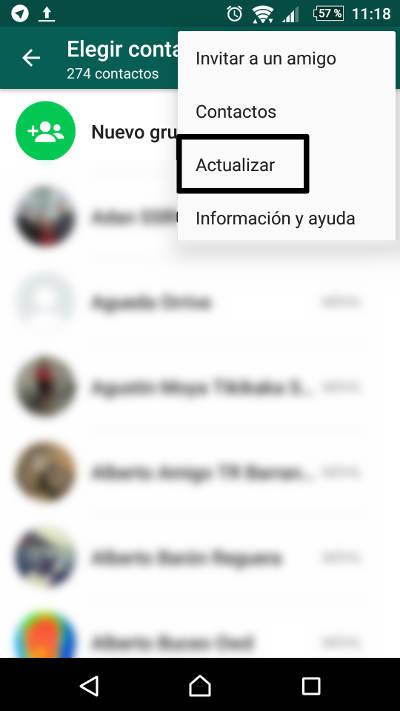
Si acabas de guardar un número nuevo en tu teléfono y aún no aparece en WhatsApp, puedes forzar una actualización. Ve a Ajustes → Contactos (dentro de WhatsApp), abre el menú (3 puntos) y selecciona "Actualizar". WhatsApp escaneará nuevamente tus contactos del teléfono.
Trucos exclusivos de WhatsApp para Android
Personaliza WhatsApp Plus
WhatsApp Plus es una versión modificada que permite mayor personalización de la interfaz, control avanzado de privacidad, envío de archivos de mayor tamaño y muchas otras funciones adicionales. Consulta nuestra guía de instalación si deseas conocer más.
Trucos exclusivos de WhatsApp para iOS
Configura llamadas por WhatsApp como predeterminadas (iPhone)
En iPhone con iOS 10 o superior, puedes establecer que las llamadas de WhatsApp sean el método por defecto para llamar a tus contactos. Accede a la ficha de cada contacto, mantén pulsado el icono del teléfono hasta que aparezca un menú y selecciona "Llamar vía WhatsApp". Repite este proceso para todos los contactos que quieras llamar por WhatsApp de forma predeterminada.