Whatsapp Web. Descargar Web Whatsapp para PC.
Ya tenemos Whatsapp para PC y podremos chatear gratis desde nuestro ordenador o computadora sincronizado totalmente con nuestro móvil
¿Qué es Whatsapp Web?
Descargar Whatsapp Web
Novedades Whatsapp Web
¿Cómo usar Whatsapp Web? ¿Cómo funciona Whatsapp Web?
Whatsapp Web y Telegram
Seguridad en Whatsapp Web
Whatsapp Web no carga o no funciona
Whatsapp Web sin móvil
Modo oscuro en Whatsapp Web
Varias cuentas de Whatsapp en un mismo Whatsapp Web
¿QUÉ ES WHATSAPP WEB?
Web Whatsapp es una extensión Whatsapp del móvil a tu PC o Tablet, es decir, la cuenta se sincroniza en dos dispositivos distintos y todo lo que hagas en uno de ellos aparece en el otro y a la inversa (los mensajes que envías y recibes son sincronizados entre tu teléfono y tu computadora y verás todos los mensajes en ambos dispositivos)
Con Web Whatsapp podrás utilizar Whatsapp en tu PC y así compartir fotos, vídeos, y sobre todo documentos en formato .doc, .pdf,… que en la pantalla de un móvil se hacen difíciles de manejar. A esto se le suma la comodidad de escribir desde el teclado de tu computadora. Lo utilizarás en casa, oficina,… pues ya se ha convertido en una herramienta básica de mensajería y también de entretenimiento y trabajo.
DESCARGAR WHATSAPP WEB:
Lo primero es instalar Whatsapp en mi ordenador para lo cual si tienes Windows 8 (x64) o superior y Mac OSX 10.9 o superior descarga los programas respectivos:
Descargar Whatsapp Web para Windows (descargas un archivo WhatsApp.exe lo abres e instalas y cuando haya terminado escaneas el código QR para iniciar sesión)
Descargar Whatsapp Web para MAC (descargas un archivo zip lo abres e instalas WhatsApp.app lo añades a aplicaciones y al dock de escritorio y ya lo abres y escaneas el código QR para iniciar sesión)
Para otros sistemas operativos puedes usar Whatsapp en tu navegador Web.Whatsapp.com (también en Windows y MAC puedes usar la versión navegador aunque recomendamos descargar los programas antes descritos)
Nota: Whatsapp Web no es compatible con procesadores ARM y sistemas Linux.
NOVEDADES DE WHATSAPP WEB
En esta sección iremos incorporando las novedades y mejoras que se vayan dando en Whatsapp Web:
Ahora podremos emojis whatsapp web a las conversaciones sin necesidad de buscarlos. Esto lo hacemos mediante botones y atajos de texto. Por ejemplo si intercalamos entre la frase que estamos escribiendo dos puntos seguidos de la palabra característica del emoji se nos abrirá una ventana con todos los disponibles adecuados a esa palabra.

Por fin tenemos los estados whatsapp web disponibles en la parte superior izquierda pulsando un icono en forma de circunferencia dividida en tres áreas.

¿CÓMO USAR WHATSAPP WEB? ¿CÓMO FUNCIONA WHATSAPP WEB?
Lo primero es sincronizar nuestro móvil con nuestro ordenador o tablet:
1) Requisitos:
Descargar e instalar en tu móvil la última versión de Wasap
Una conexión de Internet fiable en tu móvil y tu ordenador.
Tener la última versión de Chrome, Firefox, Opera, Safari o Edge en tu PC (navegadores)
2) Entrar en el programa descargado previamente o en caso del navegador https://web.whatsapp.com/
2) Abrir Whatsapp en tu móvil
Whatsapp web Android: Menú => WhatsApp Web.
Whatsapp Web iPhone iPad: Ajustes => WhatsApp Web.
Whatsapp Web Windows Phone: Menú > WhatsApp Web.
Nos informan desde Whatsapp Ordenador que tenemos que escanear con nuestro móvil un código QR y lo escaneamos:

Ahora en tu móvil cuando pulses Whatsapp Web te aparecerán los dispositivos que hay conectados y también podrás desconectarlos.
Ya estamos conectados a Whatsapp desde nuestro ordenador o tablet ahora veamos como configurarlo y su uso:
Puedes recibir notificaciones de mensajes nuevos en la pantalla de tu PC. Para activar las notificaciones en Web Wahtsapp en la parte superior de la lista de chat pulsa activar notificaciones de escritorio y estas irán apareciendo en la parte derecha de nuestro ordenador.
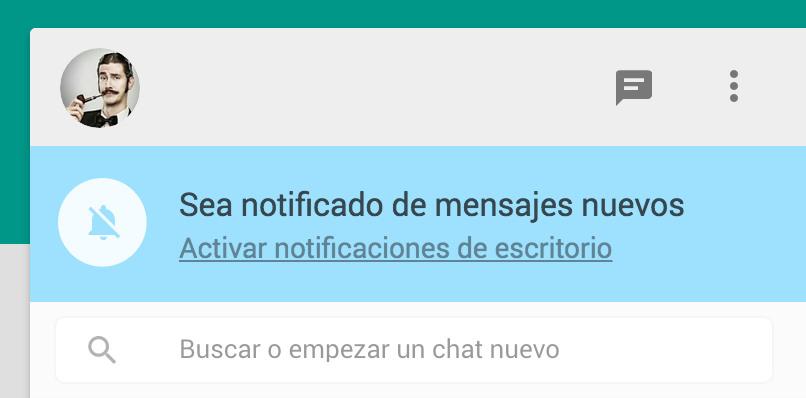
Si no recibes notificaciones puede que las hayas silenciado. Dependiendo de tu navegador el proceso para mostrarlas de nuevo:
CHROME
Configuración > Mostrar opciones avanzadas > Configuración de contenido.
Bajo Notificaciones, selecciona Permitir que todos los sitios muestren notificaciones de escritorio o Preguntar cuando un sitio quiera mostrar notificaciones de escritorio.
Presiona Administrar excepciones y busca web.whatsapp.com en la lista de opciones.
Si Bloquear está al lado de web.whatsapp.com, pulsa sobre la X para eliminarlo de la lista.
FIREFOX
Pulsa a la izquierda de la barra de navegación de Firefox. Navega a Permisos > Mostrar notificaciones > Permitir.
OPERA
Opera, ve a Opciones > Sitios web
Notificaciones, selecciona Permitir que los sitios muestren notificaciones en el escritorio o Preguntar cuando un sitio intente mostrar notificaciones en el escritorio.
Presiona Administrar excepciones y busca web.whatsapp.com en la lista de opciones.
Si Bloquear está al lado de web.whatsapp.com, presiona la X para eliminarlo de la lista.
SAFARI
Preferencias.
Notificaciones, busca web.whatsapp.com y comprueba que Permitir esté seleccionado.
Si No permitir está seleccionado, selecciona Permitir.
Presiona Preferencias de notificaciones…, selecciona No molestar, y comprueba que no esté activado.
En la misma ventana, selecciona Safari desde la lista a la izquierda. Comprueba que el estilo de las notificaciones de Safari sea Tiras o Alertas.
Posteriormente podremos silenciar dichas notificaciones (alertas de escritorio y sonido) durante una hora, un día o una semana. Para desactivar las notificaciones completamente:
Configuración > Notificaciones y desactiva las opciones Sonidos y Alertas de escritorio.
Para desactivar las notificaciones temporalmente ve a:
Notificaciones > Desactivar alertas y sonidos por… y selecciona el intervalo de silencio que deseas.
Para reactivarlas haz clic en al lado del icono de nuevo chat.
Importante: Un grupo o chat individual silenciado en tu teléfono también es silenciado en Wasap Web. El resto de los ajustes de notificaciones funcionan de manera independiente.
También podemos gestionar los chats: archivar o desarchivar, eliminar un chat, silenciar un grupo,…

Podemos crear un grupo: menú => nuevo grupo (añadir icono del grupo y asunto e incluso signo de emoji) y posteriormente gestionarlo.
Puedes gestionar tu perfil y estado en Web Wasap (en la esquina superior izquierda haz clic en tu foto de perfil y ahí pulsa cambiar o lápiz para el estado) o ver el perfil de un contacto (pulsa el nombre del contacto en la parte superior del chat y en Info. del contacto puedes ver su foto de perfil y estado)
Podemos enviar también desde nuestro ordenador archivos adjuntos (fotos, vídeos y mensajes de voz) pulsando el botón de adjuntar archivos de la parte superior.
Adjuntar archivos en la parte superior del chat. Elije una foto o vídeo desde tu ordenador pulsando o haz clic en el botón cámara para tomar una foto usando la cámara y finalmente haz clic en para enviar. También puedes arrastrar un archivo desde tu escritorio directamente al campo de entrada de texto.
Para una grabación pulsa en el campo de texto y habla frente al micrófono. Al terminar pulsar o si quieres cancelar mientras estás grabando
Si quieres guardar una foto o vídeo en tu ordenador clic en la foto o vídeo a guardar y pulsa en la esquina derecha superior
Cuando terminemos de usar Whatsapp en nuestro PC aconsejamos cerrar la sesión:
Menú => Whatsapp Web => Cerrar todas las sesiones
De esta forma la sesión ya no será válida y para conectar tendremos que escanear de nuevo el código.
En este vídeo podréis ver un ejemplo del funcionamiento de Whatsapp Web:
WHATSAPP WEB Y TELEGRAM
Es de destacar que Telegram ya tenía su versión para PC mucho antes que WhatsApp y pensamos que debido a dicha competencia Whatsapp se vio obligada a lanzar su versión web. No obstante Telegram Web permite tener la APP en varios dispositivos a la vez, sin embargo, Whatsapp solo permite conectar en un dispositivo y los otros se sincronizan con este, es decir, no son independientes.
SEGURIDAD WHATSAPP WEB
Es importante alertar de un fallo de seguridad provocado por esta funcionalidad de Whatsapp Web y radica en el código QR que aparece en la pantalla del ordenador para ser escaneado por el móvil y que se establezca la comunicación entre ambos dispositivos. Si el usuario escanea un código QR falso el atacante tendrá acceso a todo el Whatsapp de la víctima.
EL ataque cuenta con varios inconvenientes:
El usuario puede comprobar los dispositivos autorizados conectados a su cuenta WhatsApp
El código QR caduca a los pocos segundos.
WHATSAPP WEB NO CARGA O NO FUNCIONA
Tienes que asegurarte de tener una cuenta Whatsap activa y funcionando en tu teléfono móvil.
Asegurate de que tanto tu móvil como PC disponen de una conexión a Internet estable y fiable.
Es posible que si el ordenador está conectado a una red wifi controlada, la configuración de la red bloquee tu conexión a Whatsapp Web. Recibirás un mensaje “la red Wi-Fi está impidiendo tu uso de WhatsApp Web”. Pide al administrador de la red acceso a
web.whatsapp.com, *.web.whatsapp.com y *.whatsapp.netSi aparece una barra amarilla en la parte superior de los chats con el mensaje “Computadora no conectada” quiere decir que tu PC no está aún conectado a Internet. Recomendamos cerrar sesión e iniciarla de nuevo.
WHATSAPP WEB SIN MÓVIL
Una forma muy sencilla es instalar en nuestro ordenador BlueStacks que es un emulador android en nuestro PC y así podremos instalar el Whatsapp original sin necesidad de Whatsapp Web (el problema es que hay que simular una pantalla táctil con el ratón).
Entonces para tener Whatsapp Web en nuestro PC sin necesidad del móvil sigue estos pasos:
Descargar e instalar BlueStacks y dentro de este emulador buscar e instalar Whatsapp
Descargar e instalar Whatsapp Web en nuestro ordenador
Abrimos Whatsapp dentro de BlueStacks => Menú => WhatsApp Web y abrimos Whatsapp Web en nuestro PC y tomamos una foto con el móvil del código QR
Entonces cuando en Whatsapp de BlueStacks nos pida escanear código ponemos la foto que hemos tomado con el móvil delante de la webcam de nuestro PC
De esta forma se sincroniza automáticamente el código QR y no necesitaremos para nada el móvil
ACTIVAR EL MODO OSCURO EN WHATSAPP WEB
Este modo nos ayuda a dañar menos la vista y ahorrar energía en general. Para activarla necesitamos una extensión de Chrome llamada BlackWhats la instalamos en nuestro navegador y al abrir Whatsapp Web ya aparece este “modo oscuro” (todos los chats tendrán como fondo el color negro y las conversaciones aparecerán en gris).
En la parte superior derecha aparece el botón ON/OFF de BlackWhats si pulsamos volveremos al color estándar (verde y blanco).
VARIAS CUENTAS DE WHATSAPP EN UN MISMO PC ORDENADOR
Si tenemos dos números de teléfono móvil y por tanto dos cuentas de Whatsapp, por ejemplo, el nuestro personal y el del trabajo, es posible que nos interese manejar las dos desde el mismo ordenador y esto es posible gracias al modo incógnito que poseen todos los navegadores.
El proceso es muy sencillo abrimos una ventana normal del navegador y vamos a web.whatsapp.com y ahí escaneamos el código QR con uno de nuestro móviles. A continuación abrimos otra ventana en modo incógnito y vamos a web.whatsapp.com y escaneamos el código con el otro móvil.
Y ya podremos utilizar nuestras dos cuentas de Whatsapp en el mismo navegador simplemente cambiando de ventana.